Czym jest numer KSeF i gdzie zobaczysz go na fakturze w Fakturowni?
Ostatnia aktualizacja: 2026-01-30
Dowiedz się, jak skorzystać z tej funkcji, korzystając z interaktywnej instrukcji.
Czym jest numer KSeF i z czego się składa?
Numer KSeF to unikalny numer, który nadawany jest automatycznie przez KSeF w chwili przyjęcia faktury do systemu. Stanowi on wyłącznie identyfikator dokumentu wprowadzonego do KSeF i nie zastępuje numeru faktury. Numer KSeF otrzymasz w UPO po przyjęciu faktury do KSeF — nie jest on elementem samego pliku XML faktury.
Numer faktury nadal jest elementem obowiązkowym, który musi być nadawany jako kolejny numer wystawionego dokumentu w Twojej numeracji.
Jeśli w Twoim koncie używany był format numeracji bez roku (np. „K1”, „K2”…), a numeracja była resetowana co roku, to w historii konta mogą występować powtórzenia numerów w tym samym formacie. Aby zachować jednoznaczną identyfikację dokumentów i uniknąć konfliktów/duplikatów, po włączeniu integracji z KSeF Fakturownia może kontynuować numerację w ramach tego samego formatu, zamiast zaczynać od „K1” w nowym roku.
Przykład
Format korekt: Knr. Najwyższy numer w tym formacie to K250 (z 2025 r.).
W 2026 r., jeszcze przed KSeF, wystawiono korekty K1-K5.
Po włączeniu KSeF system musi kontynuować numerację od najwyższego numeru historycznego, dlatego kolejna korekta w 2026 r. otrzyma numer K251.
Co możesz zrobić
Zmień format numeracji, aby ograniczyć ryzyko powtórzeń i łatwiej identyfikować dokumenty, np.:
korekty: z Knr na Knr/yyyy
zaliczki: z Znr na Znr/yyyy
Zmian możesz dokonać w ustawieniach ogólnych konta (Ustawienia > Ustawienia konta > Numerowanie) lub jeśli korzystasz z numeracji w działach poprzez opcję Osobne ustawienia numeracji dokumentów (Ustawienia > Dane firmy > edycja działu);
Jeśli chcesz zachować ciągłość numeracji rozpoczętej w 2026 r., po zmianie formatu ręcznie nadaj pierwszy numer, np. K6/2026. Kolejne dokumenty będą numerowane automatycznie.
W efekcie w 2026 r. mogą występować numery: K1–K5, K6/2026, K7/2026 itd.
Powyższa informacja dotyczy technicznego działania numeracji w systemie po dostosowaniu do wymogów KSeF. Skonsultuj tę kwestię z księgowością, czy dokonać zmiany formatu, czy wystarczy adnotacja wyjaśniająca, że „luki” w numeracji wynikają ze zmiany działania systemu informatycznego po jego dostosowaniu pod KSeF, aby zachowywał unikalność numeracji na przestrzeni 10 lat.
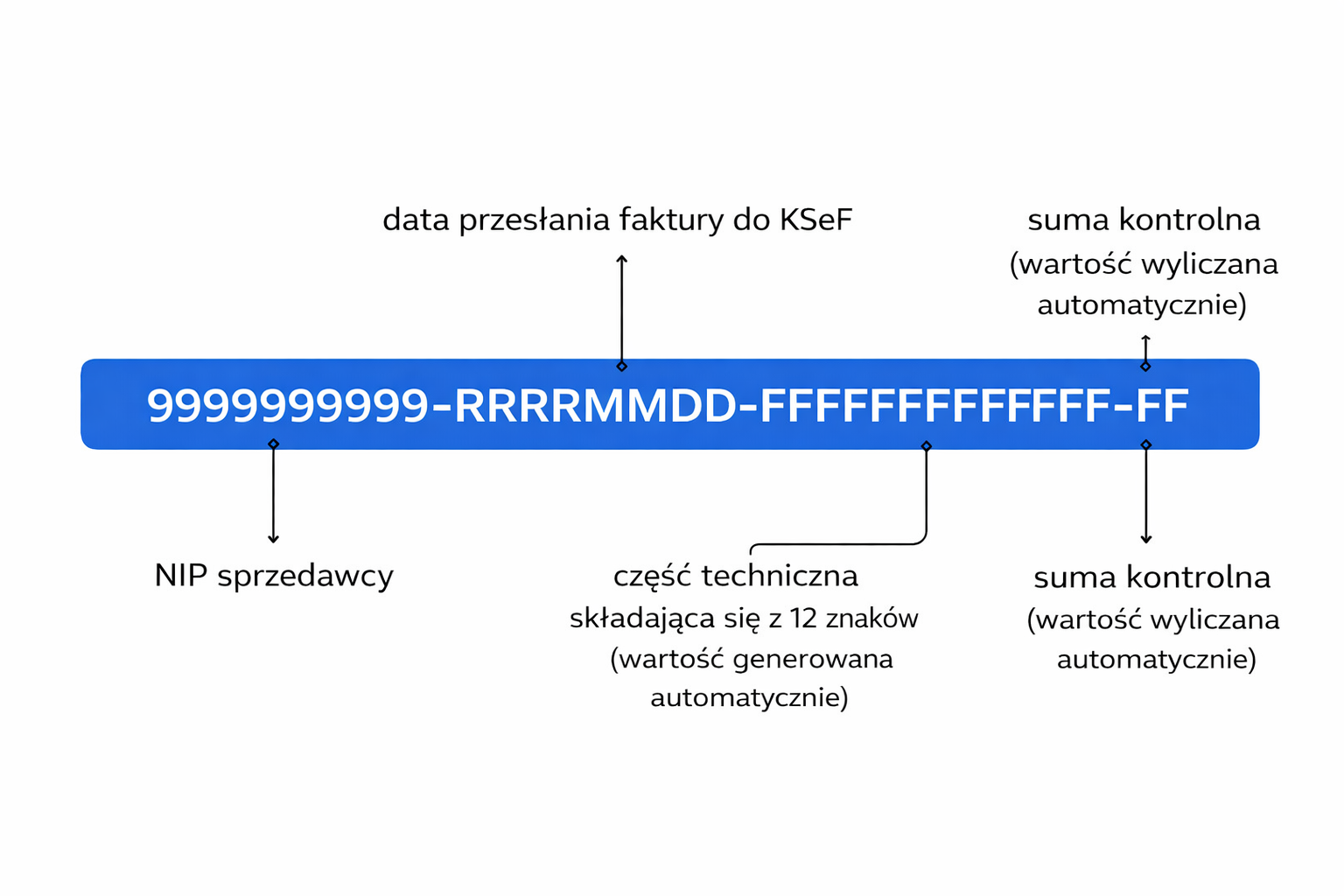
Numer KSeF składa się z następujących elementów:
- NIP sprzedawcy;
- data przesłania faktury do KSeF;
- numer techniczny;
- suma kontrolna;
Automatyczne nadawanie numeru KSeF (integracja Fakturowni z KSeF)
Jeśli na koncie masz aktywną integrację z KSeF i wysyłasz dokumenty bezpośrednio z Fakturowni do KSeF (ręcznie lub automatycznie):
-
po przyjęciu faktury w KSeF system sam przypisze numer KSeF do dokumentu,
-
numer będzie widoczny na podglądzie faktury, w aktywnościach oraz na wydruku/wizualizacji i w treści e-maila.
Nie musisz wtedy nic uzupełniać ręcznie.
Kiedy użyć ręcznego dodania numeru KSeF?
Ręczne dodanie numeru przydaje się, gdy:
-
eksportujesz fakturę do formatu ustrukturowanego KSeF XML z Fakturowni i importujesz ją do KSeF poza systemem (Aplikacja Podatnika itp.),
-
otrzymałeś numer KSeF innym kanałem i chcesz go mieć zapisany w Fakturowni przy danym dokumencie,
-
porządkujesz starsze dokumenty, które nie były wysyłane przez API.
Uwaga: numer KSeF to wartość nieedytowalna — po zapisaniu nie można go zmienić. Wpisz go dokładnie tak, jak nadał KSeF.
Jak ręcznie dodać numer KSeF do faktury w Fakturowni?
W momencie zaimportowania faktury w formacie ustrukturyzowanym KSeF XML do KSeF, system (KSeF) wygeneruje dla niej unikalny numer zgodny ze wzorem.
W prosty sposób możesz przypisać go do dokumentu wystawionego w ramach konta w Fakturowni.
Aby dodać numer KSeF do faktury:
- przejdź do zakładki Przychody > Faktury na swoim koncie;

- kliknij numer faktury na liście, by przejść do podglądu dokumentu;

- z menu podręcznego ponad dokumentem wybierz Więcej opcji > Dodaj numer KSeF;

- w dedykowanym polu Numer KSeF podaj numer nadany przez system KSeF po imporcie faktury - sprawdź poprawność wpisanego numeru, ponieważ jego edycja jest niemożliwa;

- zatwierdź przypisanie numeru klikając Zapisz.
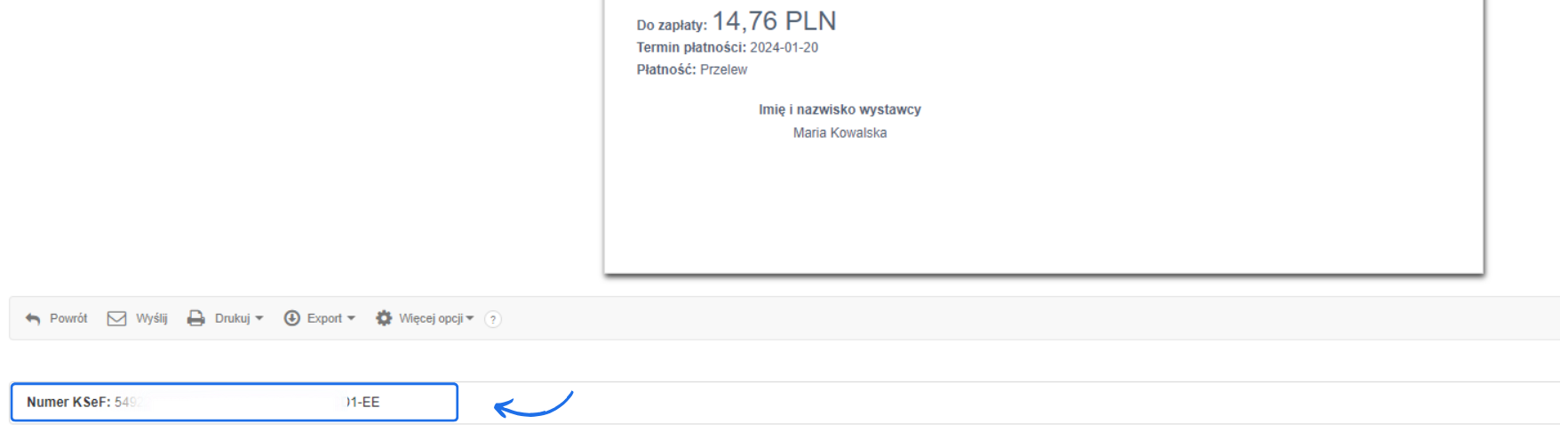
Numer KSeF pojawi się nad sekcją Aktywności związane z dokumentem poniżej podglądu faktury.
Interaktywna instrukcja poprowadzi Cię krok po kroku przez sposób postępowania na rzeczywistych ekranach Fakturowni, umożliwiając łatwe zrozumienie i wykonanie potrzebnych działań.
Kliknij Start aby rozpocząć, a następnie klikaj w niebieskie pola, lub użyj strzałek w prawym dolnym rogu do nawigowania po instrukcji.
Sprawdź również:
KSeF w Fakturowni – od czego zacząć, prosto i krok po kroku
KSeF: Uprawnienia użytkowników w Fakturowni – kto może wysyłać dokumenty i jak to ustawić
KSeF w Fakturowni – kluczowe informacje
Jak pobierać faktury kosztowe (wydatki) z KSeF do Fakturowni?
Tryb hybrydowy KSeF w Fakturowni: odbiór kosztów i dobrowolna wysyłka sprzedaży do 1.04.2026
Tryby awaryjne offline i offline24
Jak wysyłać faktury z Fakturowni do KSeF?
Wysyłka e-maila z fakturą przy włączonej integracji z KSeF
KSeF a wygląd faktury w Fakturowni: kod QR, link weryfikacyjny i numer KSeF (PDF/wydruk)
Czym jest numer KSeF i gdzie zobaczysz go na fakturze w Fakturowni?
Jak połączyć Fakturownię z KSeF (DEMO) – autoryzacja integracji krok po kroku
Autoryzacja manualna (zaawansowana) – wgranie certyfikatów z KSeF do Fakturowni
Szybkie płatności za pomocą QR kodu a integracja z KSeF
Powrót
Dodaj komentarz