[Fakturownia - Baza wiedzy](https://pomoc.fakturownia.pl/index.md) / [Migracja danych](https://pomoc.fakturownia.pl/migracja-danych.md)

# [Eksport Intrastat w Fakturowni – jak skonfigurować i wygenerować plik XML](https://pomoc.fakturownia.pl/18963895-eksport-intrastat.md)

<p>Eksport Intrastat pozwala wygenerować w Fakturowni plik XML ze zgłoszeniem wewnątrzwspólnotowego obrotu towarowego. Funkcja przyda się każdemu, kto musi składać miesięczne deklaracje do Izby Celnej w Szczecinie. Po skonfigurowaniu szablonu eksportujesz wybrane faktury jednym kliknięciem z poziomu listy dokumentów.</p>

<div style="background:#fffbeb;border:1px solid #f59e0b;padding:5px 10px;color:#000000;">
    <strong style="color:#b45309;">UWAGA! </strong>Tworzenie <strong><a href="https://pomoc.fakturownia.pl/65816681-wlasny-format-eksportu-danych" target="_blank">własnego szablonu eksportu</a></strong> jest dostępne od planu <strong style="color:#000000;">Standard</strong>.
</div>
<h2><strong>Czym jest Intrastat?</strong></h2>
<p>Intrastat to funkcjonujący w Unii Europejskiej system statystyki obrotów towarowych pomiędzy państwami członkowskimi Unii Europejskiej. Celem Intrastat jest uzyskiwanie informacji i ustalanie stanu transakcji wewnątrzwspólnotowych dokonywanych w UE. Zgłoszeniu do Intrastat podlega fizyczny przepływ towarów wspólnotowych (objętych obowiązkiem sprawozdawczym na podstawie przepisów wspólnotowych oraz przepisów danego kraju), dokonywany pomiędzy państwami członkowskimi Unii Europejskiej. O obowiązku zgłoszenia może decydować fakt rejestracji do VAT oraz uzyskanie progów ogłoszonych na dany rok podatkowy przez Prezesa GUS. W Polsce urzędem właściwym do przekazywania wymaganych informacji w ramach systemu Intrastat jest Dyrektor Izby Administracji Skarbowej w Szczecinie.</p>
<h2><strong>Czego potrzebujesz przed konfiguracją?</strong></h2>

<p>Zanim utworzysz szablon, upewnij się, że w systemie są uzupełnione:</p>

<ul>
    <li>
        <strong>NIP nabywcy</strong> na każdej fakturze, która ma trafić do raportu - eksport pomija faktury bez NIP-u wpisanego bezpośrednio na dokumencie. Liczy się NIP zapisany na fakturze, nie aktualny NIP z <strong><a href="https://pomoc.fakturownia.pl/2813190-baza-klientow#czym-jest-karta-klienta" target="_blank">karty kontrahenta</a></strong>,
    </li>
    <li>
        <strong><a href="https://pomoc.fakturownia.pl/23030930-kod-produktu-sku" target="_blank">kod produktu</a></strong> w karcie każdego towaru - pozycje bez kodu są pomijane w raporcie. Jeśli żadna pozycja na fakturze nie ma kodu, faktura nie doda nic do raportu,
    </li>
    <li>
        <strong>kod EAN</strong> w karcie produktu (opcjonalnie) - jeśli chcesz, żeby w raporcie obok kodu pojawiła się też nazwa towaru. Żeby pole było widoczne w edycji produktu, włącz je w karcie produktu w zakładce <strong><a href="https://app.fakturownia.pl/goto?after_url=account/edit#section_products" target="_blank">Ustawienia &gt; Ustawienia konta &gt; Konfiguracja &gt; Produkty</a>&nbsp;</strong>- szczegóły znajdziesz w artykule <strong><a href="https://pomoc.fakturownia.pl/65223918-kody-kreskowe-ean-dla-produktow" target="_blank">jak włączyć pole kod EAN dla produktów</a></strong>,
    </li>
    <li>
        <strong>waga</strong> w karcie produktu (opcjonalnie) - pole jest uwzględniane w raporcie; włącz je analogicznie jak Kod EAN, w zakładce <strong><a href="https://app.fakturownia.pl/goto?after_url=account/edit#section_products" target="_blank">Konfiguracja &gt; Produkty</a></strong> zgodnie z instrukcją <strong><a href="https://pomoc.fakturownia.pl/117010291-rozmiar-i-waga-produktu" target="_blank">jak włączyć pole waga dla produktów</a></strong>.
    </li>
</ul>

<div style="background:#fffbeb;border:1px solid #f59e0b;padding:5px 10px;color:#000000;">
    <strong style="color:#b45309;">UWAGA! </strong>Eksport Intrastat nie filtruje dokumentów według ich rodzaju. Jeśli nie zawęzisz listy ręcznie, do pliku XML mogą trafić też faktury korygujące, zaliczkowe i inne dokumenty z pozycjami spełniającymi warunki (NIP + kod produktu). Przed eksportem ustaw odpowiednie <strong><a href="https://pomoc.fakturownia.pl/145407410-filtrowanie-listy-faktur-po-typie-dokumentu" target="_blank">filtry na liście dokumentów</a></strong>, by&nbsp;raportować fizyczny przepływu towarów, a nie samych transakcji finansowych.
</div>

<h2><strong>Jak utworzyć szablon eksportu Intrastat?</strong></h2>

<p>Szablon tworzysz raz - potem używasz go przy każdym eksporcie.</p>

<ol>
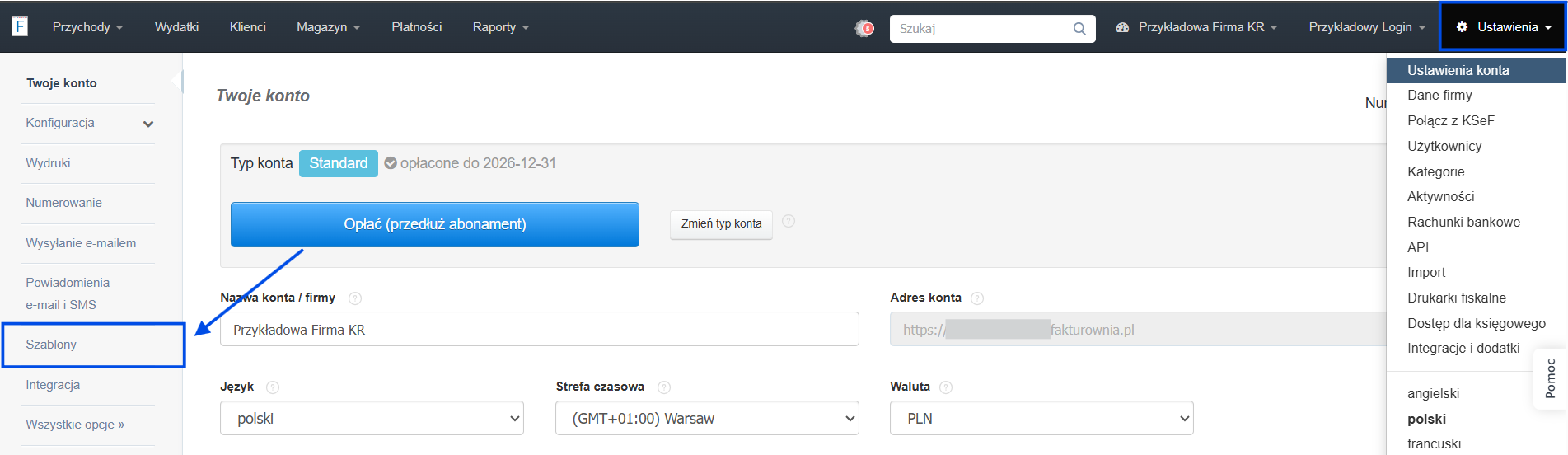
    <li>Przejdź do zakładki&nbsp;<strong><a href="https://app.fakturownia.pl/goto?after_url=account/edit?tabs=5" target="_blank">Ustawienia &gt; Ustawienia konta &gt; Szablony</a></strong>.&nbsp;<img src="https://s3.eu-west-1.amazonaws.com/attachments.intum.net/1/9dc6c43a18d258631a4db7eeae8c48eb42133572" alt="Ustawienia konta w systemie Fakturownia z informacjami odnośnie konta i aktywną zakładką szablony." style="width: auto;">
    </li>
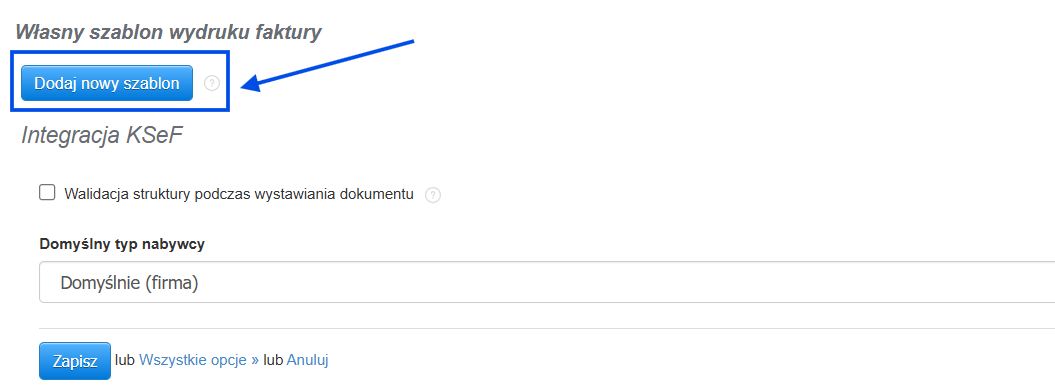
    <li>W sekcji <strong>Własny szablon wydruku faktury&nbsp;</strong>kliknij <strong>Dodaj nowy szablon&nbsp;</strong>(na dole strony).&nbsp;<img src="https://s3.eu-west-1.amazonaws.com/attachments.intum.net/1/b19c0c0d75afebf937fe9d4ba9e0543e89c02629" alt="Ustawienia dotyczące szablonów z opcją dodawnia własnego szablonu wydruku lub eksportu danych." style="width: auto;">
    </li>
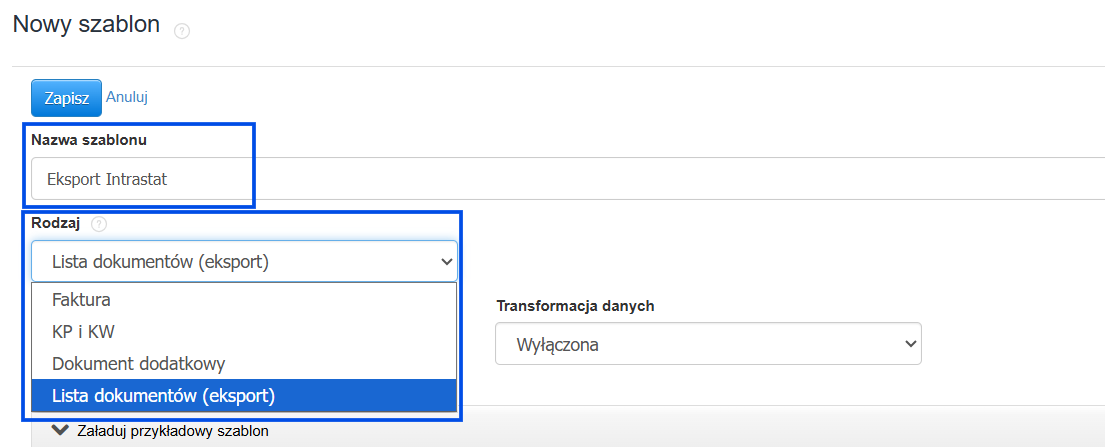
    <li>W polu <strong>Nazwa szablonu</strong> wpisz własną nazwę szablonu a w polu <strong>Rodzaj</strong> wybierz <strong>Lista dokumentów (eksport)</strong>&nbsp;- system załaduje przykładowy szablon w formacie XML.&nbsp;<img src="https://s3.eu-west-1.amazonaws.com/attachments.intum.net/1/1b3df9d01e8b7c4fccd76ccb5cd3321b4b901b67" alt="Formularz tworzenia własnego szablonu eksportu dla raportowania Intrastat." style="width: auto;">
    </li>


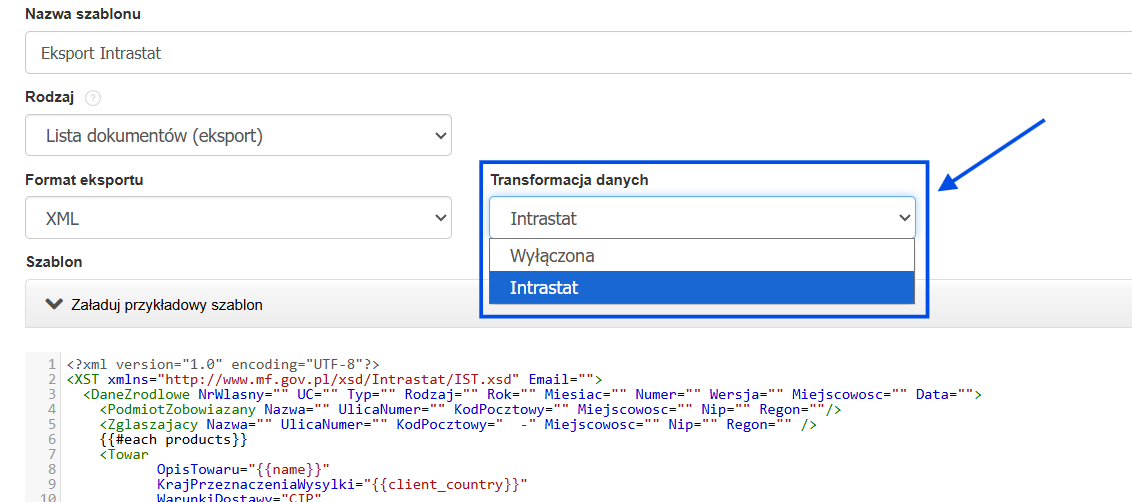
    <li>W polu <strong>Transformacja danych</strong> wybierz <strong>Intrastat&nbsp;</strong>- opcja będzie dostępna tylko, jeśli format eksportu ustawiony będzie na XML.&nbsp;<img src="https://s3.eu-west-1.amazonaws.com/attachments.intum.net/1/6f588bce56eaffab68db104ebefefccc474444ec" alt="Formularz własnego eksportu danych z opcją wyboru transformacji danych jako Intrastat." style="width: auto;">
    </li>
    <li>Kliknij <strong>Zapisz</strong>.</li>
</ol>

<div style="background:#fffbeb;border:1px solid #f59e0b;padding:5px 10px;color:#000000;">
    <strong style="color:#b45309;">UWAGA! </strong>Transformacja <strong style="color:#000000;">Intrastat</strong> działa wyłącznie z formatem <strong style="color:#000000;">XML</strong>. Jeśli wybierzesz CSV lub XLS, opcja transformacji zostanie automatycznie zresetowana do <strong style="color:#000000;">Wyłączona</strong> po zapisaniu szablonu.
</div>

<!-- IMAGE: Formularz tworzenia szablonu eksportu Intrastat w Fakturowni -->


<h2><strong>Jak uzupełnić dane w szablonie XML?</strong></h2>

<p>To krok, którego nie możesz pominąć.</p>

<div style="background:#f2dede;border:1px solid #f2dede;padding:5px 10px;color:#000000;">
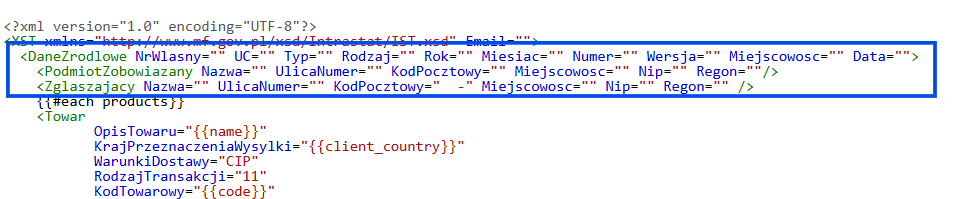
    <span style="color:#e74c3c;"><strong style="color: rgb(204, 0, 0);">WAŻNE!</strong></span>&nbsp;Wygenerowany plik XML zawiera puste wymagane pola zgłoszenia: dane podmiotu zobowiązanego (nazwa, adres, NIP, REGON), dane zgłaszającego, numer własny, urząd celny, rok, miesiąc, numer i wersję zgłoszenia oraz kraj pochodzenia towaru. System nie wypełnia ich automatycznie - musisz wpisać je ręcznie, edytując kod XML w polu <strong style="color:#000000;">Szablon</strong>. Plik bez uzupełnionych tych pól nie zostanie przyjęty przez system celny.
</div>

<p>Żeby edytować szablon, wróć do <strong><a href="https://app.fakturownia.pl/goto?after_url=account/edit?tabs=5" target="_blank">Ustawienia &gt; Ustawienia konta &gt; Szablony</a></strong>, otwórz zapisany szablon, następnie edytuj i uzupełnij odpowiednie wartości bezpośrednio w kodzie XML widocznym w polu <strong>Szablon</strong>. Pamiętaj też, że wybrany przy eksporcie zakres dat nie jest automatycznie przenoszony do pól <strong>Rok</strong> i <strong>Miesiac</strong> w pliku - musisz je wpisać ręcznie.<br><img src="https://s3.eu-west-1.amazonaws.com/attachments.intum.net/1/4e29492e11fbce36b29dfe04889508aeb3f438a3" alt="Dane w formacie XML dla eksportu w formacie Intrastat z sekcją danych źródłowych." style="width: auto;"></p>

<h2><strong>Jak wyeksportować dokumenty jako raport Intrastat?</strong></h2>

<ol>
    <li>Przejdź do listy dokumentów.</li>
    <li>Ustaw filtry, żeby na liście były widoczne tylko dokumenty za wybrany okres (np. konkretny miesiąc) i właściwego rodzaju.</li>
    <li>Zaznacz dokumenty, które chcesz wyeksportować. Jeśli nie zaznaczysz żadnego dokumentu, system wyeksportuje wszystkie dokumenty zgodne z zastosowanymi filtrami, w ramach <strong>limitu 1000 dokumentów</strong>. Jeśli dokumentów jest więcej, należy zawęzić filtrowanie i podzielić dokumenty na osobne pliki.</li>
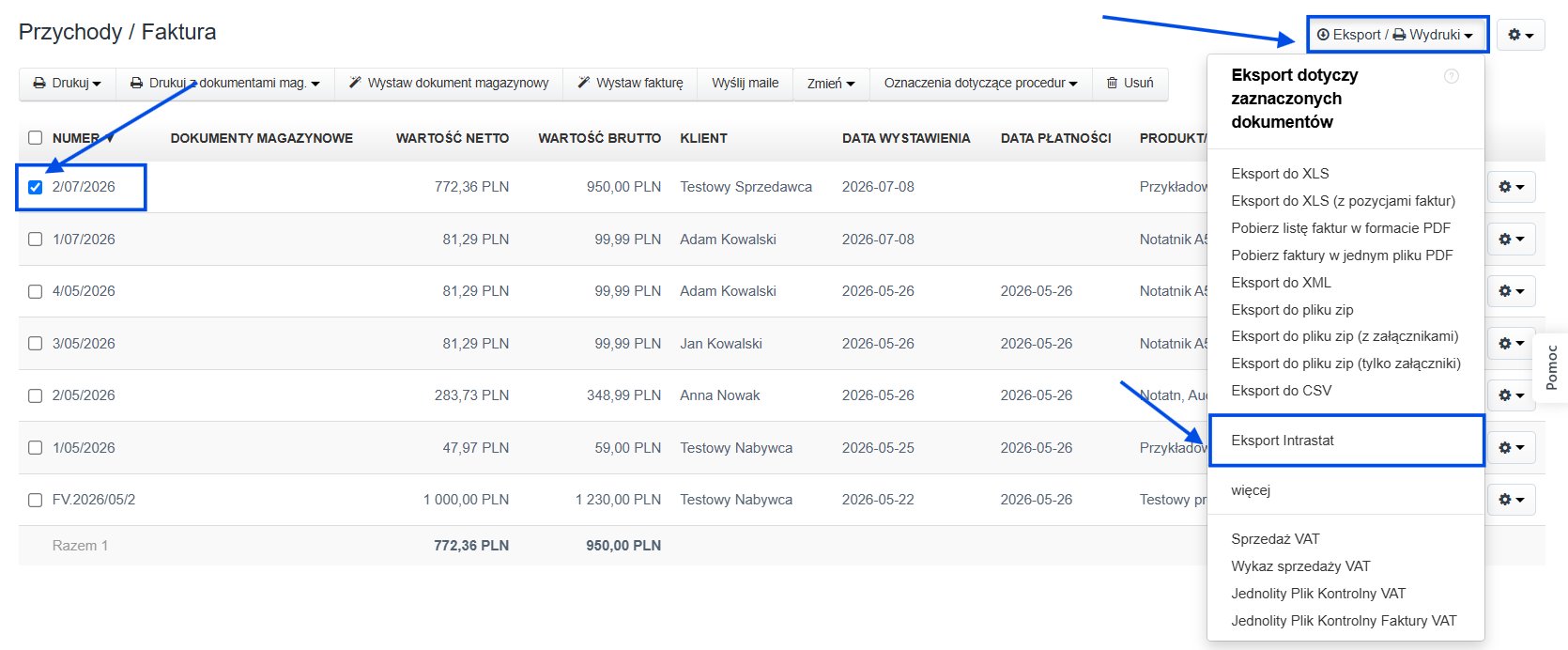
    <li>Kliknij przycisk&nbsp;<strong>Eksport/Wydruki&nbsp;</strong>w prawym górnym rogu strony i z listy szablonów wybierz swój szablon Intrastat.&nbsp;<img src="https://s3.eu-west-1.amazonaws.com/attachments.intum.net/1/06b85b891d621985fb77a5a7159fd88285ce03cc" alt="Lista faktur przychodowych z aktywną opcją eksportu danych i dostępnym na liście eksportem Intrastat." style="width: auto;">
    </li>
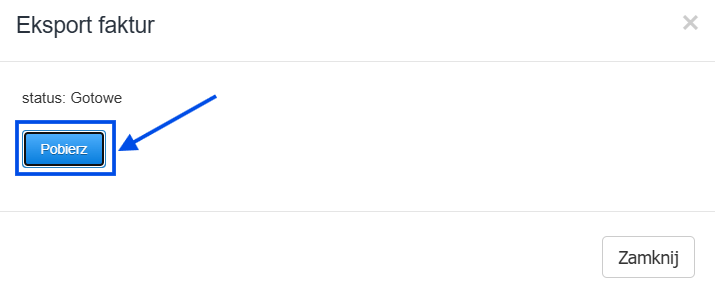
    <li>Pobierz wygenerowany plik XML.&nbsp;<img src="https://s3.eu-west-1.amazonaws.com/attachments.intum.net/1/19bab5fcb900b7cfccef08636807a9cf0d0232f2" alt="Komunikat pozwalający na pobranie pliku po eksporcie danych w systemie Fakturownia." style="width: auto;">
    </li>
</ol>

<div style="background:#eff6ff;border:1px solid #3b82f6;padding:5px 10px;color:#000000;">
    <strong style="color:#1d4ed8;">WSKAZÓWKA! </strong>Faktury w walutach obcych są uwzględniane w eksporcie. Do raportu trafia kurs zapisany na fakturze w momencie jej wystawienia - domyślnie średni kurs NBP z dnia poprzedzającego datę sprzedaży. Jeśli przy wystawianiu faktury wpisano <strong><a href="https://pomoc.fakturownia.pl/896773-wprowadzanie-wlasnego-kursu" target="_blank">własny kurs</a></strong>, to ten kurs pojawi się w raporcie.
</div>

<h2><strong>Co zrobić, gdy szablon zostanie usunięty lub zmieniony?<br></strong></h2>
<p>Po usunięciu eksportu nie ma możliwości jego przywrócenia. Tak samo w przypadku wprowadzenia zmian w schemacie danych. W takim przypadku należy utworzyć nowy eksport i ponownie skonfigurować wszystkie ustawienia. System wczyta jedynie domyślne ustawienia eksportu.</p>


---

## Powiązane

- [Pola przekazywane z programu Fakturownia do KSeF zgodnie ze schemą FA 3](https://pomoc.fakturownia.pl/pola-przekazywane-z-programu-fakturownia-do-ksef-zgodnie-ze-schema-fa-3.md)
- [Eksport pliku Fakturowni do formatu ERP Optima](https://pomoc.fakturownia.pl/182024586-eksport-pliku-fakturowni-do-formatu-erp-optima.md)
- [Eksport pliku Fakturowni do formatu Symfonia FK](https://pomoc.fakturownia.pl/152083766-eksport-pliku-fakturowni-do-formatu-symfonia-fk.md)
- [Eksport dokumentów do formatu ELIXIR-0](https://pomoc.fakturownia.pl/143962462-eksport-dokumentow-do-formatu-elixir-0.md)
- [Eksport pliku Fakturowni do formatu InsERT](https://pomoc.fakturownia.pl/126173870-eksport-pliku-fakturowni-do-formatu-insert.md)
- [Własny szablon innych dokumentów](https://pomoc.fakturownia.pl/54472673-wlasny-szablon-innych-dokumentow.md)