W systemie dostępna jest opcja importu danych na podstawie pliku. Plik z danymi możesz przygotować ręcznie lub pobrać go z innego systemu. Jeśli inny program ma możliwość eksportu danych do pliku w formacie .XLS,.XLSX (Excel), .TXT, .CSV, .TSV, takie dane możesz zaimportować na swojego konto. W tym artykule wskażemy w jaki sposób zaimportować bazę klientów oraz produktów.
Spis treści artykułu:
- jak zaimportować klientów
- jak zaimportować produkty
- jak uzyskać plik CSV z danymi do importu
- jak zaktualizować zaimportowane dane
- FAQ - pytania i odpowiedzi
Dowiedz się, jak skorzystać z tej funkcji, korzystając z interaktywnego przewodnika.
Jak zaimportować klientów do Fakturowni?
W celu zaimportowania bazy klientów do Fakturowni przygotuj plik z danymi, a następnie:
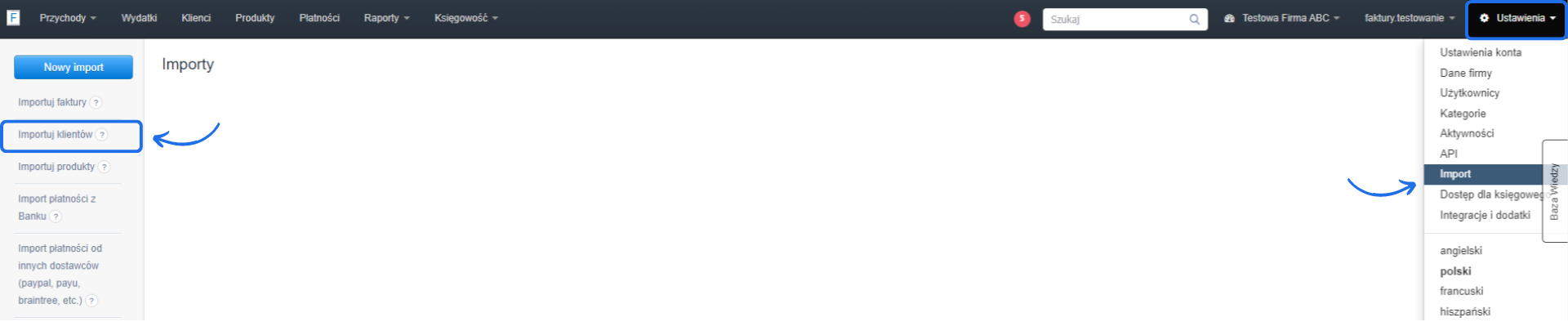
- przejdź do zakładki Ustawienia > Import > Importuj klientów (opcja importu klientów dostępna jest również z poziomu zakładki Klienci - kliknij ikonę zębatki w prawym, górnym roku i wybierz Import klientów z CSV);
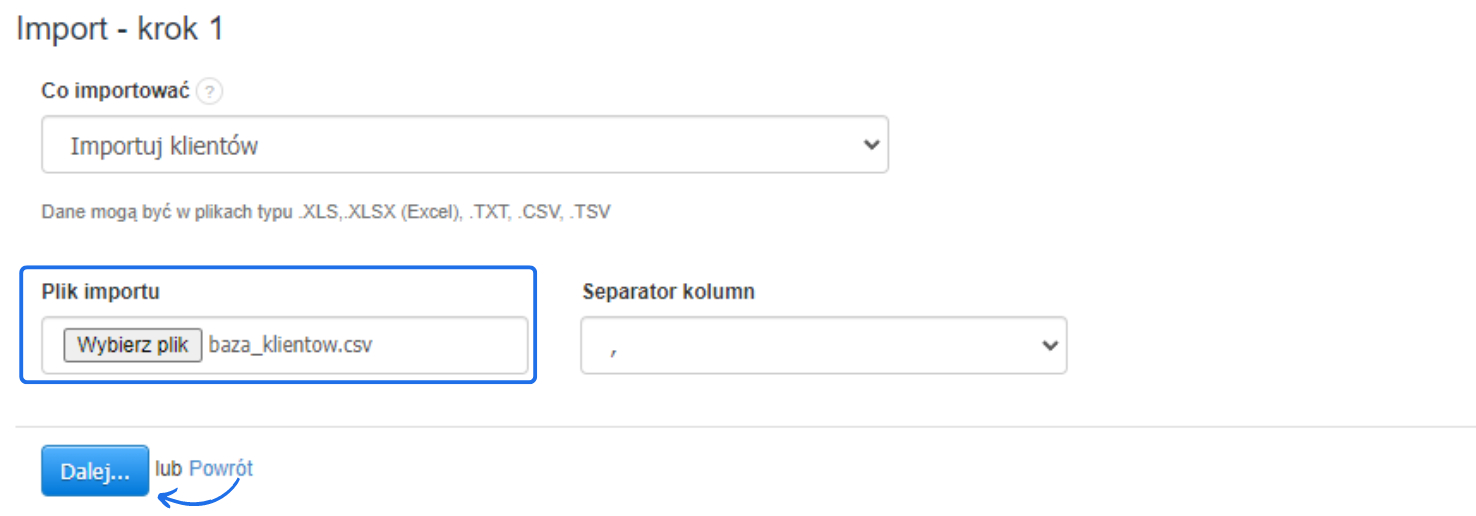
- w polu Plik importu wgraj przygotowany plik, a następnie kliknij Dalej;
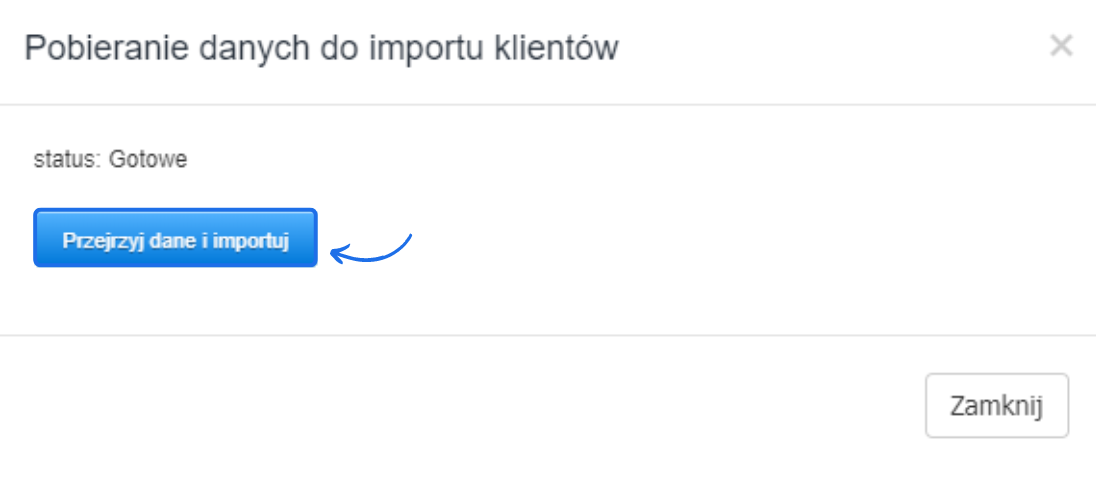
- po przetworzeniu pliku przez system kliknij przycisk Przejrzyj i importuj, by przejść do kroku 2 importu;
- zaznacz checkbox Plik posiada nagłówek, jeśli w przygotowanym pliku oprócz danych znajduje się również wiersz z nazwą kolumn (pozwoli to uniknąć błędu przy imporcie);
- w kroku drugim importu zweryfikuj poprawność zmiennych przypisanych do kolumn - aby system mógł prawidłowo zaimportować klientów, treść kolumny musi być zgodna z nazwą kolumny, czyli przypisaną zmienną;
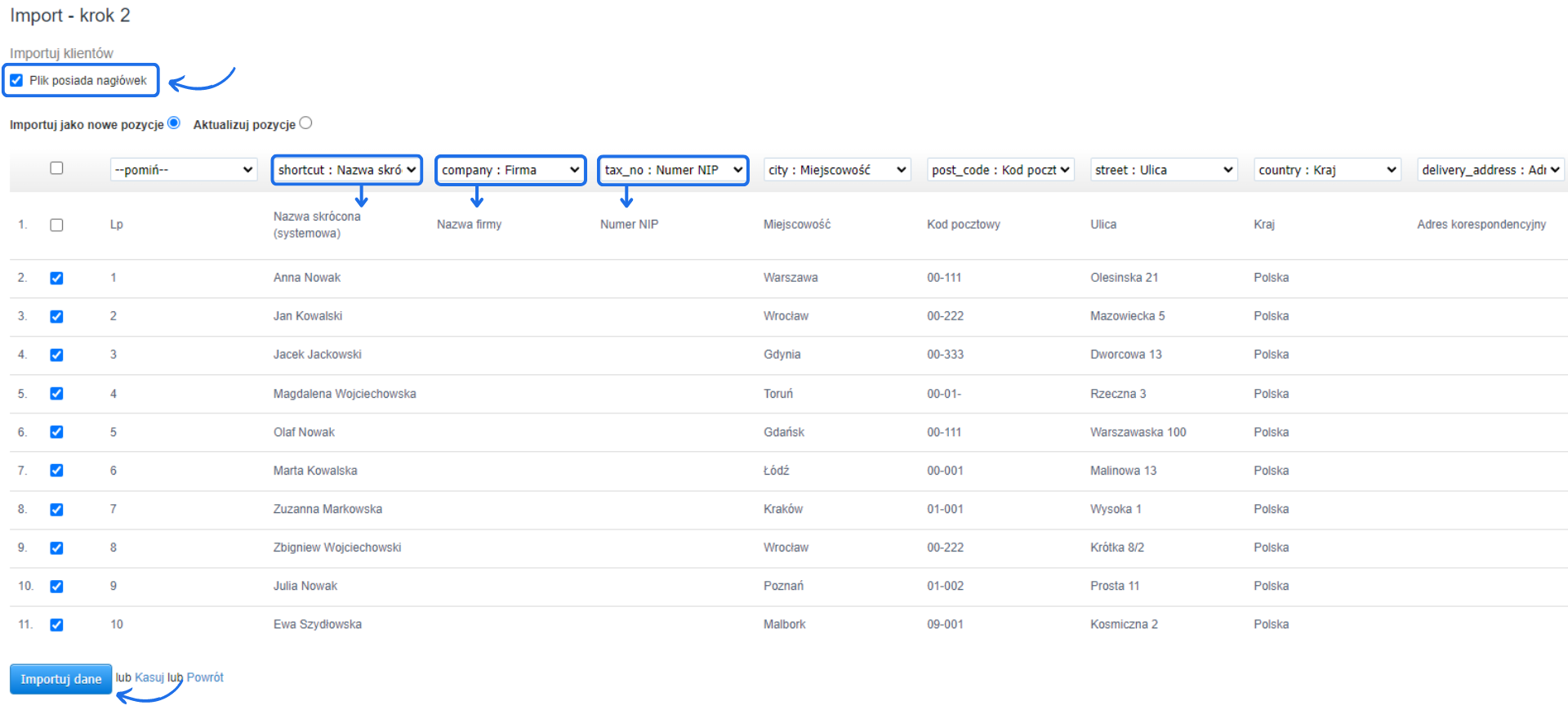
- jeśli zmienna nie jest zgodna z zawartością kolumny kliknij tytuł i wybierz z dostępnych opcji zmienną zgodną co do zawartości lub pomiń;
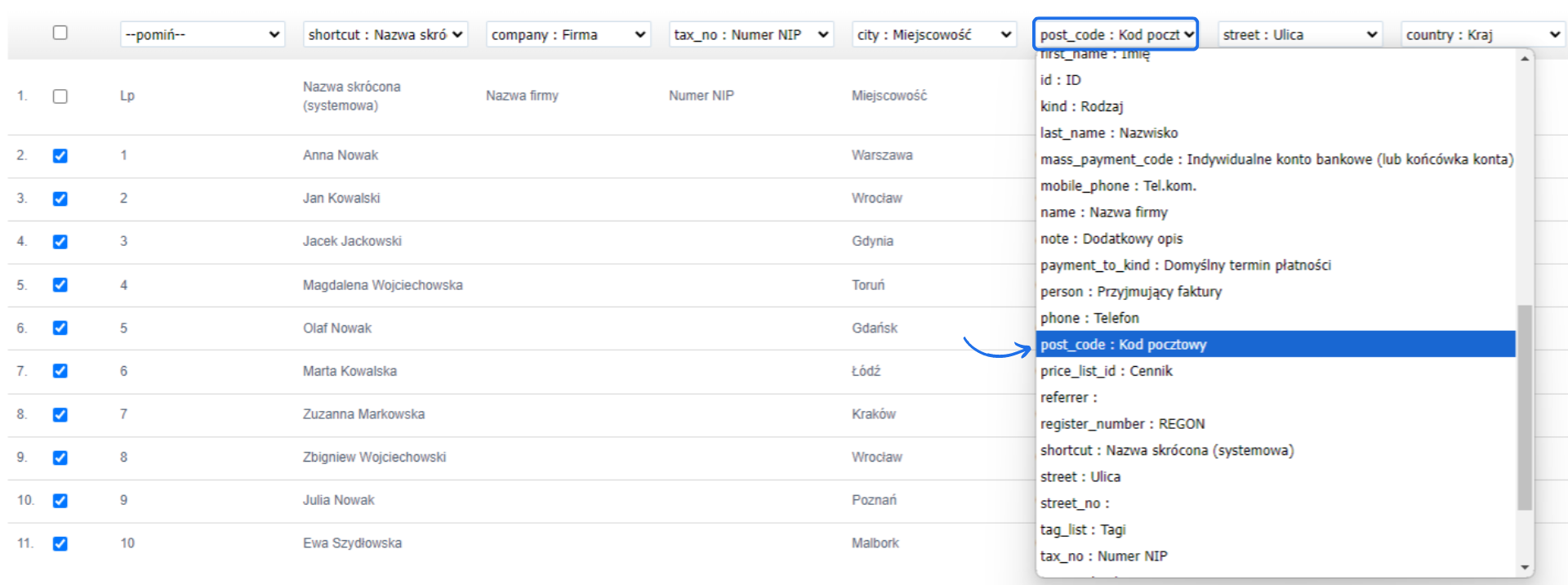
- po dopasowaniu odpowiednich zmiennych zatwierdź import przyciskiem Importuj dane.
Jak zaimportować produkty do Fakturowni?
W celu zaimportowania bazy produktów do Fakturowni przygotuj plik z danymi, a następnie:
- przejdź do zakładki Ustawienia > Import > Importuj produkty (opcja importu produktów dostępna jest również z poziomu zakładki Produkty - kliknij ikonę zębatki w prawym, górnym roku i wybierz Import produktów);
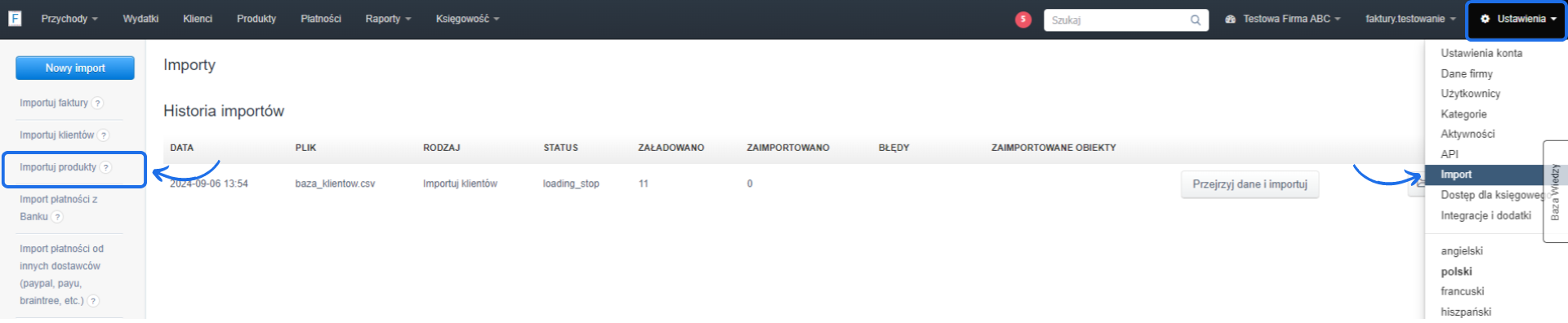
- w polu Plik importu wgraj przygotowany plik, a następnie kliknij Dalej;
- po przetworzeniu pliku przez system kliknij przycisk Przejrzyj i importuj, by przejść do kroku 2 importu;
- zaznacz checkbox Plik posiada nagłówek, jeśli w przygotowanym pliku oprócz danych znajduje się również wiersz z nazwą kolumn (pozwoli to uniknąć błędu przy imporcie);
- w kroku drugim importu zweryfikuj poprawność zmiennych przypisanych do kolumn - aby system mógł prawidłowo zaimportować klientów, treść kolumny musi być zgodna z nazwą kolumny, czyli przypisaną zmienną;
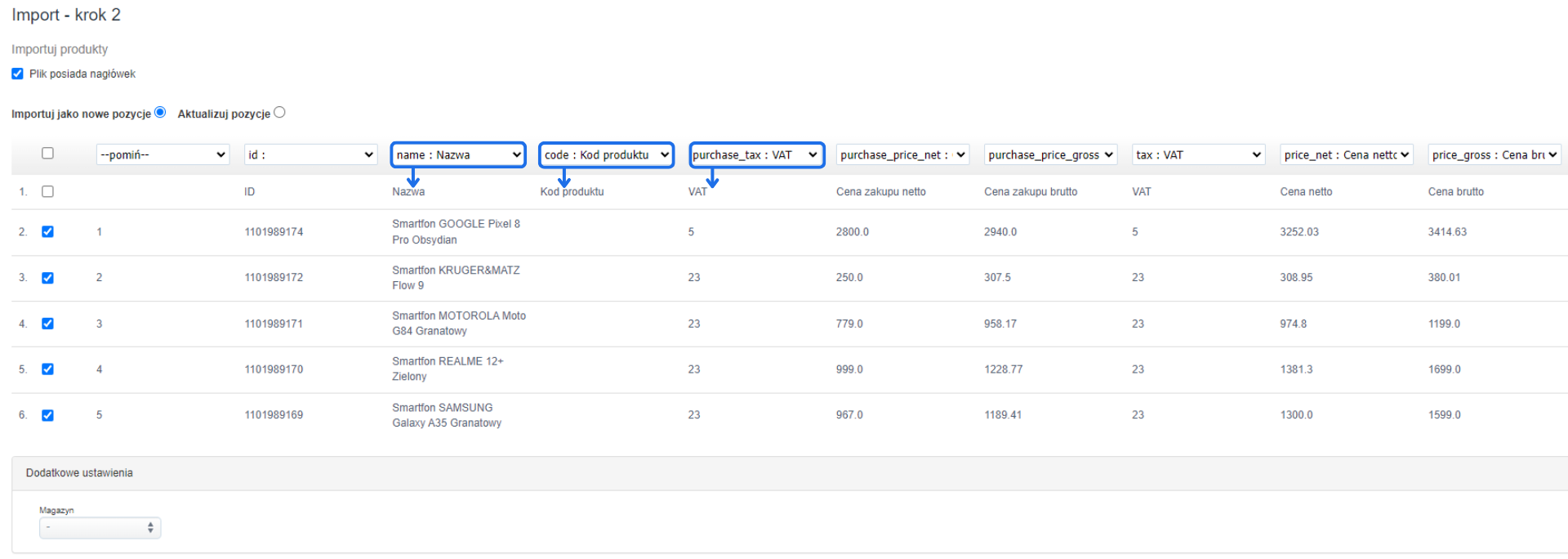
- po dopasowaniu odpowiednich zmiennych zatwierdź import przyciskiem Importuj dane.
Jak uzyskać plik CSV z danymi do importu?
Plik CSV oddzielony przecinkami można uzyskać eksportując z programu EXCEL, Open Office lub Google Docs w następujący sposób :
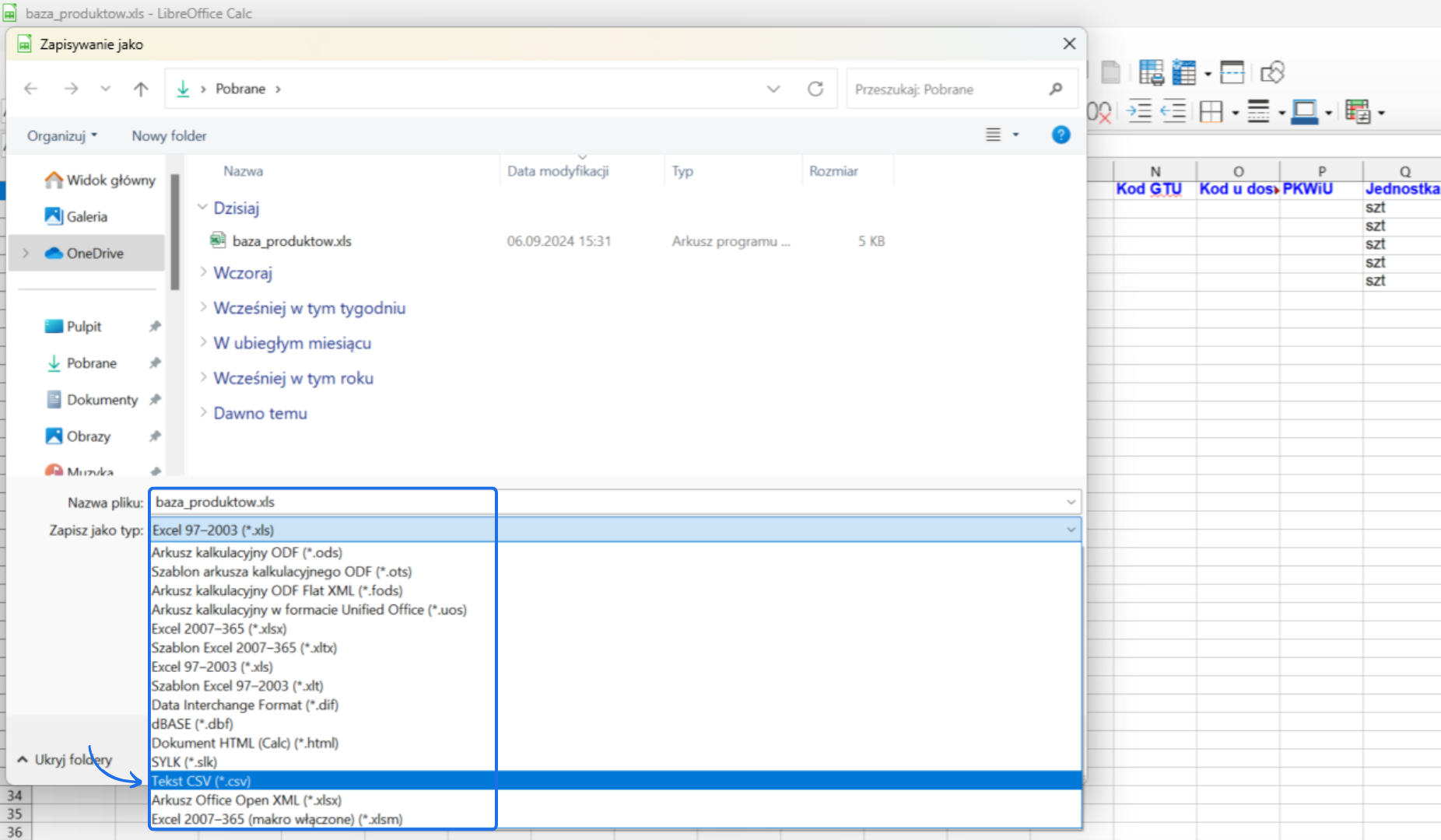
- rozwinąć zakładkę Plik, a następnie wybierz Zapisz jako;
- w polu Nazwa pliku wpisz nazwę dla Twojego pliku;
- w polu Typ pliku wybierz opcję Tekstowy plik CSV lub Tekst (CSV);
- ustaw separator pól dla pliku CSV (opcjonalnie) - z reguły separatorem jest przecinek;
Jak zaktualizować zaimportowane dane?
Co się dzieje, jeżeli będziemy chcieli zaktualizować poprzedni import klientów lub produktów poprzez nadpisanie danych innym plikiem importu?
Jeżeli chodzi o dane klientów, podczas importowania pliku z zaktualizowanymi danymi program wyszukuje numery NIP klientów i automatycznie aktualizuje inne dane.
Aktualizacja danych dostępna jest z poziomu kroku 2 importu. Zaznacz checkbox przy opcji Aktualizuj pozycje. Następnie w wierszu KLUCZ zaznacz checkbox przy tej kolumnie, po której system ma znaleźć klientów na Twoim koncie. W wierszu AKTUALIZUJ zaznacz checkbox przy tych kolumnach, z których system ma zaczytać nowe dane klientów. 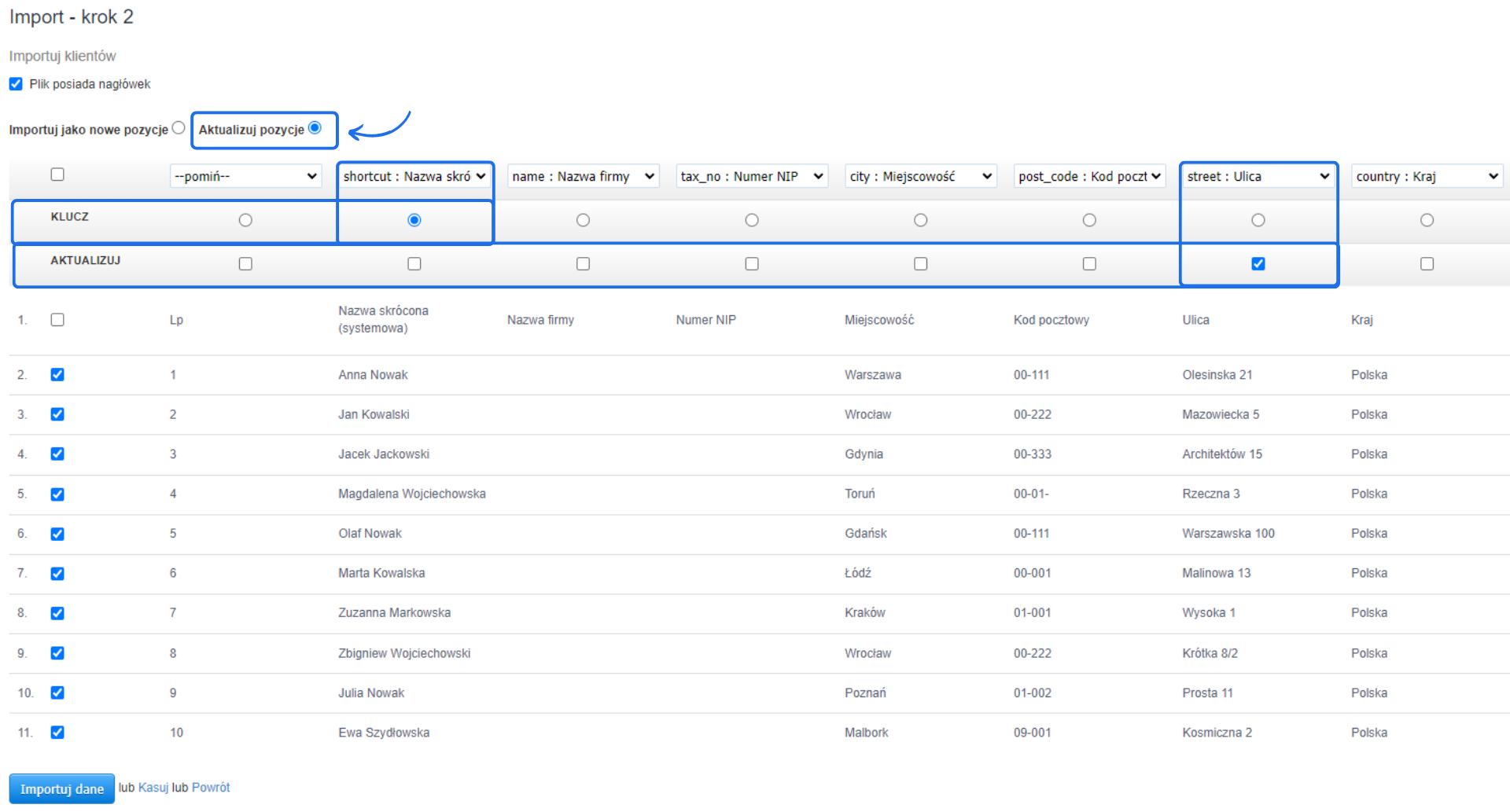
Jeżeli chodzi o aktualizację danych produktów szczegółową instrukcję znajdziesz w artykule Jak zaktualizować dane produktów, będących na stanie, razem z ich stanami magazynowymi za pomocą pliku importu.
Na podstawie pliku możesz również zaimportować faktury. O tym jak przenieść faktury pomiędzy oddzielnymi kontami w systemie przeczytasz w artykule Import faktur pomiędzy oddzielnymi kontami w Fakturowni (plik .XLS).
Pełną listę zmiennych wraz z tłumaczeniami dostępnych do wykorzystania przy importach znajdziesz w artykule zmienne do wykorzystania w imporcie danych na konto.
Jeżeli podczas importu pojawią się problemy, prosimy o kontakt pod adrsesem helpdesk@fakturownia.pl.
FAQ - pytania i odpowiedzi
Jakie zmienne przypisać, gdy chcę zaimportować:- jednostkę produktu - w pliku dodaj kolumnę z jednostką produktu i podczas importu przypisz do niej zmienną quantity_unit : Jednostka;
- kod dostawcy - w pliku dodaj kolumnę z kodem dostawy i podczas importu przypisz do niej zmienną supplier_code : Kod u dostawcy;
- produkt aktywny/nieaktywny - w pliku dodaj kolumnę, gdzie określisz wartość true, jeśli oznaczasz produkt jako nieaktywny i false jest ma być oznaczony jako aktywny, podczas importu do kolumny przypisz zmienną disabled : Nieaktywny;
- kod produktu - w pliku dodaj kolumnę z kodem produktu i podczas importu przypisz do niej zmienną position.code " pozycja - Kod produktu,
- kategorię - w pliku dodaj kolumnę z kategorią i w każdym wierszu podaj ID kategorii - ID kategorii znajdziesz w pasku URL po przejściu do podglądu kategorii poprzez zakładkę Ustawienia > Kategorie i kliknięcie jej nazwy, w zapisie /categories/131571, gdzie numer to właśnie ID kategorii, który należy podać w pliku - podczas importu do kolumny przypisz zmienną category_id,
- oznaczenie usługa - w pliku dodaj kolumnę, w której wskażesz czy produkt jest usługą, czy towarem i podczas importu do kolumny przypisz zmienną service : Usługa, jeśli produkt to usługa, przypisz do niego w pliku wartość 1 (true), jeśli towar przypisz 0 (false).
Interaktywny przewodnik poprowadzi Cię krok po kroku na rzeczywistych ekranach Fakturowni, umożliwiając łatwe zrozumienie i wykonanie potrzebnych działań.
Kliknij Start aby rozpocząć, a następnie klikaj w niebieskie pola, lub użyj strzałek w prawym dolnym rogu do nawigowania po instrukcji.