[Fakturownia - Baza wiedzy](https://pomoc.fakturownia.pl/index.md) / [Faktury i inne dokumenty](https://pomoc.fakturownia.pl/faktury-i-inne-dokumenty.md)
# [Jak szybko wystawić fakturę w Fakturownia?](https://pomoc.fakturownia.pl/138151996-jak-szybko-wystawic-fakture-w-fakturownia.md)
Wystawienie faktury w Fakturownia jest bardzo proste i intuicyjne. Oto kroki, które musisz wykonać, aby wygenerować fakturę w naszym systemie:
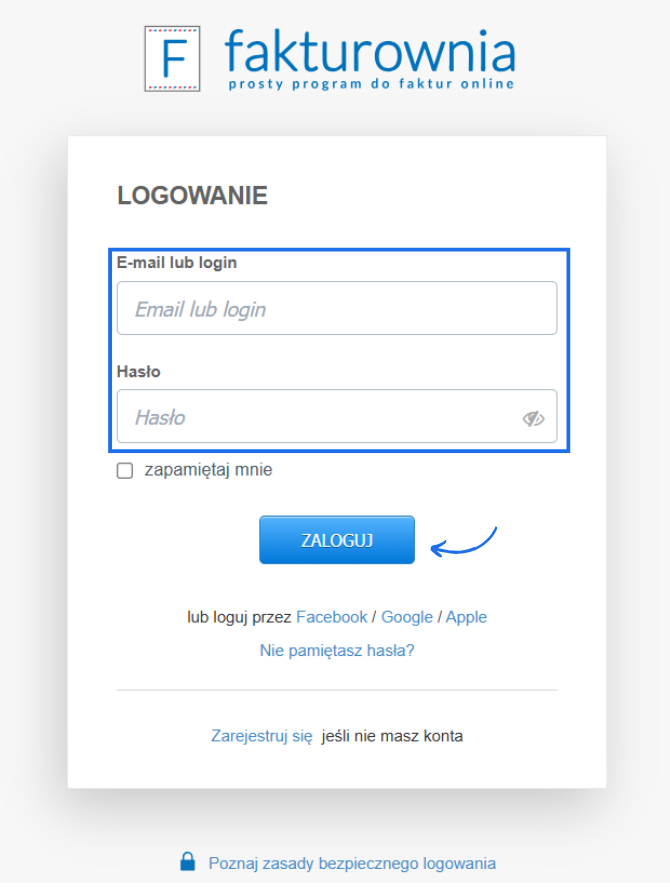
1. Zaloguj się do swojego konta.
W tym celu przejdź na stronę fakturownia.pl. Następnie kliknij przycisk Zaloguj się i uzupełnij formularz logowania.
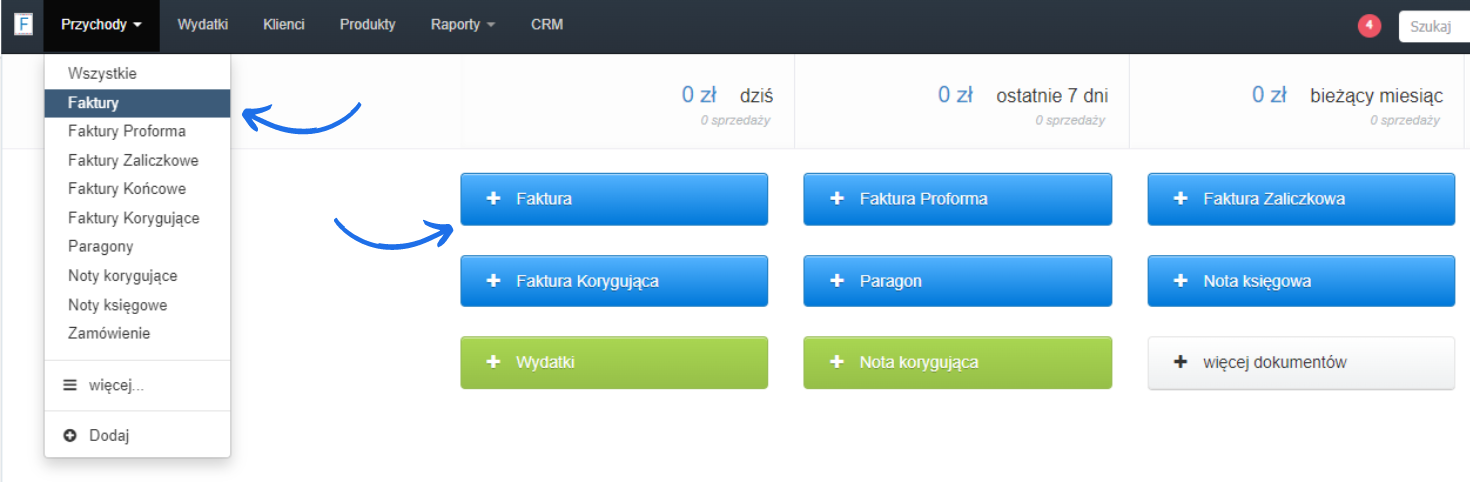
2. Utwórz nową fakturę
klikając niebieski przycisk '+ Faktura' na stronie głównej konta lub przejdź do zakładki Przychody > Faktury i skorzystaj z przycisku Nowa faktura.
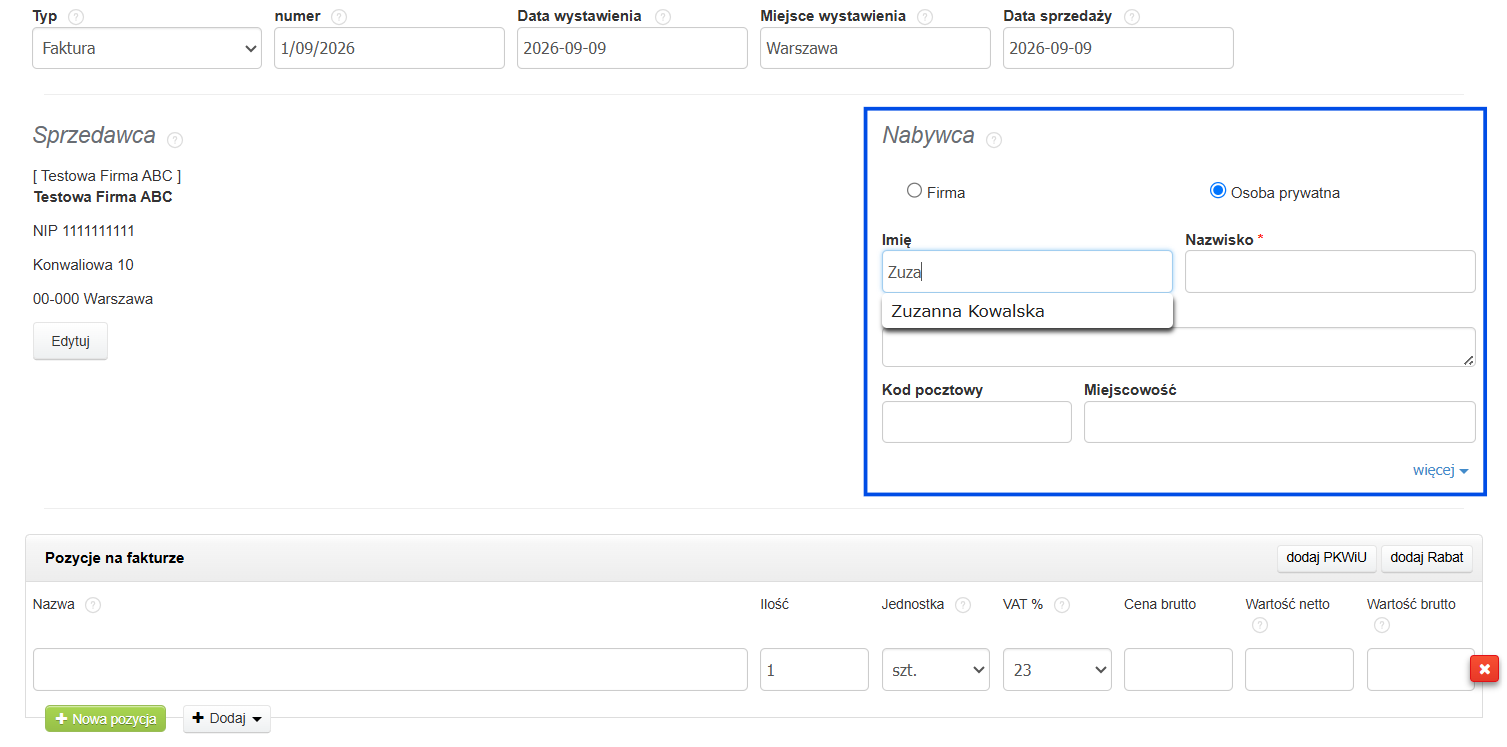
3. W formularzu tworzenia faktury wybierz Kontrahenta, dla którego chcesz wystawić fakturę lub dodaj nowego, uzupełniając wymagane dane.
W sekcji Nabywca możesz wprowadzić dane firmy lub osoby prywatnej.
Jeśli w Twojej bazie znajdują się dodani wcześniej klienci, wystarczy, że zaczniesz wpisywać pierwsze litery nazwy Kontrahenta. System podpowie najbardziej pasujące do wpisanej frazy pozycje. W takim wypadku wystarczy, że klikniesz nazwę klienta, a system automatycznie uzupełni pozostałe dane na podstawie tego, co wprowadziłeś wcześniej w karcie klienta.
Jeśli Kontrahent, dla którego chcesz wystawić dokument, nie jest dodany do bazy klientów, uzupełnił dane Nabywcy ręcznie. Po zapisaniu danych nowy kontrahent zostanie dodany do Twojej bazy.
Jeśli wprowadzasz dane firmy, możesz skorzystać z opcji Zaczytaj dane po NIP, REGON lub KRS. Po wprowadzeniu jednego ze wskazanych numerów, system zaczyta wartości automatycznie na podstawie danych z GUS.
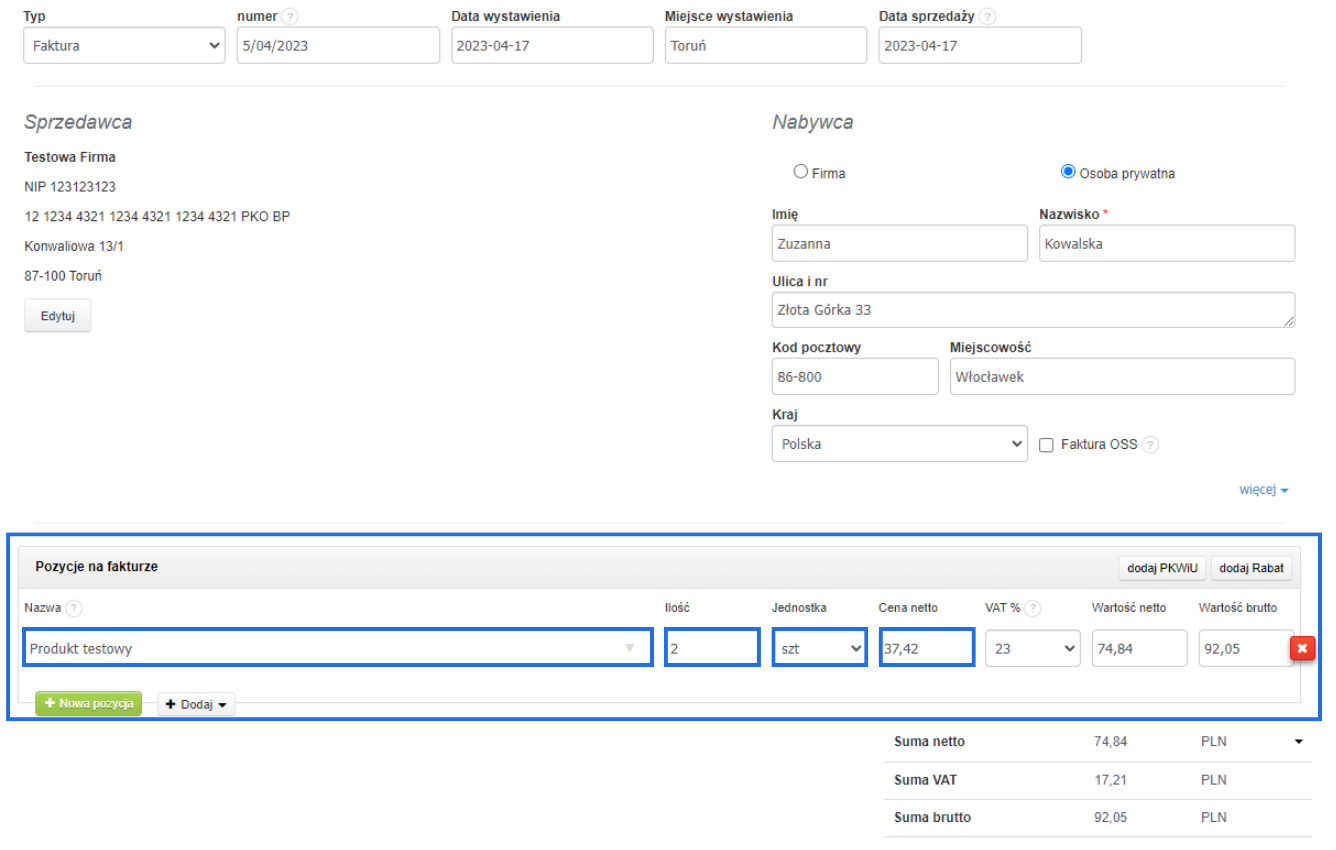
4. Wprowadź pozycje na fakturze
Uzupełnij:
- nazwę produktu lub usługi;
- sprzedawaną ilość;
- jednostkę produktu;
- cenę jednostkową.
Na podstawie tych danych oraz stawki VAT system przeliczy wartość netto i wartość brutto na dokumencie.
Tak jak w przypadku klientów, dane o produkcie możesz wprowadzić ręcznie lub wpisać fragment jego nazwy i wybrać jedną z propozycji, które system podpowie na podstawie wcześniej dodanych towarów. Jeśli produkt znajduje się już w bazie, system automatycznie pobierze odpowiednie dane z jego karty produktu.
5. Wybierz formę i termin płatności
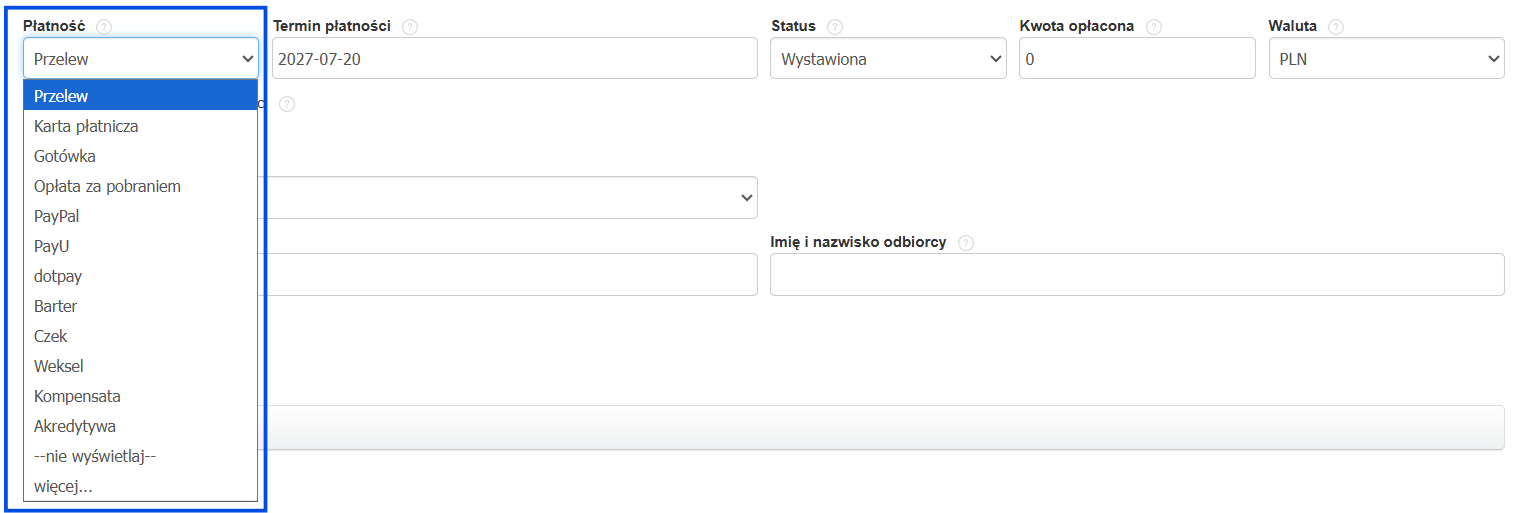
W kolejnym kroku możesz ustalić formę płatności oraz określić termin, do którego Twój klient ma opłacić wykazaną na dokumencie należność. Aby wybrać formą płatności skorzystaj z pola Płatność.
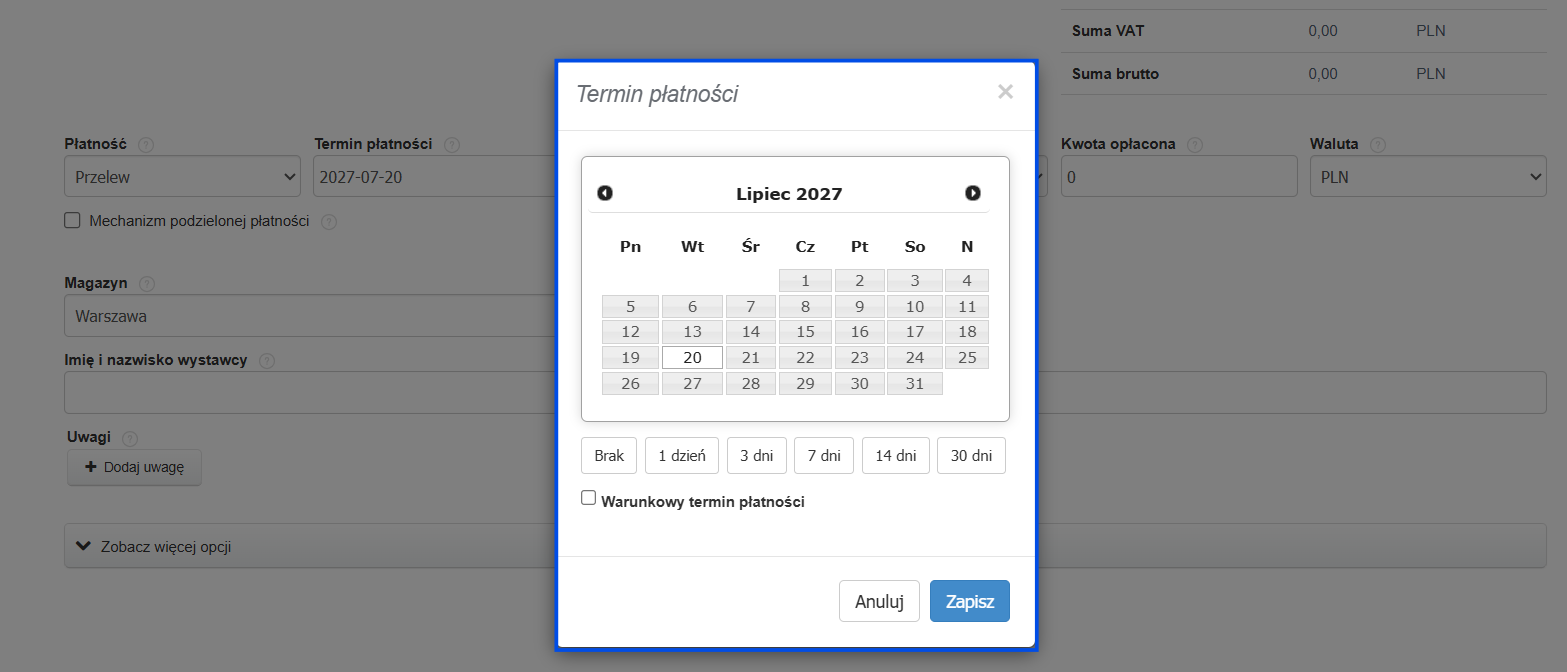
Aby ustalić termin płatności skorzystaj z pola Termin płatności. W widoku możesz wybrać datę z kalendarza, opcji systemowych lub ustawić warunkowy termin płatności.
6. Po uzupełnieniu wszystkich danych, możesz zatwierdzić utworzenie dokumentu w systemie, klikając przycisk Zapisz na dole formularza. Po zapisaniu dokumentu, sprawdź czy wszystkie dane są poprawne.
7. Wyślij fakturę do swojego klienta bezpośrednio z systemu.
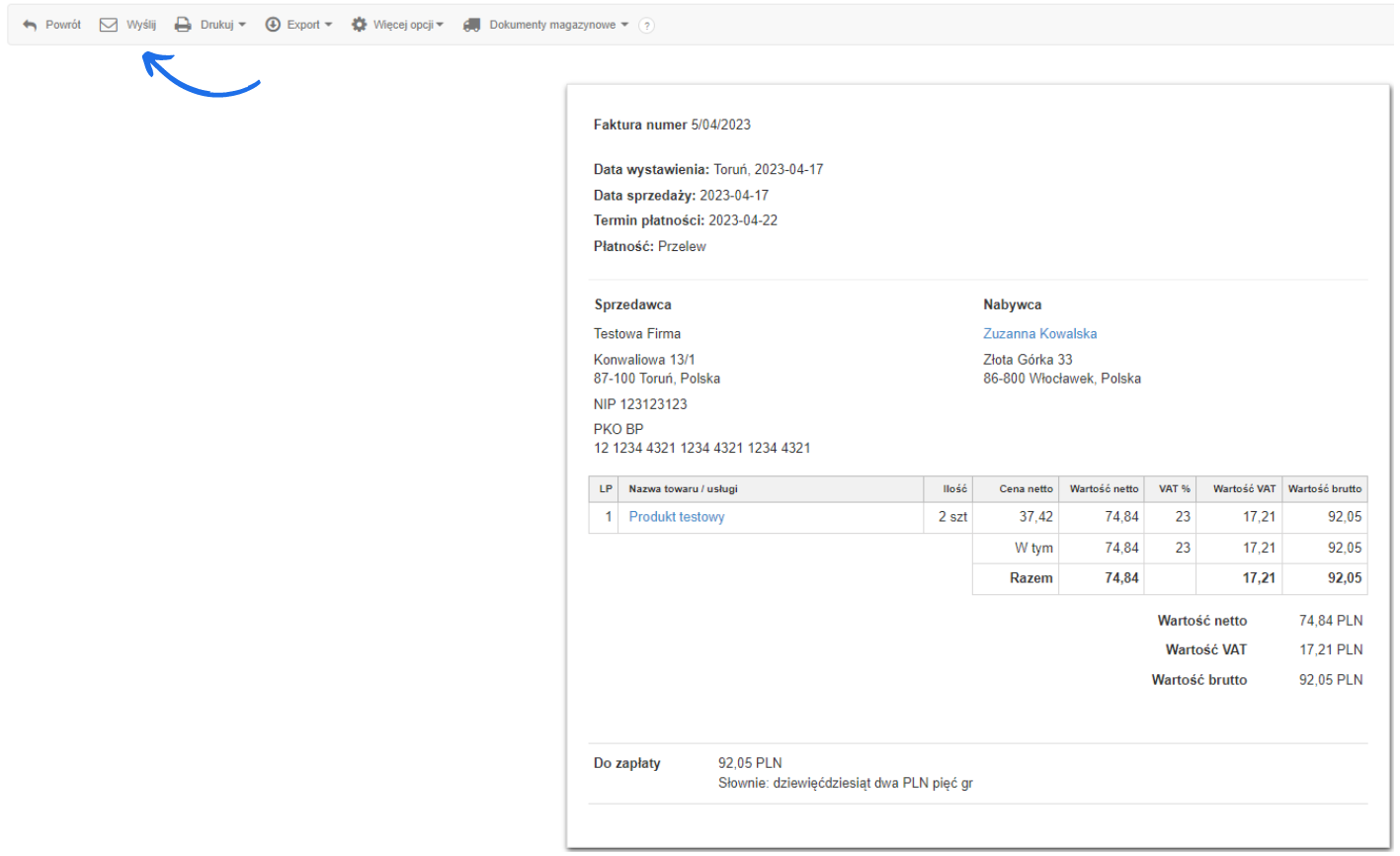
Z poziomu podglądu utworzonej faktury możesz wysłać ją do swojego kontrahenta. Z szarej belki ponad dokumentem wybierz opcję Wyślij. Jeśli w karcie klienta nie podałeś adresu e-mail, uzupełnij rubrykę E-mail klienta. Korzystając z checkboxa Załącz fakturę w PDF, możesz zdecydować czy dokument w takim formacie ma zostać załączony do wiadomości.
Szczegółowe informacje odnośnie wysyłki faktury e-mailem znajdziesz w tym wpisie.
---
## Powiązane
- [Limity znaków na fakturach – lista pól i ograniczeń](https://pomoc.fakturownia.pl/limity-znakow-na-fakturach-lista-pol-i-ograniczen.md)
- [Jak wystawić fakturę prowadząc działalność nierejestrowaną?](https://pomoc.fakturownia.pl/139492970-jak-wystawic-fakture-prowadzac-dzialalnosc-nierejestrowana.md)
- [Drukowanie i pobieranie PDF dokumentu w aplikacji mobilnej](https://pomoc.fakturownia.pl/139221608-drukowanie-i-pobieranie-pdf-dokumentu-w-aplikacji-mobilnej.md)
- [Podział strony na fakturze – jak rozmieścić pozycje?](https://pomoc.fakturownia.pl/8932751-dodaj-podzial-strony-rozmieszczenie-pozycji-na-poszczegolnych-stronach-na-fakturze.md)
- [Faktura ze stawką ZW z określeniem podstawy zwolnienia z podatku VAT](https://pomoc.fakturownia.pl/4584423-faktura-ze-stawka-zw-z-okresleniem-podstawy-zwolnienia-z-podatku-vat.md)
- [Jak zmienić dane sprzedawcy/dział na fakturze?](https://pomoc.fakturownia.pl/3236149-jak-zmienic-dane-sprzedawcy-dzial-na-fakturze.md)
- [Blokada wystawiania faktur w planie Micro - co zrobić po przekroczeniu 3 dokumentów](https://pomoc.fakturownia.pl/2263483-blokada-konta-darmowego-micro-limit-3-dokumentow.md)
- [Jak ustawić domyślny % podatku VAT na fakturach w Fakturowni?](https://pomoc.fakturownia.pl/896576-domyslny-procent-podatku-na-fakturach.md)
- [Domyślny język na fakturach](https://pomoc.fakturownia.pl/896493-domyslny-jezyk-na-fakturach.md)
- [Faktura Proforma - czym jest i jak wystawić z niej fakturę VAT?](https://pomoc.fakturownia.pl/127699-faktura-proforma-czym-jest-i-jak-wystawic-z-niej-fakture-vat.md)
- [Wiele schematów numeracji faktur w ramach jednego konta](https://pomoc.fakturownia.pl/117851-wiele-schematow-numeracji-faktur-w-ramach-jednego-konta.md)
- [Jak zmienić dział podczas wystawiania faktury](https://pomoc.fakturownia.pl/105859-jak-zmienic-dzial-podczas-wystawiania-faktury.md)