Raport Przychody w Fakturowni pozwala analizować wartość faktur przychodowych w wybranym okresie, z podziałem na kwoty opłacone i nieopłacone. Dane możesz filtrować i grupować według wybranych parametrów, a wyniki są prezentowane w formie tabeli i wykresów. Raport jest dostępny we wszystkich planach płatnych.
Jak wygenerować raport Przychody w Fakturowni?
Aby przygotować raport:
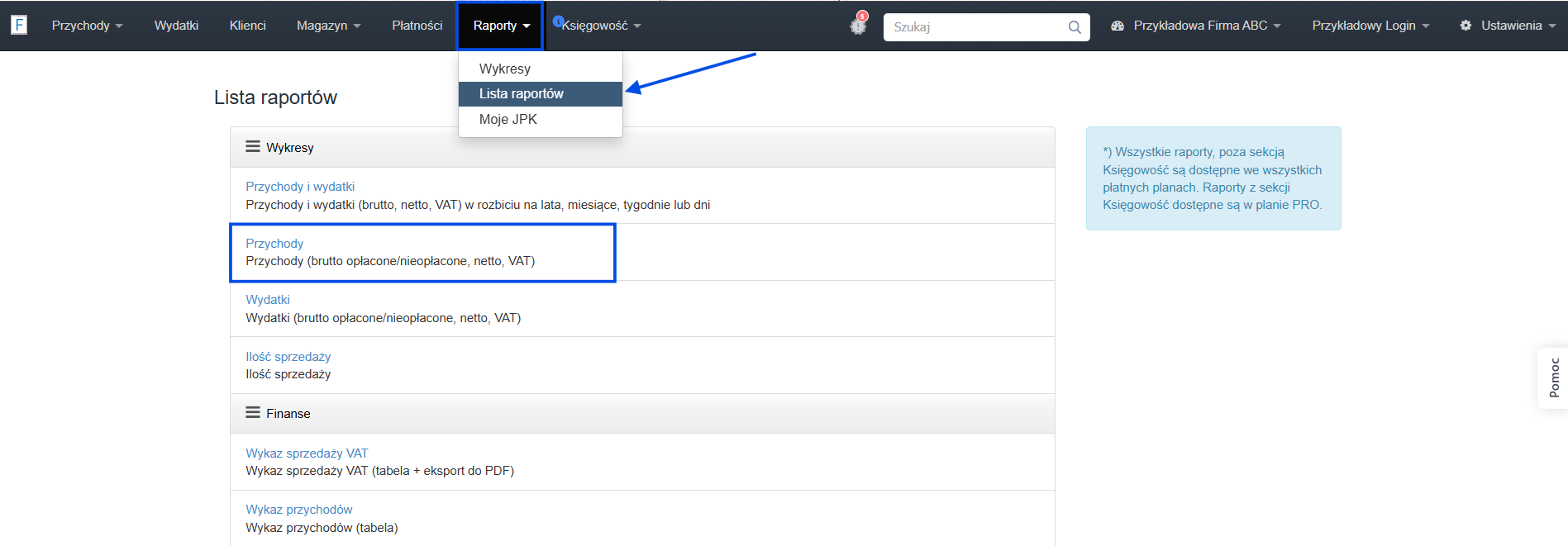
- przejdź do zakładki Raporty > Lista raportów > sekcja Wykresy i wybierz rodzaj raportu Przychody,
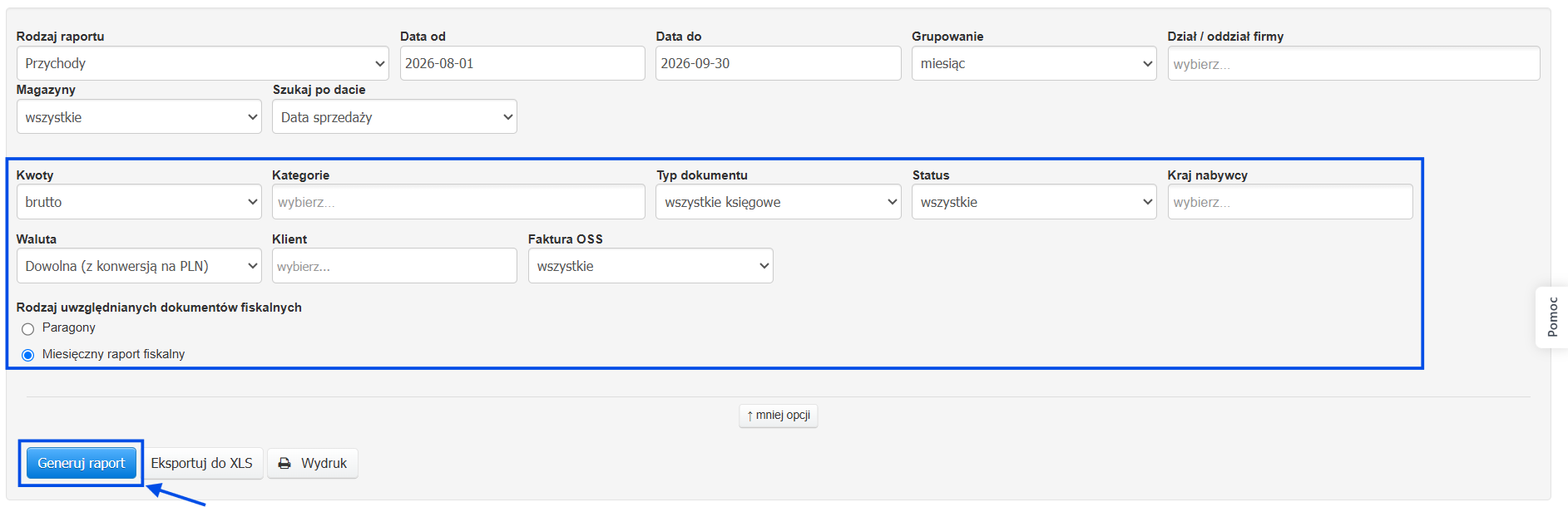
- ustaw zakres dat i typ daty w polu Szukaj po dacie - do wyboru: data sprzedaży (domyślna), data wystawienia lub data płatności - na kontach z włączoną księgowością dostępne są też data księgowania podatku VAT i data księgowania podatku dochodowego,
- wybierz grupowanie - rok, kwartał, miesiąc (domyślnie), tydzień lub dzień,
- wybierz dział oraz magazyn lub zachowaj ustawienia domyślne dla tych pól,
- opcjonalnie zawęź wyniki w dodatkowych opcjach: po kategorii, kliencie, walucie lub kraju nabywcy,
- kliknij Generuj raport, aby otrzymać dane zgodne z konfiguracją ustawień.



Jakie dokumenty uwzględnia raport Przychody?
Domyślnie raport liczy wyłącznie dokumenty księgowe (przychodowe). Nie uwzględnia proform, zamówień, dokumentów KP/KW, ofert ani dokumentów anulowanych.
Faktury zaliczkowe i faktury końcowe są uwzględniane. Wyjątek: gdy filtrujesz po kategorii, zaliczka już rozliczona na fakturze końcowej jest pomijana, żeby uniknąć podwójnego liczenia.
Faktury korygujące są uwzględniane i wpływają na wynik zgodnie ze swoją wartością - korekta „in minus" obniża sumę przychodów.
Filtrowanie po kategorii
Jeśli faktura nie ma przypisanej własnej kategorii, ale zawiera produkt należący do wybranej w filtrze kategorii — do raportu trafi wartość tej konkretnej pozycji na fakturze, a nie całej faktury. Pozostałe pozycje tej samej faktury (z innym produktem lub bez kategorii) nie zostaną uwzględnione, chyba że pasują do filtra osobno. Dlatego suma raportu przefiltrowanego po kategoriach może różnić się od sumy całkowitej bez filtra.
Jak raport dzieli przychody na opłacone i nieopłacone?
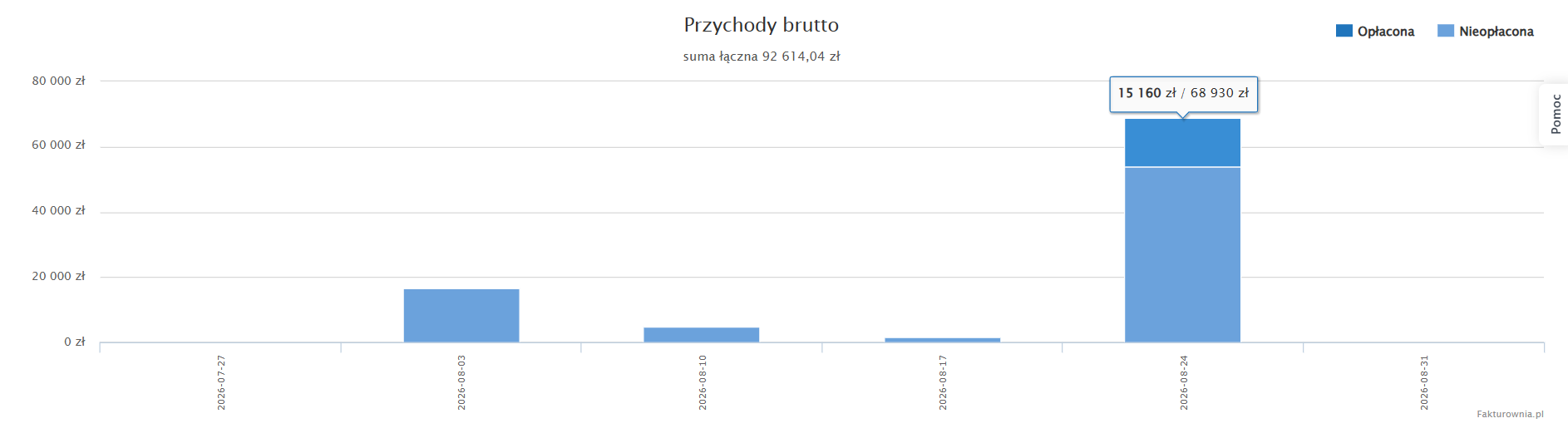
Raport nie ma osobnej kolumny częściowo opłacona - kwota faktury jest dzielona: wpłacona część trafia do serii Opłacona, pozostała do serii Nieopłacona. Ten podział dotyczy wyłącznie kwot brutto. Przy wyświetlaniu wartości netto lub VAT raport pokazuje jedną łączną sumę bez tego podziału. Podział znika też przy aktywnym filtrze kategorii.
Co widać po wygenerowaniu raportu Przychody?
Po kliknięciu Generuj raport widzisz tabelę z sumami przychodów netto w wybranych przedziałach czasu, z podziałem na kwoty opłacone i nieopłacone (przy widoku brutto), oraz diagram słupkowy w zakładce Wykresy. Kliknięcie dowolnej wartości w tabeli przechodzi do przefiltrowanej listy faktur.
Faktury walutowe w raporcie Przychody
Raport obsługuje faktury w walutach obcych. Przy domyślnym filtrze waluta: dowolna (z konwersją na ...) kwoty są przeliczane na PLN po kursie zapisanym na fakturze w chwili wystawienia - co do zasady jest to kurs NBP z dnia poprzedzającego wcześniejszą z dat: sprzedaży lub wystawienia.
Jeśli wybierzesz konkretną walutę w filtrze (np. EUR), raport pokaże tylko faktury w tej walucie bez przeliczania - kwoty pozostają w oryginalnej walucie.
Wykresy słupkowe w raporcie Przychody
W zakładce Wykresy dane z raportu są prezentowane jako diagram słupkowy przychodów w poszczególnych okresach. Wykres i tabela korzystają z tych samych filtrów - zawężenie po kontrahencie, kategorii, dziale, walucie lub magazynie działa jednocześnie na oba widoki.
Jak wyeksportować raport Przychody?
Nad wygenerowanym raportem kliknij Eksportuj do XLS - plik pobiera się na Twój komputer. Eksport do CSV nie jest dostępny bezpośrednio w Fakturowni. Jeśli chodzi o eksport do PDF możesz natomiast skorzystać z opcji Drukuj, która otwiera okno drukowania przeglądarki - stamtąd możesz samodzielnie zapisać raport jako PDF.
