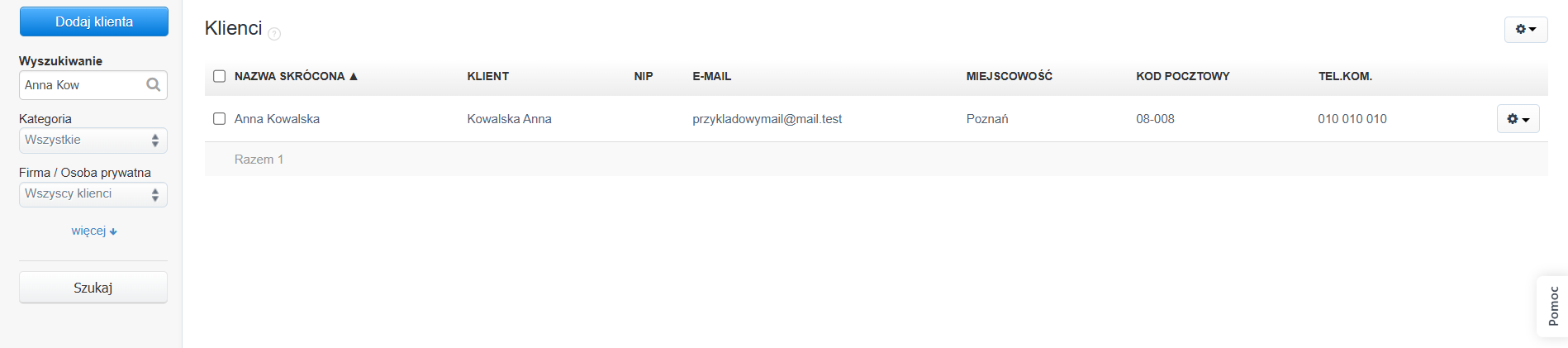
Masz w bazie kilku klientów o niemal identycznych danych? To częsty efekt literówek lub ręcznego wprowadzania informacji. Sprawdź, jak w prosty sposób połączyć zdublowane rekordy i uporządkować listę kontrahentów — bez utraty danych na już wystawionych dokumentach.
Jak pozbyć się zdublowanych klientów?
Podczas ręcznego wpisywania danych mogą zdarzyć się błędy czy literówki związane z nazwą Kontrahenta i spowodować tym samym niepotrzebne stworzenie kolejnego klienta na liście. Fakturownia wychodzi temu problemowi naprzeciw, oferując możliwość łączenia Klientów.
Połączenie duplikatów pozwala uporządkować bazę kontrahentów i uniknąć błędów przy wystawianiu dokumentów. Wszystkie dane — takie jak faktury, płatności czy historia współpracy — trafiają do jednego rekordu, dzięki czemu masz pełny obraz relacji z klientem.
Aby połączyć zdublowanych klientów:
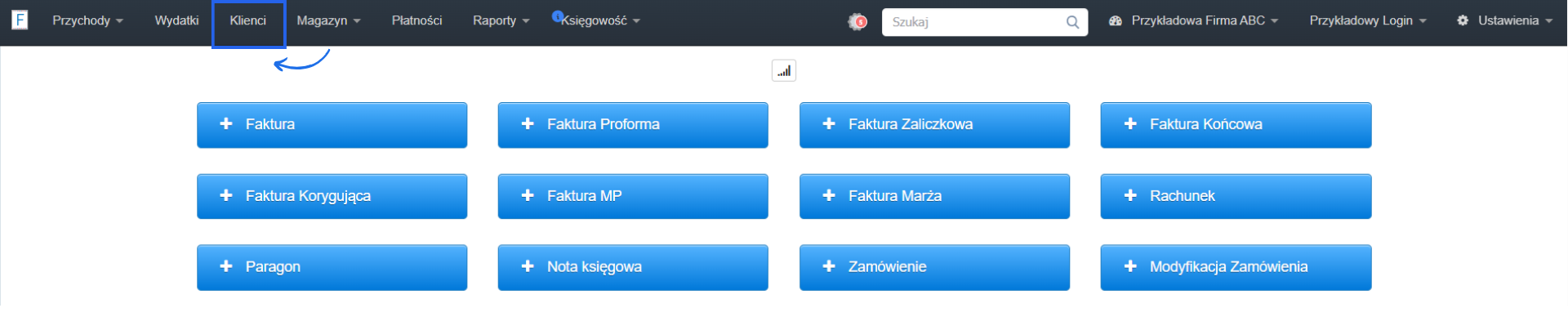
- przejdź do zakładki Klienci,
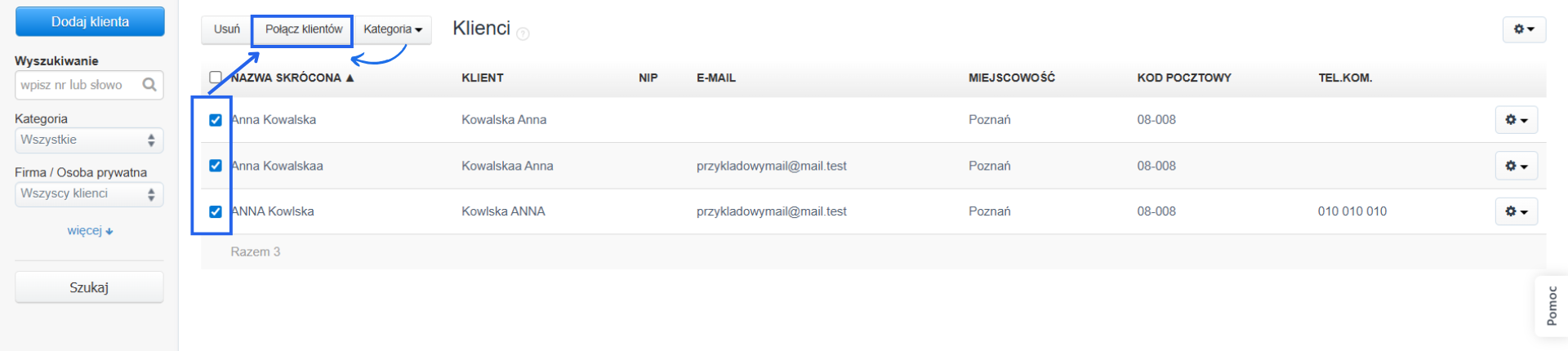
- zaznacz pola wyboru przy wybranych klientach, których chcesz połączyć,
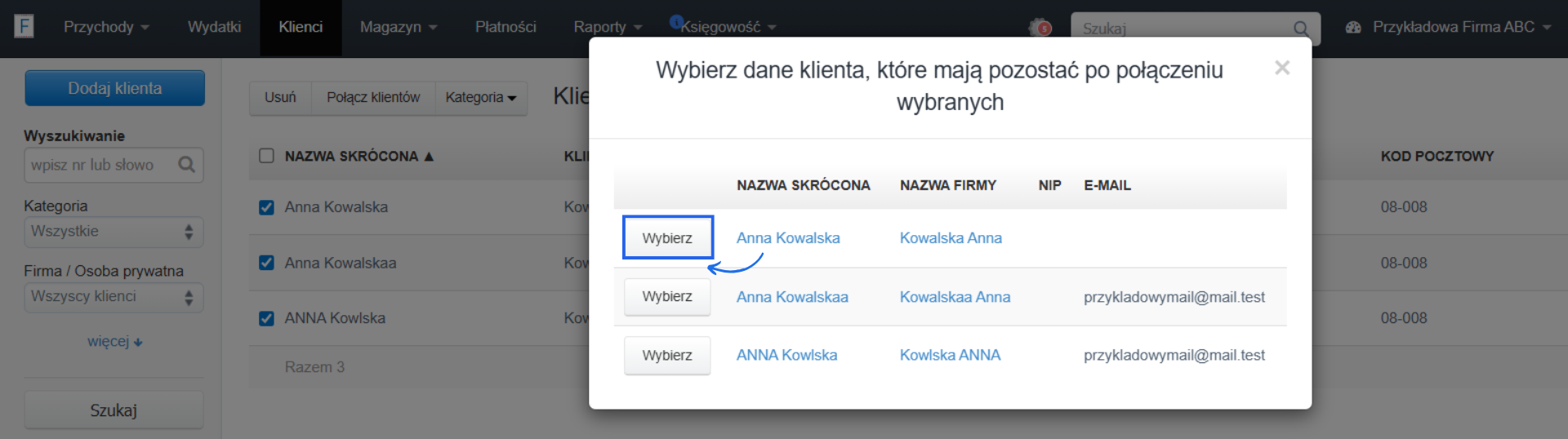
- z opcji, które pojawią się na górze listy, wybierz opcję Połącz klientów, a następnie wybierz przy tej nazwie, którą chcesz zachować w bazie i zaakceptuj komunikat systemowy - po zatwierdzeniu na liście pozostanie tylko ten klient, którego wybrałeś przy łączeniu.
W efekcie na liście klientów pozostanie tylko jeden klient spośród wszystkich zaznaczonych.
Jeżeli w tej samej rubryce na kartach kilku klientów znajdują się różne informacje, system zaktualizuje ją na podstawie danych z karty klienta wybranego za pomocą przycisku Wybierz.
Jeśli aktualne dane znajdowały się w karcie klienta, którego nie wybrano do pozostawienia w bazie, konieczna będzie ich ręczna aktualizacja.