W Fakturowni możliwe jest wystawianie dokumentu Rachunek. W tym artykule wskazujemy jak aktywować i wystawić ten typ dokumentu w systemie.
Jak wystawić rachunek w Fakturowni?
Aby skorzystać z tej możliwości, należy wcześniej aktywować ten typ dokumentu w ustawieniach konta.
W tym celu:
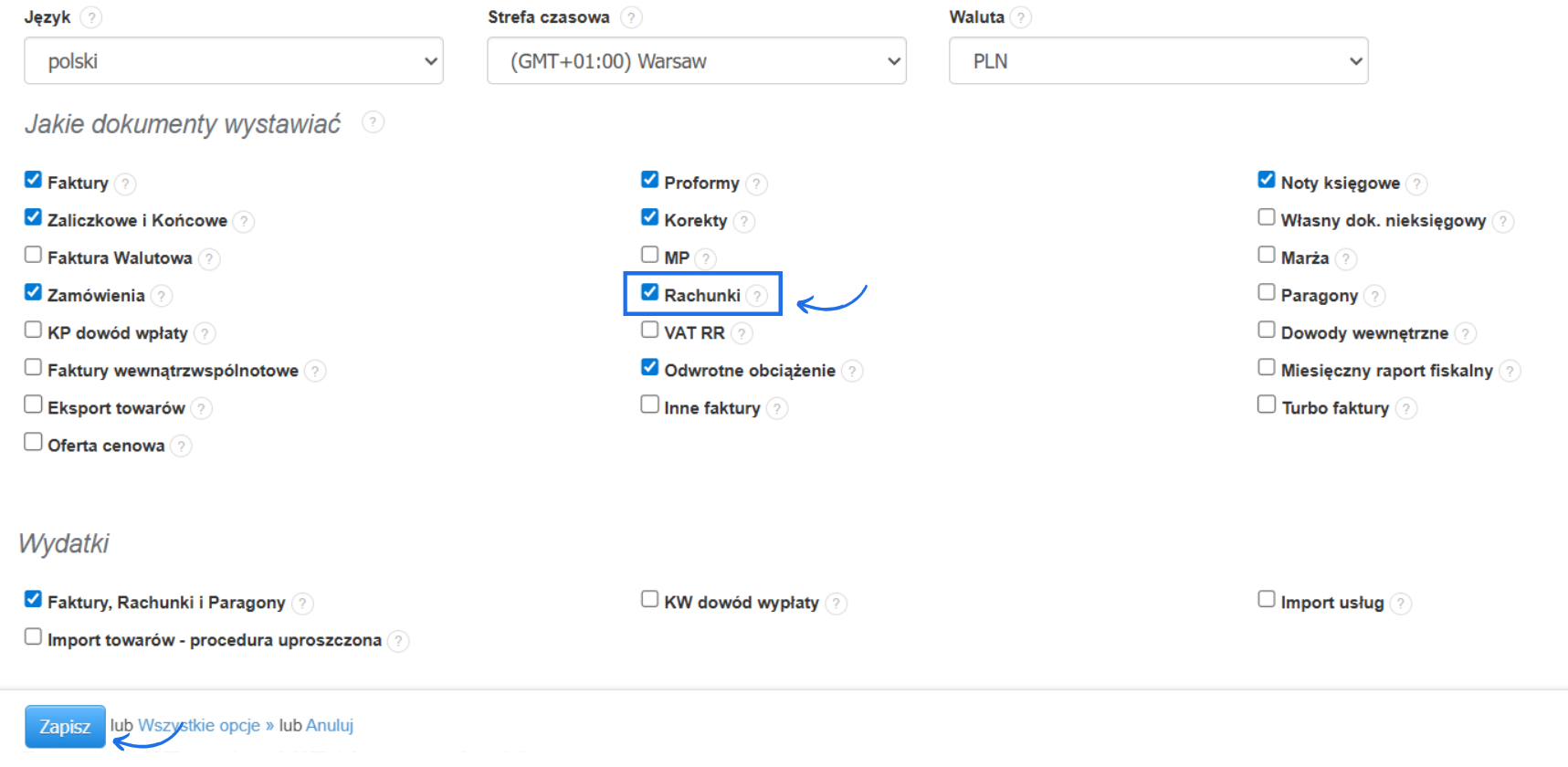
- przejdź do zakładki Ustawienia > Ustawienia konta > Twoje konto,
- w sekcji Jakie dokumenty wystawiać zaznacz checkbox przy opcji Rachunki,
- zatwierdź zmiany przyciskiem Zapisz na dole strony.
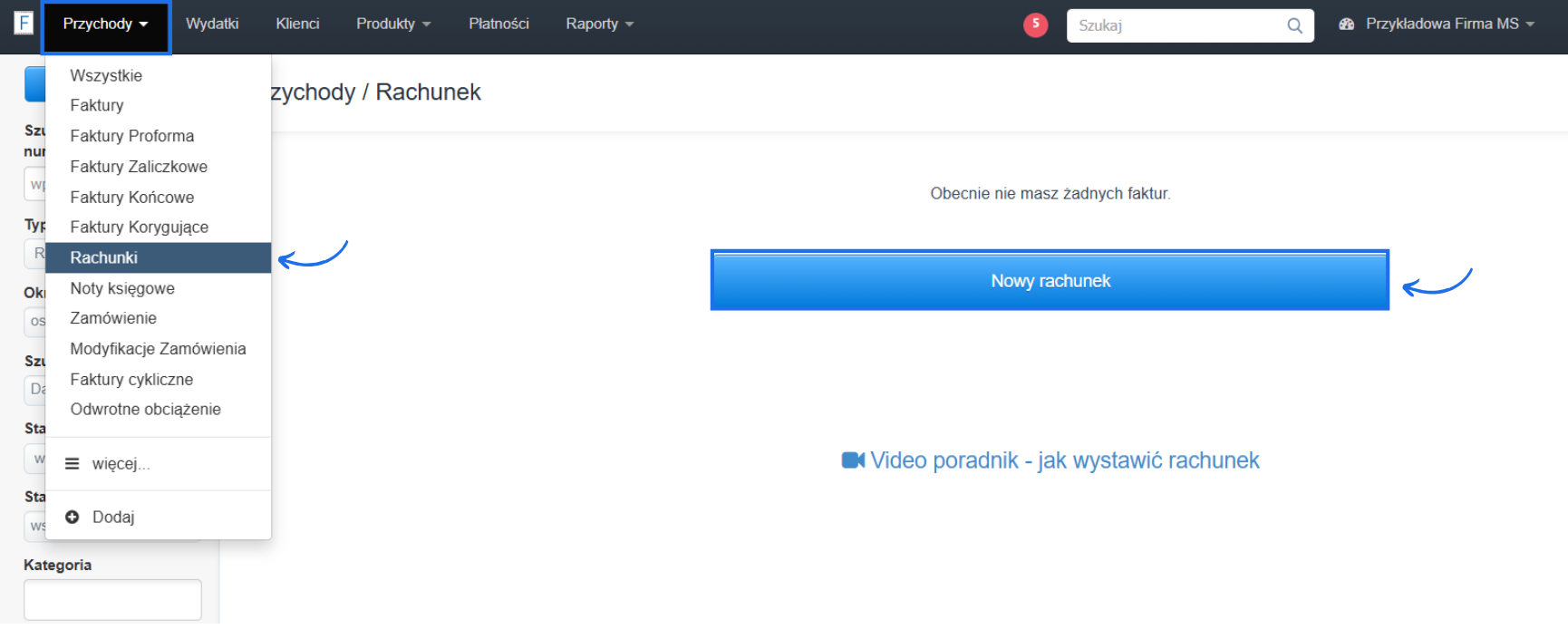
Po zapisaniu zmian ten typ dokumentu będzie dostępny do wystawienia na koncie. Po przejściu do zakładki Przychody/Faktury > Rachunki możesz wywołać formularz tworzenia rachunku. Jeśli na koncie nie tworzyłeś jeszcze rachunków, przycisk Nowy rachunek będzie dostępny na środku listy oraz w lewym górnym rogu strony.
Jakie dane powinien zawierać rachunek?
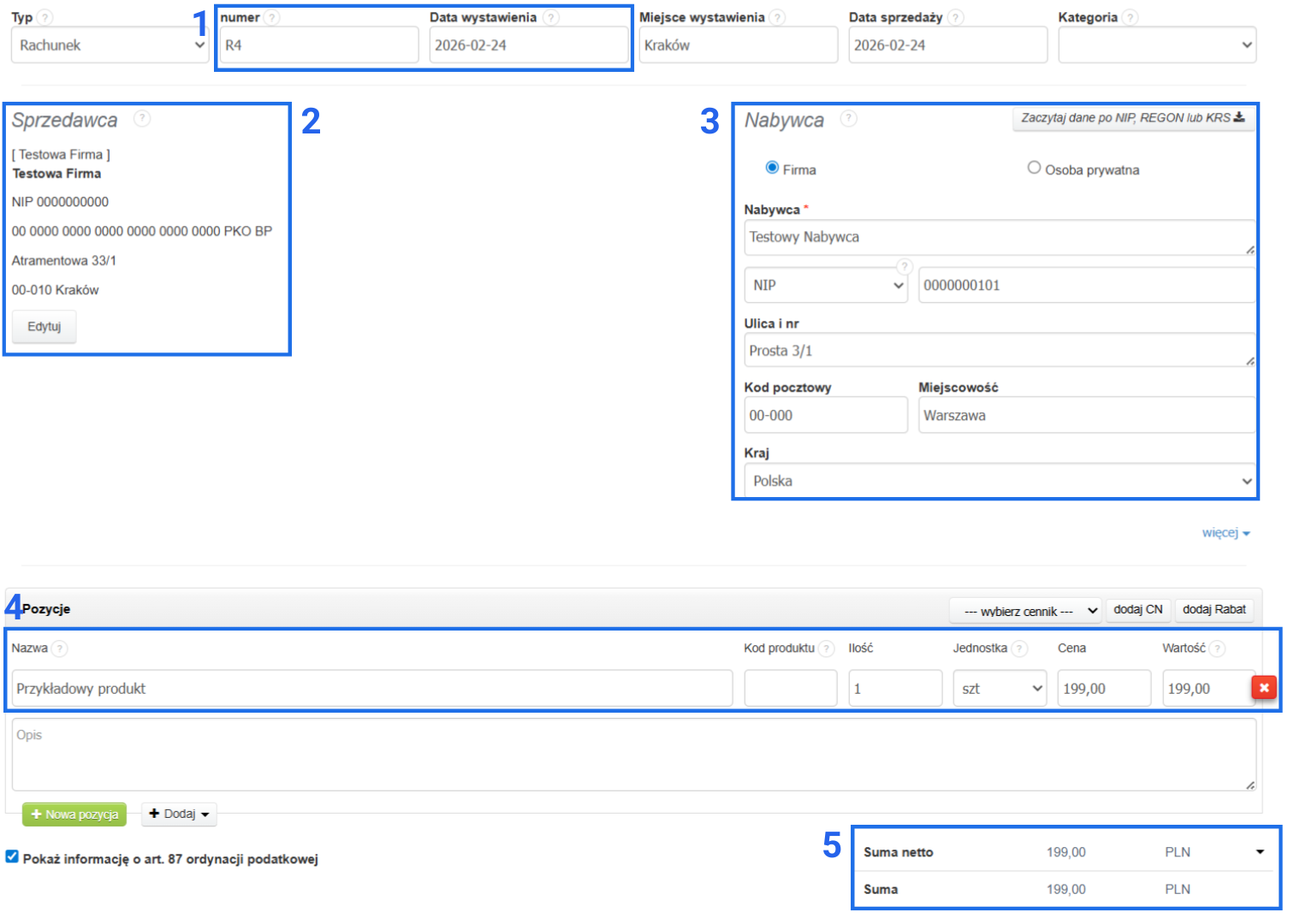
Rachunek powinien zawierać:
- numer rachunku i datę wystawienia;
- dane i adres sprzedawcy / wykonawcy;
- dane i adres kupującego / odbiorcy usług;
- określenie towaru i ilości, lub wykonanych usług wraz z podaną ceną jednostkową;
- ogólną sumę należności.
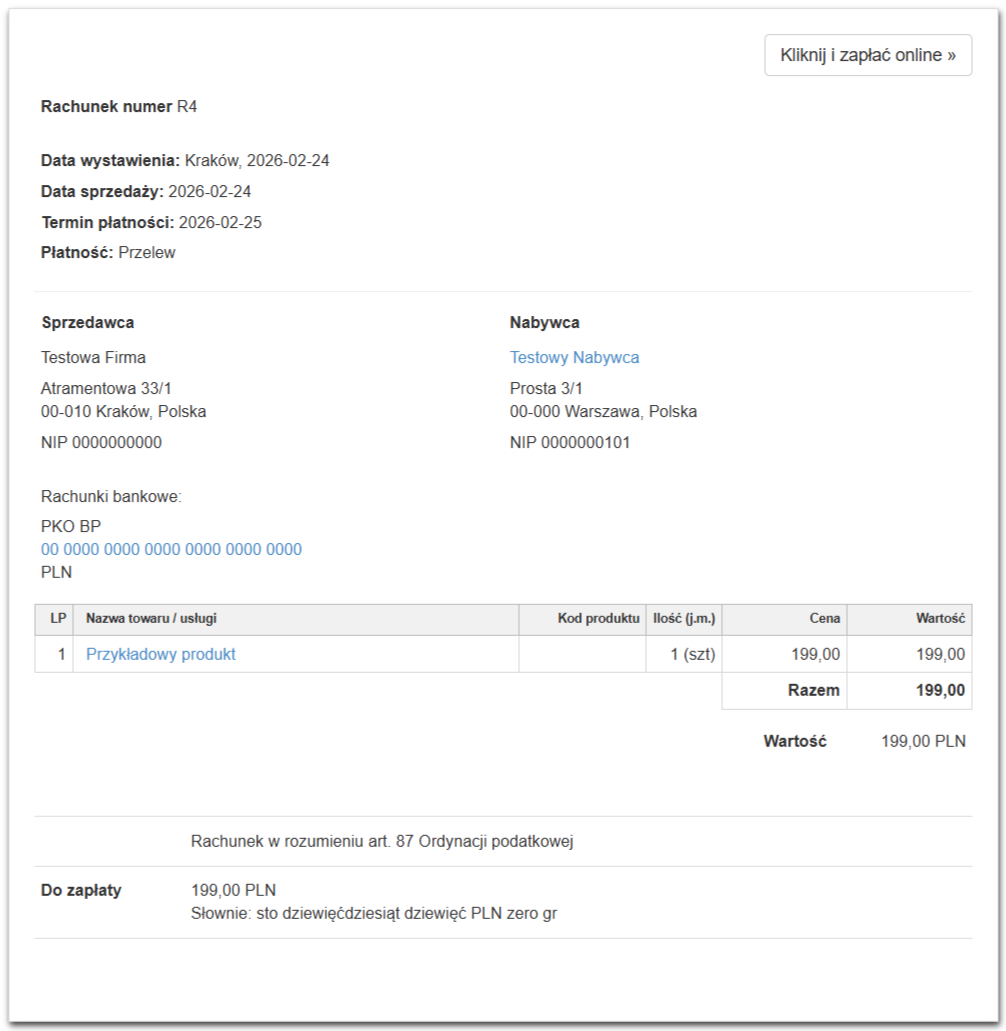
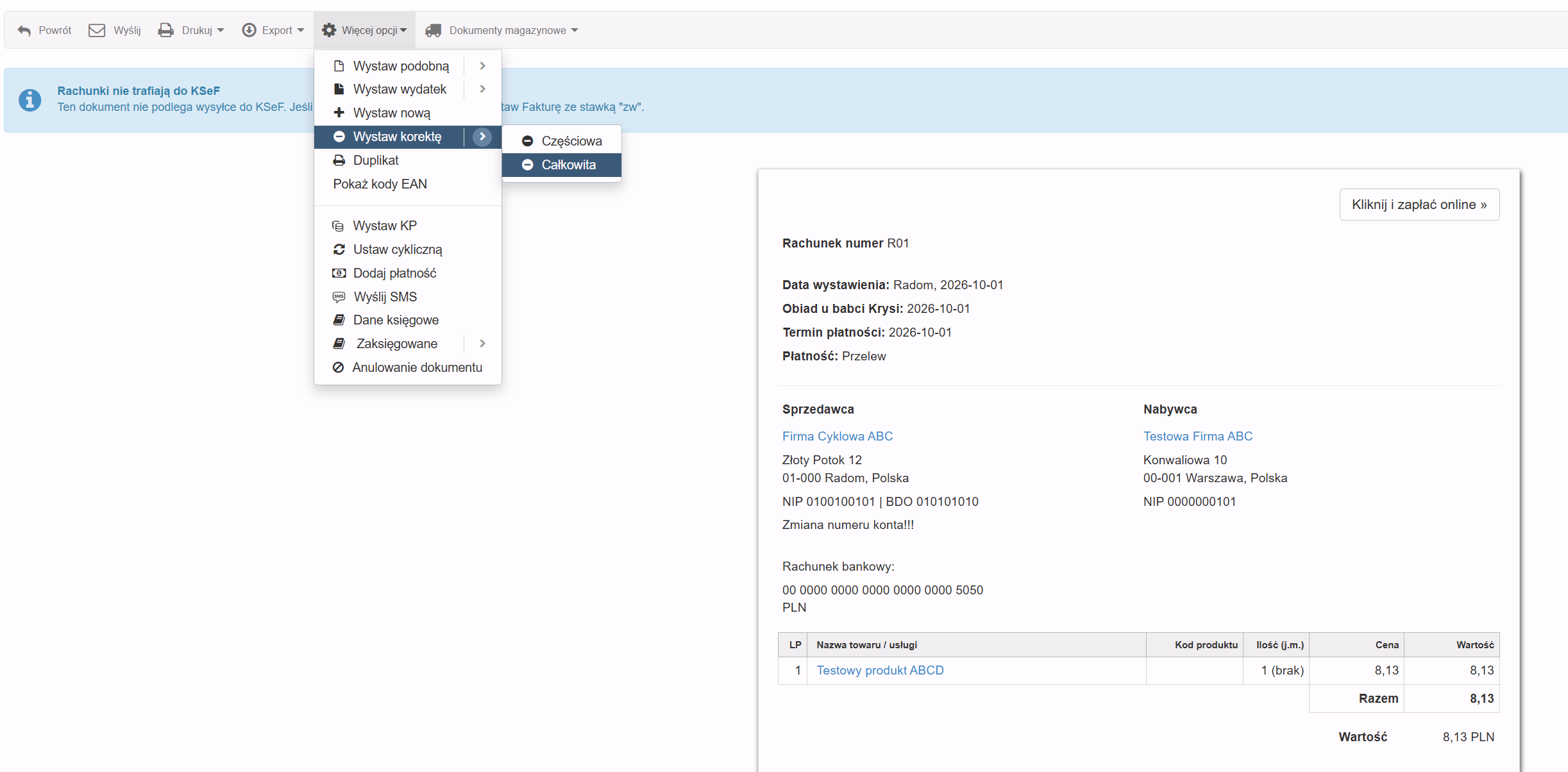
Gotowy dokument będzie wyglądał jak przykład poniżej. Rachunek nie uwzględnia kolumny ze stawką podatku, a jedynie ilość, cenę jednostkową i wartość. Dodatkowo na dokumencie pojawi się adnotacja Rachunek w rozumieniu art. 87 Ordynacji podatkowej. Możesz wyłączyć widoczność adnotacji odznaczając checkbox w formularzu tworzenia/edycji dokumentu.

Jak skorygować rachunek? Dowód korygujący
Rachunek (dokument w rozumieniu art. 87 Ordynacji podatkowej) nie jest fakturą, dlatego nie koryguje się go fakturą korygującą. Właściwym dokumentem jest dowód korygujący, który w Fakturowni wystawisz bezpośrednio z rachunku.
Aby wystawić dowód korygujący:
- przejdź do zakładki Przychody/Faktury > Rachunki i kliknij numer rachunku, który chcesz skorygować,
- z menu podręcznego nad dokumentem wybierz Więcej opcji > Wystaw korektę. Po kliknięciu strzałki możesz też wybrać korektę częściową albo całkowitą,
- system otworzy formularz Dowodu korygującego z danymi rachunku. W pozycjach, w wierszu Przed korektą, zobaczysz dane z rachunku, a w wierszu Po korekcie wpisz prawidłowe wartości,
- uzupełnij przyczynę korekty i zatwierdź dokument przyciskiem Zapisz.
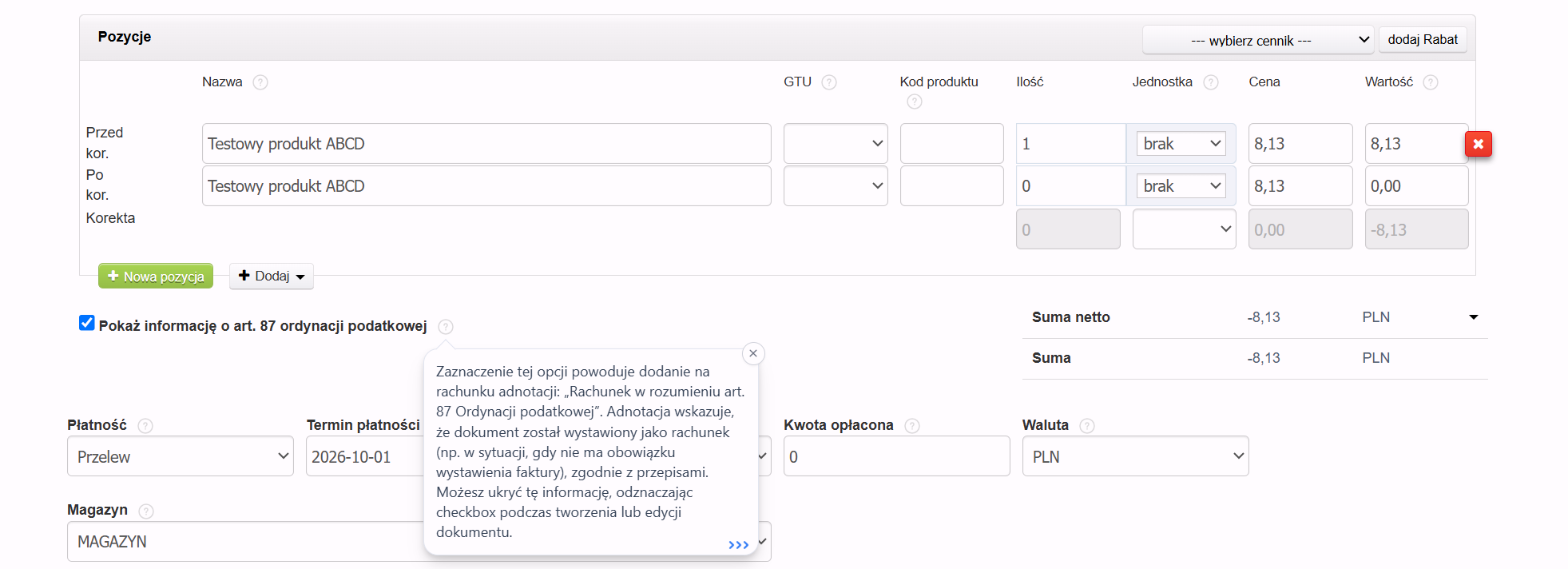
Dowód korygujący otrzymuje numer automatycznie, w formacie DK i kolejny numer (np. DK1). Tak jak rachunek, nie zawiera kolumny ze stawką VAT, a na wydruku może zawierać adnotację o art. 87 Ordynacji podatkowej. Jej widoczność ustawisz checkboxem w formularzu dokumentu.
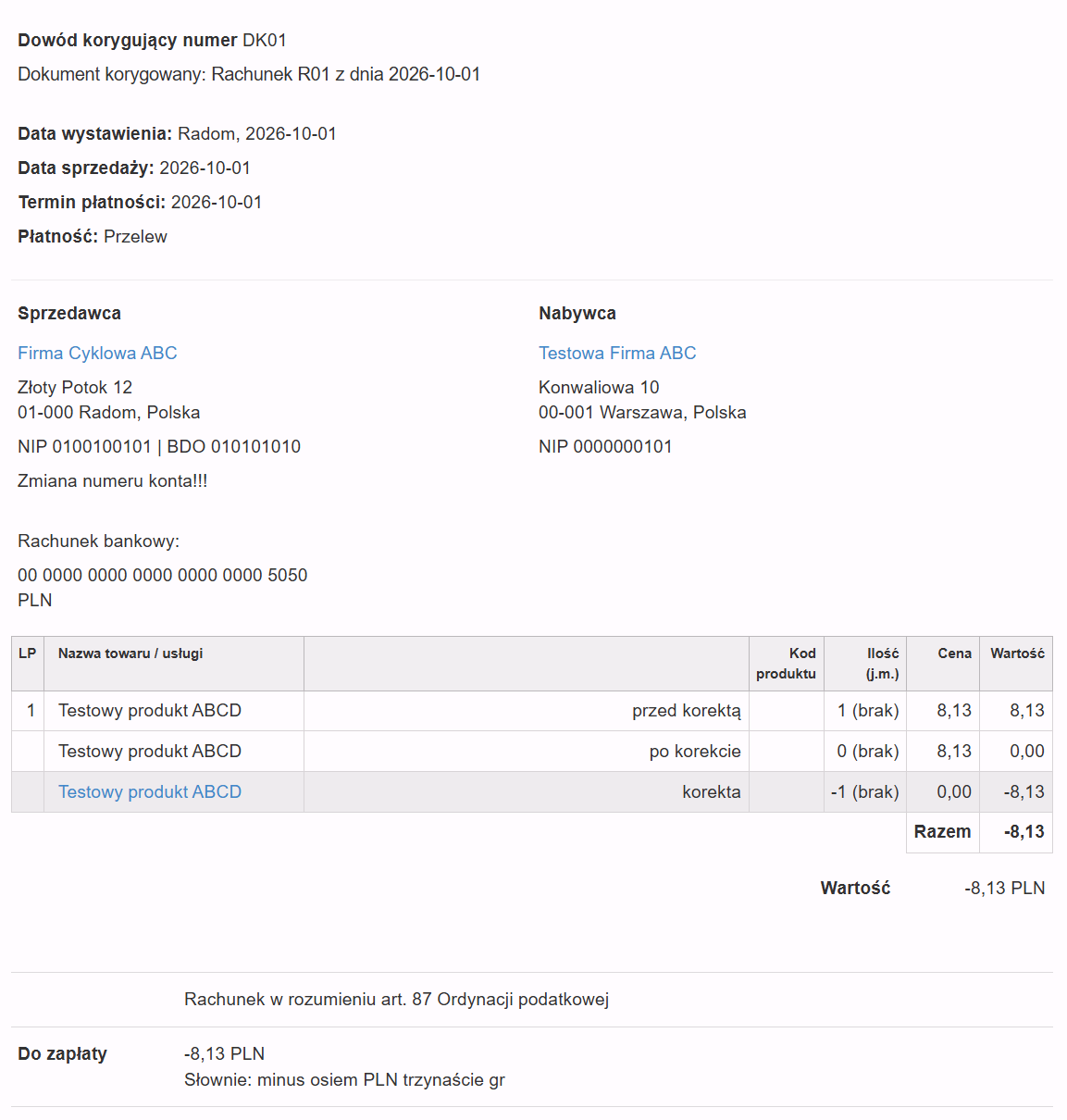
Dowód korygujący możesz też wystawić bez powiązania z rachunkiem w systemie. Wybierz wtedy rodzaj dokumentu Dowód korygujący w formularzu nowego dokumentu i samodzielnie uzupełnij dane korygowanego rachunku.
Sprawdź także, jak wystawić rachunek oglądając tutorial video na naszym kanale w serwisie YouTube.
Aktualne działanie systemu w zakresie dokumentu rachunek opisano w treści artykułu. Materiał wideo może przedstawiać wcześniejszą wersję działania systemu w tym zakresie.