[Fakturownia - Baza wiedzy](https://pomoc.fakturownia.pl/index.md) / [Wysyłanie faktury](https://pomoc.fakturownia.pl/ustawienia-faktur-wysylanie-faktury.md)
# [Automatyczne przypomnienie o konieczności opłacenia faktury po terminie płatności](https://pomoc.fakturownia.pl/785999-automatyczne-przypomnienie-o-koniecznosci-oplacenia-faktury-po-terminie-platnosci.md)
Automatyczne przypomnienia o nieopłaconych fakturach to funkcja dostępna w systemie Fakturownia, która pozwala na efektywne zarządzanie należnościami. Dzięki tej opcji możesz ustawić automatyczne wysyłanie przypomnień do kontrahentów po upływie określonego terminu płatności. Możesz skonfigurować harmonogram wysyłki przypomnień, określając liczbę dni po terminie płatności, po których wiadomość zostanie wysłana. Dodatkowo, istnieje możliwość dostosowania treści wiadomości w zależności od numeru przypomnienia, co pozwala na bardziej spersonalizowaną komunikację z klientami.
Automatyczne przypomnienie o konieczności opłacenia faktury po terminie płatności
Jeśli masz problem z nieterminowymi płatnościami, w Fakturowni możesz skorzystać z funkcji wysyłki przypomnień dla przeterminowanych faktur. Powiadomienia o niezapłaconych dokumentach możesz wysyłać ręcznie lub ustawić automatyczną wysyłkę, która zadba o terminowe przypomnienia bez Twojej ingerencji.
Aby skonfigurować automatyczną wysyłkę przypomnień:
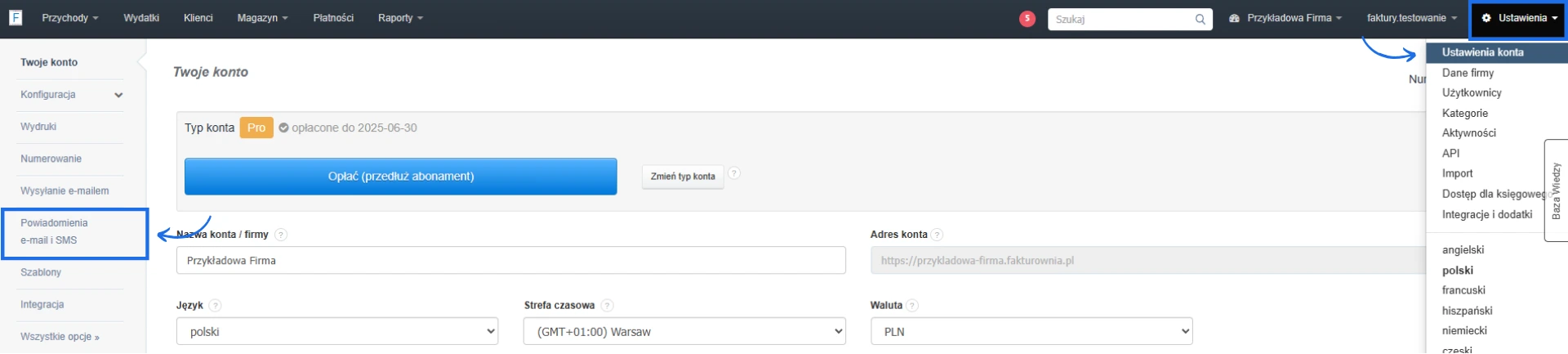
- przejdź do zakładki Ustawienia > Ustawienia konta > Powiadomienia e-mail i SMS,
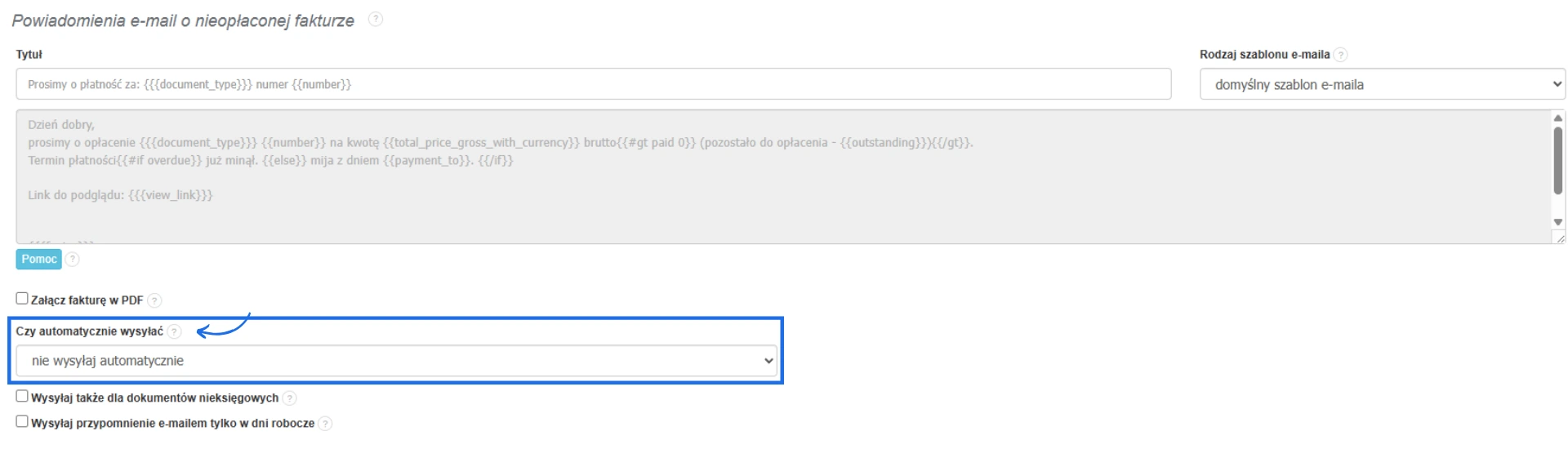
- w sekcji Powiadomienia e-mail o nieopłaconej fakturze aktywuj automatyczne przypomnienia korzystając z pola Czy automatycznie wysyłać - domyślnie w tym polu aktywne jest ustawienie nie wysyłaj automatycznie,
- wybierz jedną z opcji systemowych, która wskazuje po ilu dniach opóźnienia wysłać przypomnienie - jeśli chcesz samodzielnie ustawić, co ile dni system ma wysyłać przypomnienie skorzystaj z opcji więcej... i wpisz własne ustawienie np. 2, 4, 6, 8, 10,
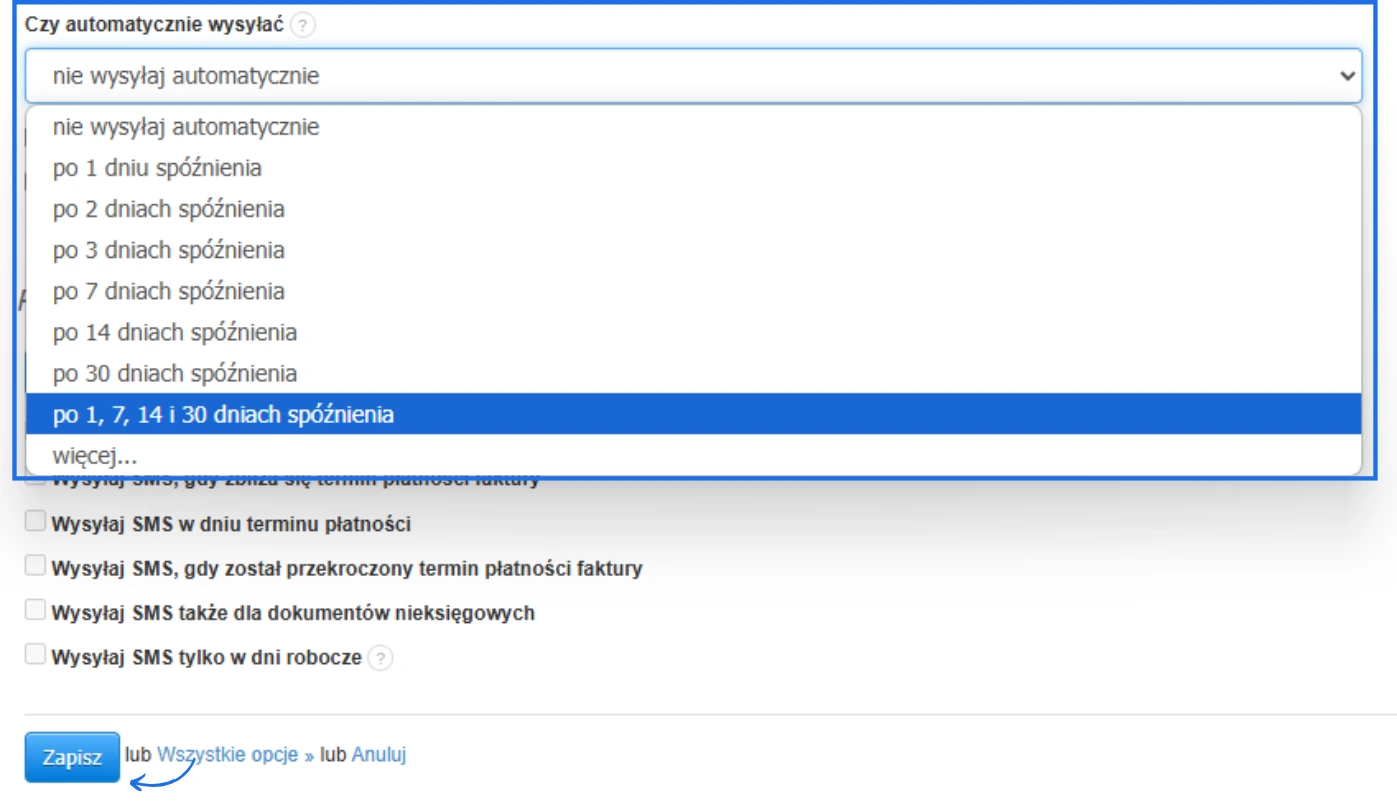
- zatwierdź zmiany przyciskiem Zapisz na dole strony.
UWAGA! Jeśli chcesz, by przypomnienie wysłało się jeszcze przed upłynięciem terminu płatności w polu Czy automatycznie wysyłać skorzystaj z opcji więcej i dodaj dni w zapisie -3, -1, 1, 7..., gdzie cyfra z minusem oznacza ilość dni przed upłynięciem terminu.
System NIE WYŚLE automatycznego powiadomienia dla faktur o statusie Opłacona i dla proform o statusie Odrzucona - ani dla faktur, na których termin płatności ustawiono jako opis słowny
("opisowy") w wariancie, którego system nie przelicza na konkretną datę (dotyczy wszystkich
zdarzeń początkowych poza "od daty sprzedaży" z jednostką dni/tygodni/miesięcy oraz własnych wpisów).
Powiadomienie wysyłane jest każdego wskazanego dnia o godzinie 13:00. System nie uwzględnia przy tym dni roboczych lub weekendów i świąt. Jeśli chcesz, by system wysyłał powiadomienia tylko w dni robocze skorzystaj z dedykowanej opcji wysyłaj automatyczne przypomnienie e-mailem tylko w dni robocze.
WAŻNE! W przypadku skorzystania z opcji więcej... w celu samodzielnego określenia, co ile dni system ma wysyłać przypomnienie obowiązuje limit maksymalnie 50 znaków.
Jak wyłączyć automatyczną wysyłkę powiadomień dla wybranego klienta?
Aktywacja automatycznej wysyłki powiadomień o konieczności opłacenia faktury po terminie płatności obowiązuje dla wszystkich dokumentów na koncie, które spełnią warunki działania funkcji i konfiguracji ustawień.
Jeśli nie chcesz, by system wysyłał automatyczne upomnienia do wszystkich klientów, możesz wyłączyć automatyczną wysyłkę w karcie wybranego kontrahenta.
Aby wyłączyć automatyczną wysyłkę powiadomień:
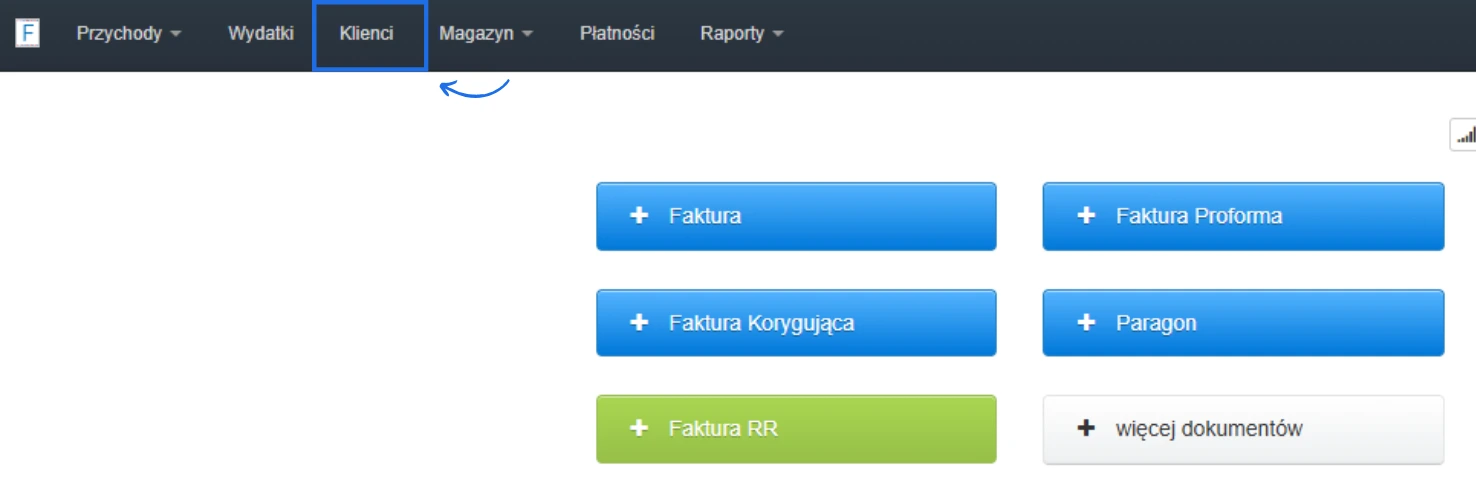
- przejdź do zakładki Klienci,
- przejdź do karty klienta klikając jego nazwę na liście i skorzystaj z opcji Edytuj lub bezpośrednio z listy klientów kliknij ikonę koła zębatego przy wybranym kliencie i wybierz Edytuj,

- w sekcji Zobacz więcej opcji (Ukryj opcje dodatkowe, jeśli już rozwinięte) zaznacz checkbox przy opcji Nie wysyłaj automatycznych przypomnień,
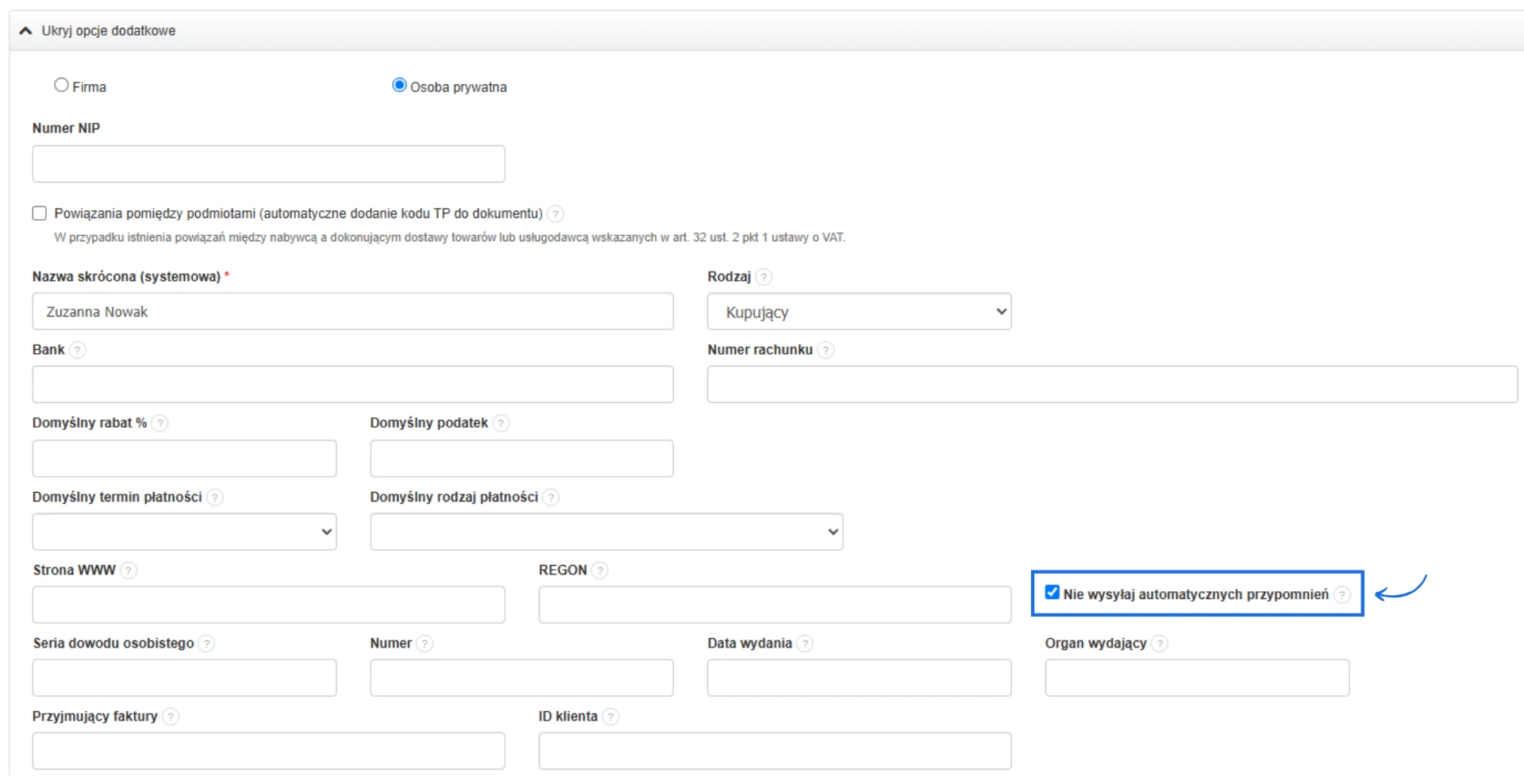
- zatwierdź zmiany przyciskiem Zapisz na dole formularza.
Jak dostosować treść wiadomości z przypomnieniem w zależności od numeru przypomnienia?
Korzystając z automatycznej lub ręcznej wysyłki powiadomień, możesz dostosować treść wiadomości w zależności od numeru przypomnienia, które system wysyła dla konkretnej faktury.
Aby to osiągnąć, przejdź do zakładki Ustawienia > Ustawienia konta > Powiadomienia e-mail i SMS. W sekcji Powiadomienia e-mail o nieopłaconej fakturze w polu Rodzaj szablonu e-maila wybierz opcję własny szablon e-maila. Dzięki temu pole z treścią wiadomości będzie edytowalne.
W polu treści przypomnienia wpisz wiadomość zgodnie z poniższym schematem, dostosowując jej treść do konkretnego numeru powiadomienia.
{{#eq reminder_no '0'}}Treść przy 1 przypomnieniu{{else}}{{#eq reminder_no '1'}}Treść przy 2 przypomnieniu{{else}}{{#eq reminder_no '2'}}Treść przy 3 przypomnieniu{{else}}Treść dla kolejnych przypomnień{{/eq}}{{/eq}}{{/eq}}
Dzięki temu rozwiązaniu treść wiadomości będzie się zmieniać w zależności od numeru przypomnienia, co pozwala lepiej dopasować komunikację z kontrahentami. Pamiętaj o dostosowaniu treści do własnych potrzeb.

Istnieje również możliwość wysłania automatycznych przypomnień o nieopłaconym dokumencie nieksięgowym np. proformie. W ustawieniach wysyłki powiadomień aktywuj opcję Wysyłaj także dla dokumentów nieksięgowych, o której więcej przeczytasz w artykule automatyczne przypomnienie o braku płatności dla dokumentów nieksięgowych.
Wezwanie do zapłaty
Zbiorcze wezwanie do zapłaty dla jednego Kontrahenta
Jak wysłać notę odsetkową
Nota księgowa (obciążeniowo-uznaniowa) jak wystawić w systemie
---
## Powiązane
- [Automatyczne powiadomienia SMS](https://pomoc.fakturownia.pl/186091780-automatyczne-powiadomienia-sms.md)
- [Adres e-mail, z którego będą wysyłane e-maile do klientów](https://pomoc.fakturownia.pl/151040806-adres-e-mail-z-ktorego-beda-wysylane-e-maile-do-klientow.md)
- [Panel klienta - pokaż w panelu tylko wysłane dokumenty](https://pomoc.fakturownia.pl/149079722-panel-klienta-pokaz-w-panelu-tylko-wyslane-dokumenty.md)
- [Zbiorcze wezwanie do zapłaty dla jednego Kontrahenta](https://pomoc.fakturownia.pl/77779578-zbiorcze-wezwanie-do-zaplaty-dla-jednego-kontrahenta.md)
- [Nota odsetkowa - czym jest i jak ją obliczyć?](https://pomoc.fakturownia.pl/32446054-nota-odsetkowa-czym-jest-i-jak-ja-obliczyc.md)
- [Wezwanie do zapłaty](https://pomoc.fakturownia.pl/11252059-wezwanie-do-zaplaty.md)
- [Status faktury](https://pomoc.fakturownia.pl/2213872-status-faktury.md)
- [Terminy płatności w dniach](https://pomoc.fakturownia.pl/897712-terminy-platnosci-w-dniach.md)
- [Nota księgowa (obciążeniowo-uznaniowa) jak wystawić w systemie](https://pomoc.fakturownia.pl/389929-nota-ksiegowa-obciazeniowo-uznaniowa-jak-wystawic-w-systemie.md)
- [Jak wystawić notę odsetkową w przypadku rozbitej płatności?](https://pomoc.fakturownia.pl/180060-jak-wystawic-note-odsetkowa-w-przypadku-rozbitej-platnosci.md)
- [Zmiana terminu płatności](https://pomoc.fakturownia.pl/135803-zmiana-terminu-platnosci.md)