Download the WEBM
📢 Aktualizacja związana z KSeF
Na kontach z aktywną integracją z KSeF działanie systemu w zakresie określania podstawy zwolnienia w przypadku stawki 'zw' ulegnie zmianie. Jeśli w formularzu tworzenia faktury wybierzesz stawkę „zw”, ale nie podasz podstawy zwolnienia w dedykowanym polu, system nie pozwoli zapisać dokumentu. Na górze formularza pojawi się komunikat: podstawa zwolnienia z podatku VAT - nie może być puste. Podanie podstawy zwolnienie jest obowiązkowe.
👉 Jak przygotowujemy system na KSeF? Sprawdź zmiany i bądź na bieżąco!
Na kontach z aktywną integracją z KSeF działanie systemu w zakresie określania podstawy zwolnienia w przypadku stawki 'zw' ulegnie zmianie. Jeśli w formularzu tworzenia faktury wybierzesz stawkę „zw”, ale nie podasz podstawy zwolnienia w dedykowanym polu, system nie pozwoli zapisać dokumentu. Na górze formularza pojawi się komunikat: podstawa zwolnienia z podatku VAT - nie może być puste. Podanie podstawy zwolnienie jest obowiązkowe.
👉 Jak przygotowujemy system na KSeF? Sprawdź zmiany i bądź na bieżąco!
Wystawiając fakturę w systemie, będąc zwolnionym z VAT, wystarczy na pozycji faktury, wpisując produkt wybrać stawkę VAT określoną jako zw.
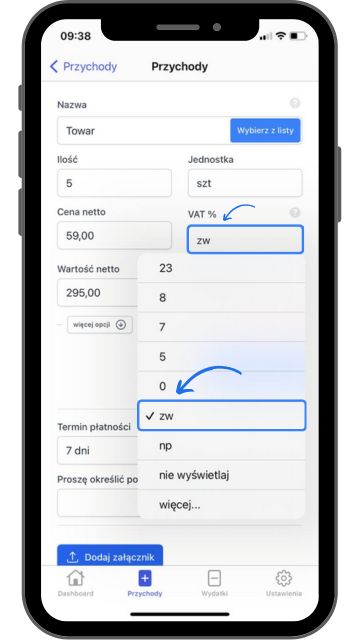
Po wybraniu stawki w sekcji pod terminem płatności pokaże się nowe okno Proszę określić podstawę zwolnienia z podatku VAT.
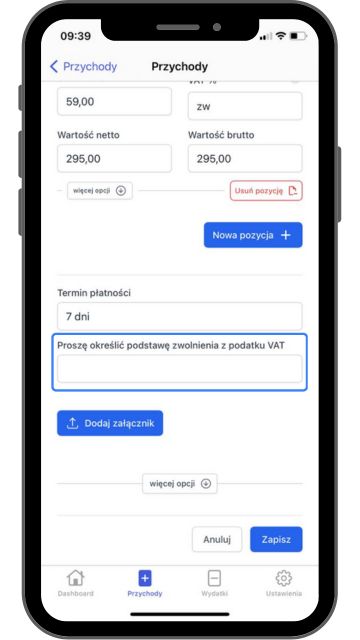
Gdy klikniesz rubrykę pojawią się trzy propozycje do wyboru:
- Zwolnienie ze względu na rodzaj prowadzonej działalności (art. 43 ust 1 ustawy o VAT)
- Zwolnienie ze względu na nieprzekroczenie limitu obrotu (art. 113 ust 1 i 9 ustawy o VAT)
- Zwolnienie na mocy rozporządzenia MF (art. 82 ust 3 ustawy o VAT)
- Zwolnienie, o którym mowa w art. 132 ust 1 lub art. 135 ust 1 Dyrektywy 2006/112/WE
Jeśli żaden wybór nie jest dla Ciebie odpowiedni, wówczas wybierz opcję więcej…, dzięki temu zyskasz możliwość uzupełnienia pola o własny powód zwolnienia z podatku VAT.
WAŻNE! W systemie uległ zmianie zapis dotyczący zwolnienie ze względu na nieprzekroczenie limitu - jeśli potrzebujesz uwzględnić kwotę limitu, dodaj własną podstawę zwolnienia korzystając z opcji więcej.
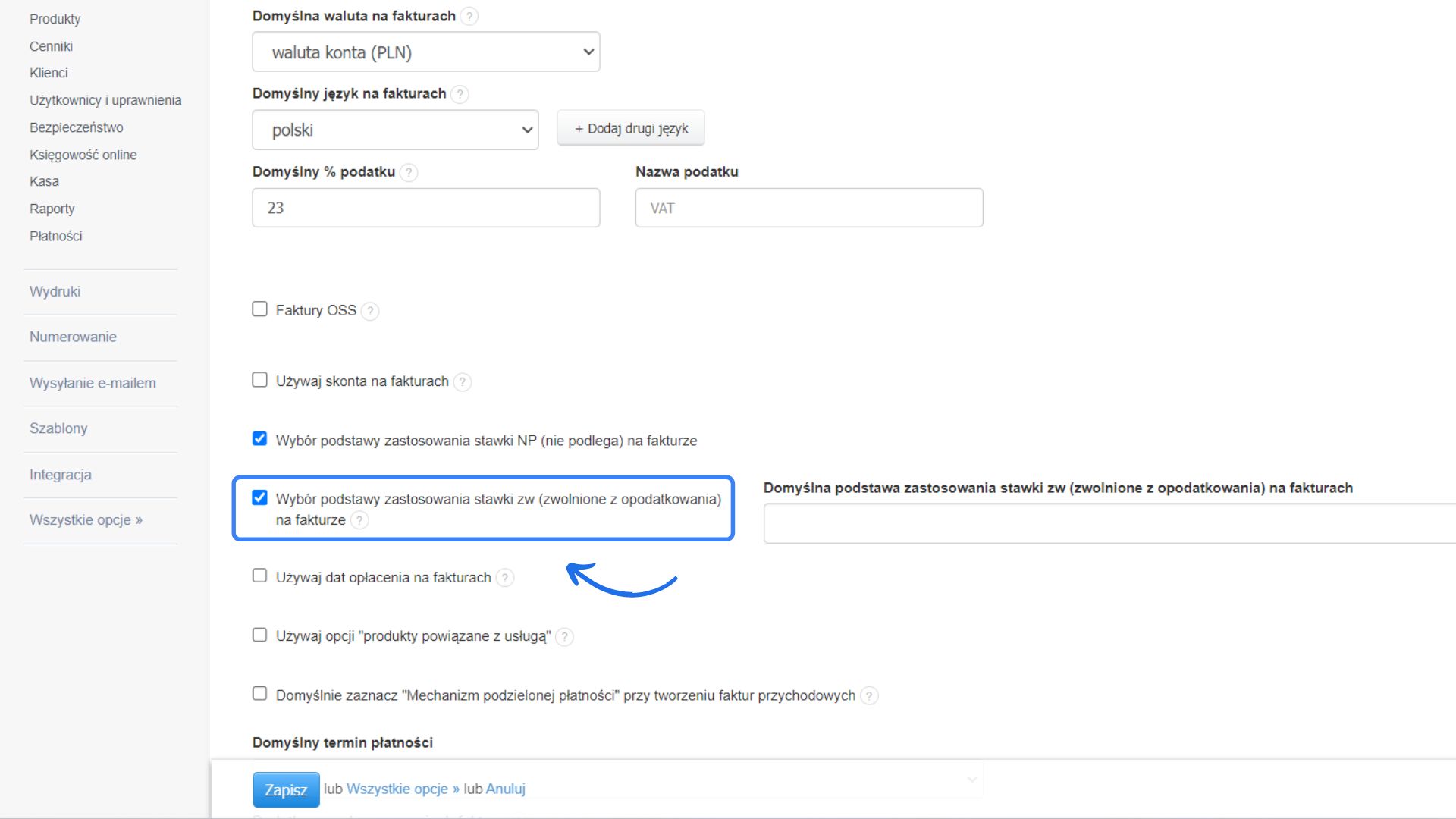
Jeśli pomimo wybrania stawki zw w pozycji na fakturze nie pojawiło się okno Proszę określić podstawę zwolnienia z podatku VAT, przejdź do wersji desktopowej (przeglądarkowej) programu. Następnie przejdź do zakładki Ustawienia > Ustawienia konta > Konfiguracja > Faktury i dokumenty. Zaznacz checkbox przy opcji Wybór podstawy zastosowania stawki zw (zwolnione z opodatkowania) na fakturze a następnie zatwierdź zmiany przyciskiem Zapisz.
Sprawdź także:
Faktura ze stawką ZW - z określeniem postawy zwolnienia z podatku VAT*
* artykuły dotyczą wersji desktopowej (przeglądarkowej) Fakturowni
Bądź na bieżąco z innymi funkcjami dostępnymi w aplikacji mobilnej korzystając z dedykowanej kategorii na stronie pomocy APLIKACJA MOBILNA.