Ujemna faktura VAT marża powstaje, gdy cena sprzedaży towaru jest niższa niż cena jego zakupu i wymaga ręcznej korekty rejestru VAT przed eksportem JPK_V7.
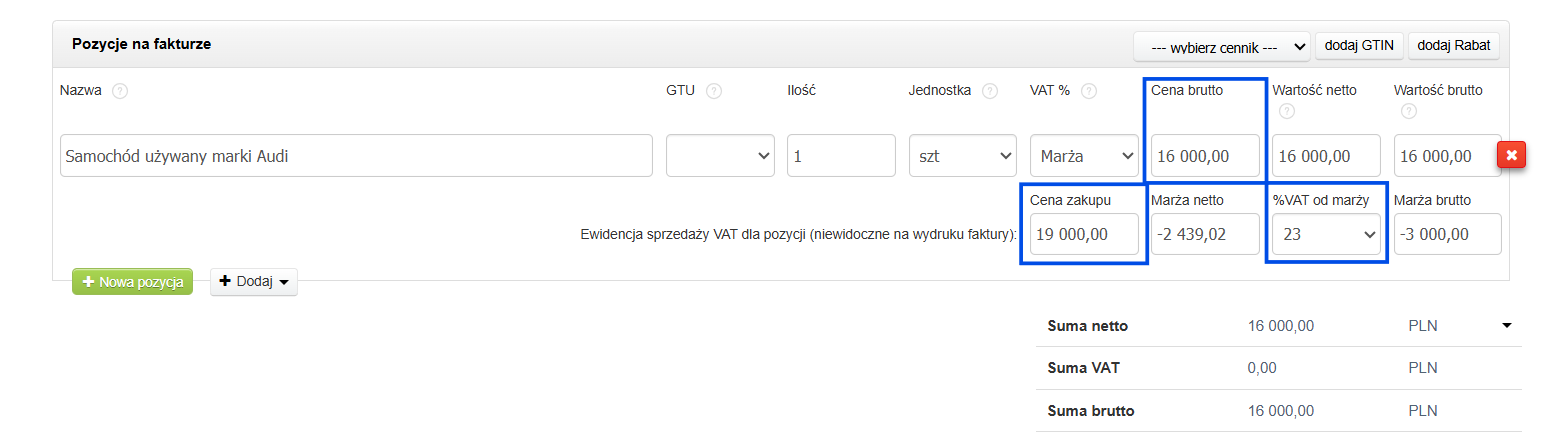
Ten artykuł przeprowadzi Cię przez cały proces na przykładzie sprzedaży używanego samochodu: samochód zakupiony za 19 000 zł, sprzedany za 16 000 zł, więc marża wynosi -3 000 zł, a należny VAT – 0,00 zł.
Jak aktywować typ dokumentu marża w ustawieniach?
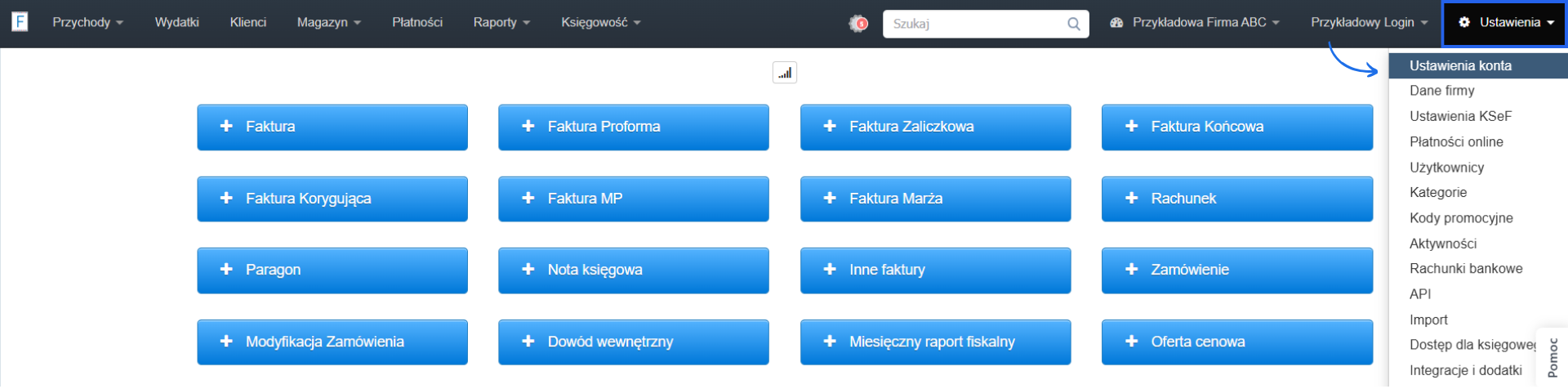
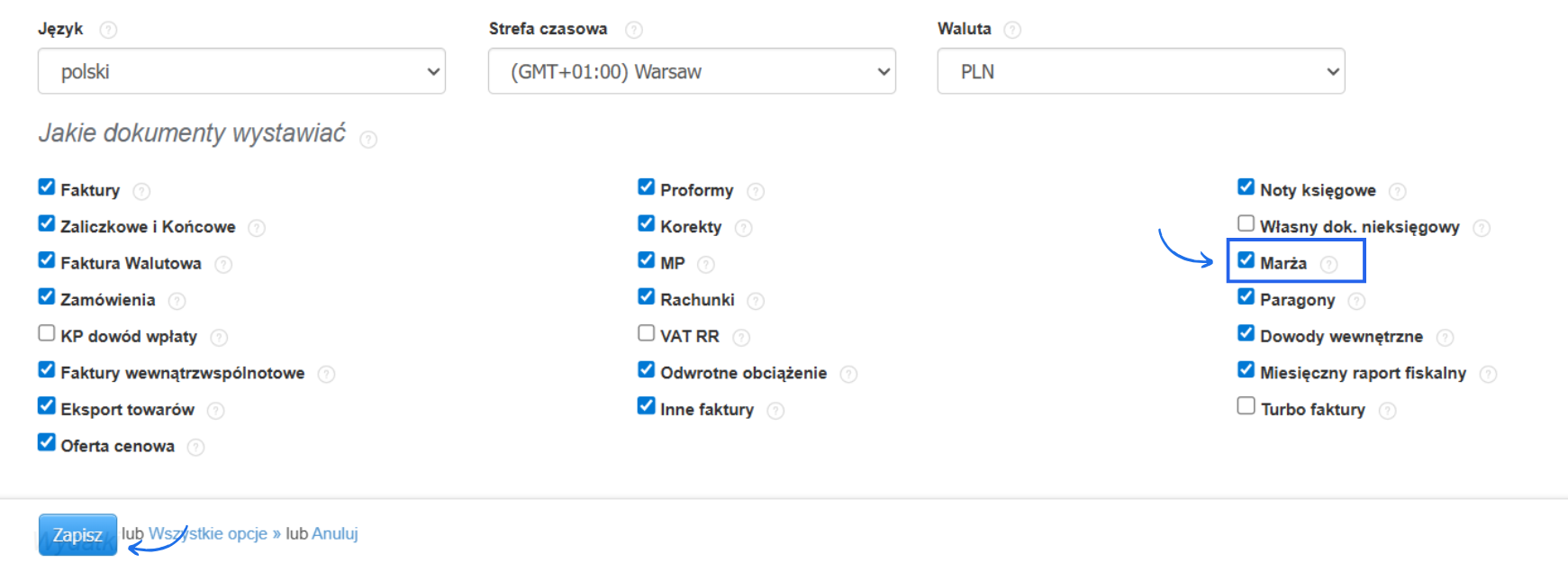
Zanim wystawisz pierwszą fakturę marża, włącz obsługę tego rodzaju dokumentów w ustawieniach konta:
- przejdź do zakładki Ustawienia > Ustawienia konta > Twoje konto,
- w sekcji Jakie dokumenty wystawiać zaznacz pole wyboru przy opcji Marża,
- zatwierdź zmiany przyciskiem Zapisz.
Jak wystawić fakturę z ujemną marżą VAT?
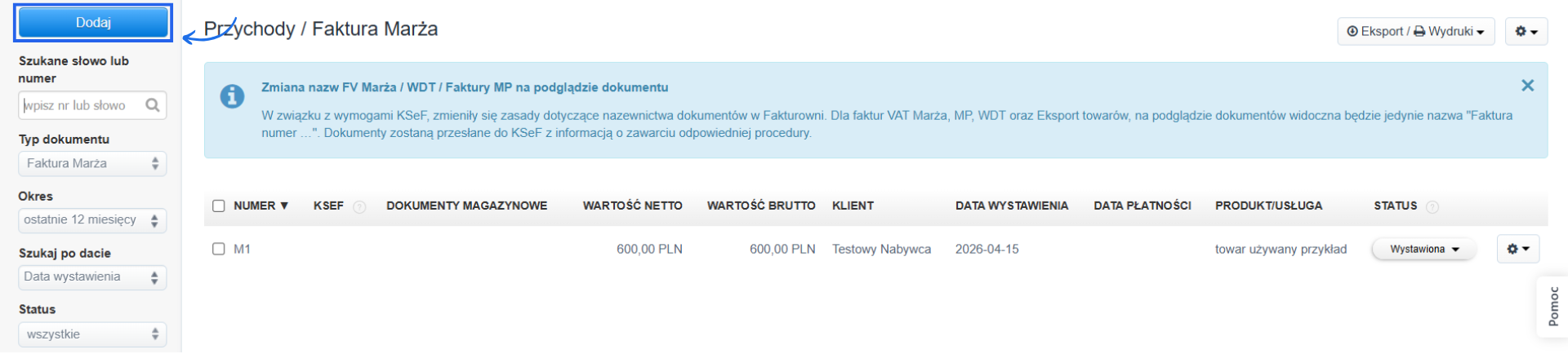
- Przejdź do zakładki Przychody > Faktury Marża > Dodaj.
- Uzupełnij dane Nabywcy.
- W sekcji pozycji faktury wpisz cenę sprzedaży i cenę zakupu (pola techniczne) – system automatycznie wyliczy marżę.
- Wybierz właściwą stawkę VAT dla tej transakcji.
- Wybierz prawidłowy rodzaj VAT marży - system automatycznie ustawi oznaczenie procedury dla JPK_V7.
- Jeśli transakcja tego wymaga, uzupełnij Kody GTU.
- Kliknij Zapisz, aby zatwierdzić utworzenie dokumentu.
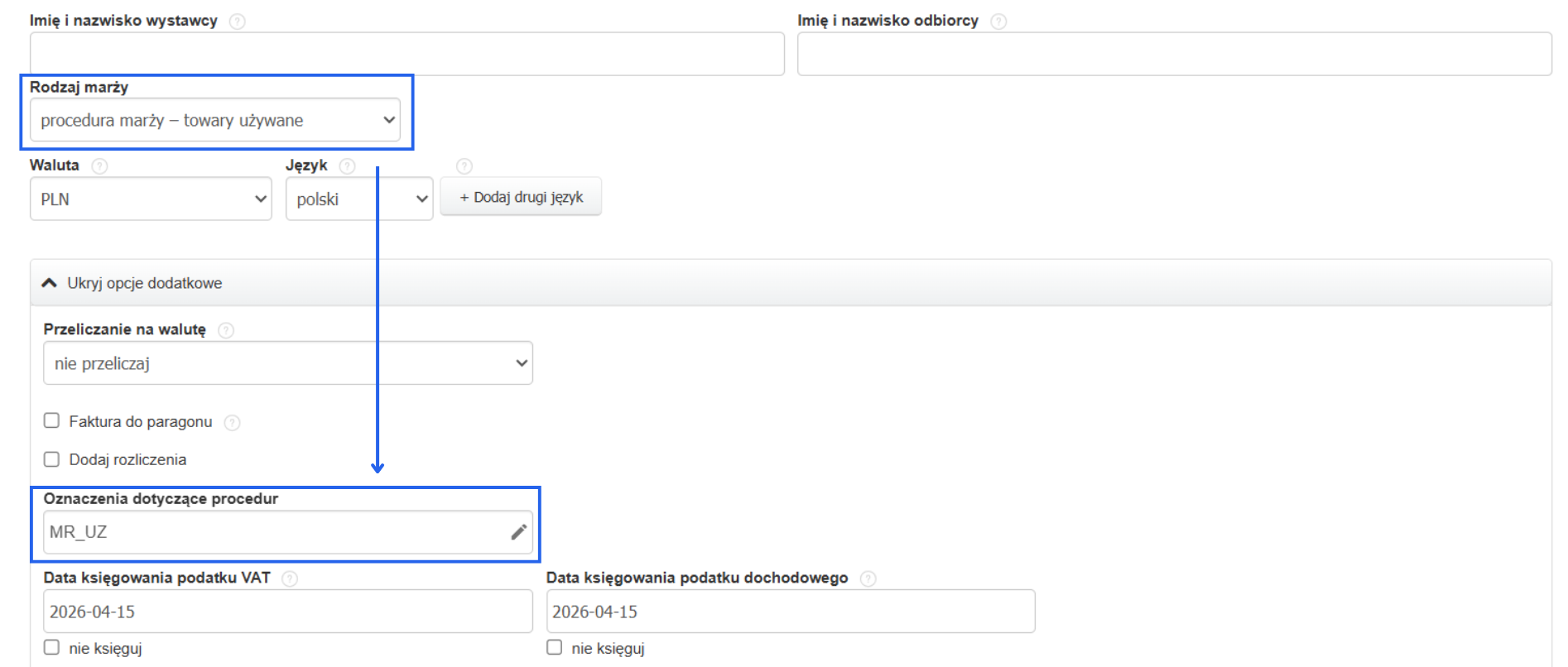
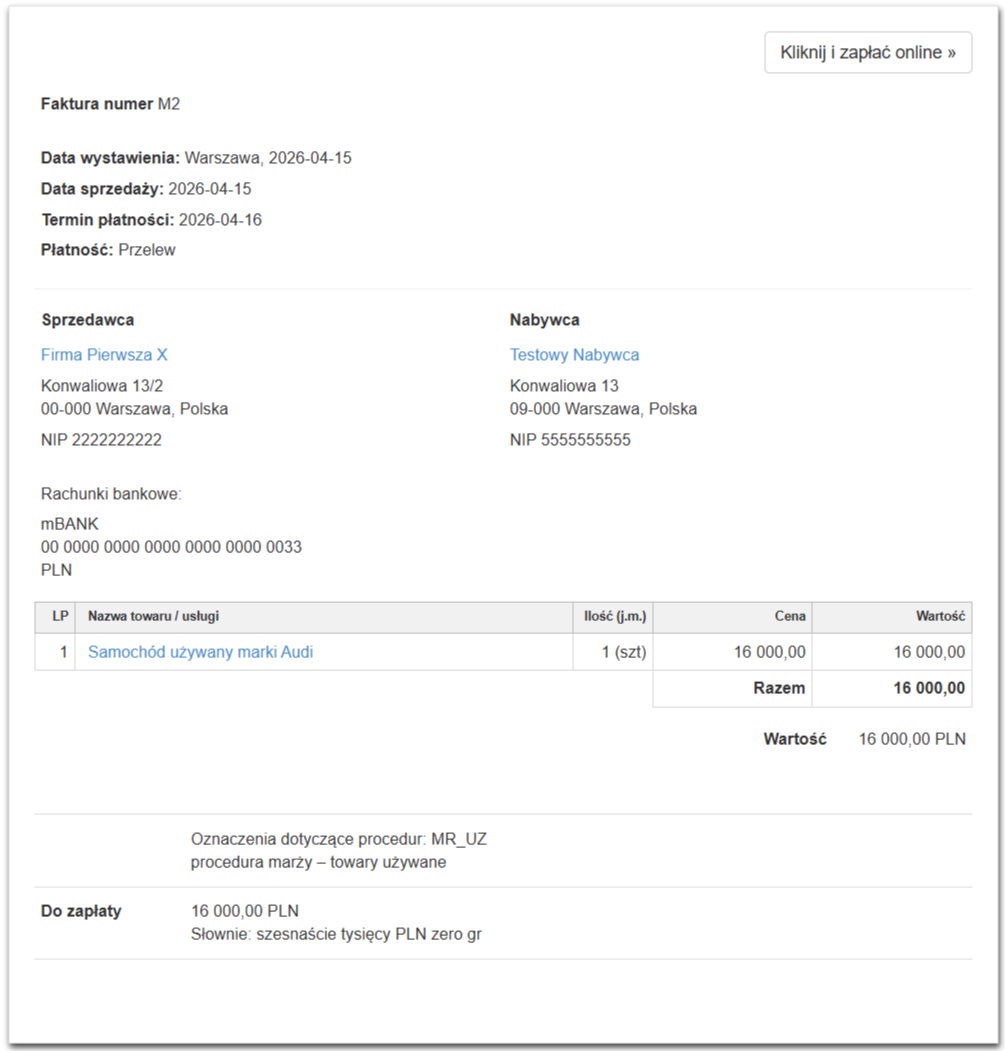
Jak sprawdzić dane księgowe faktury?
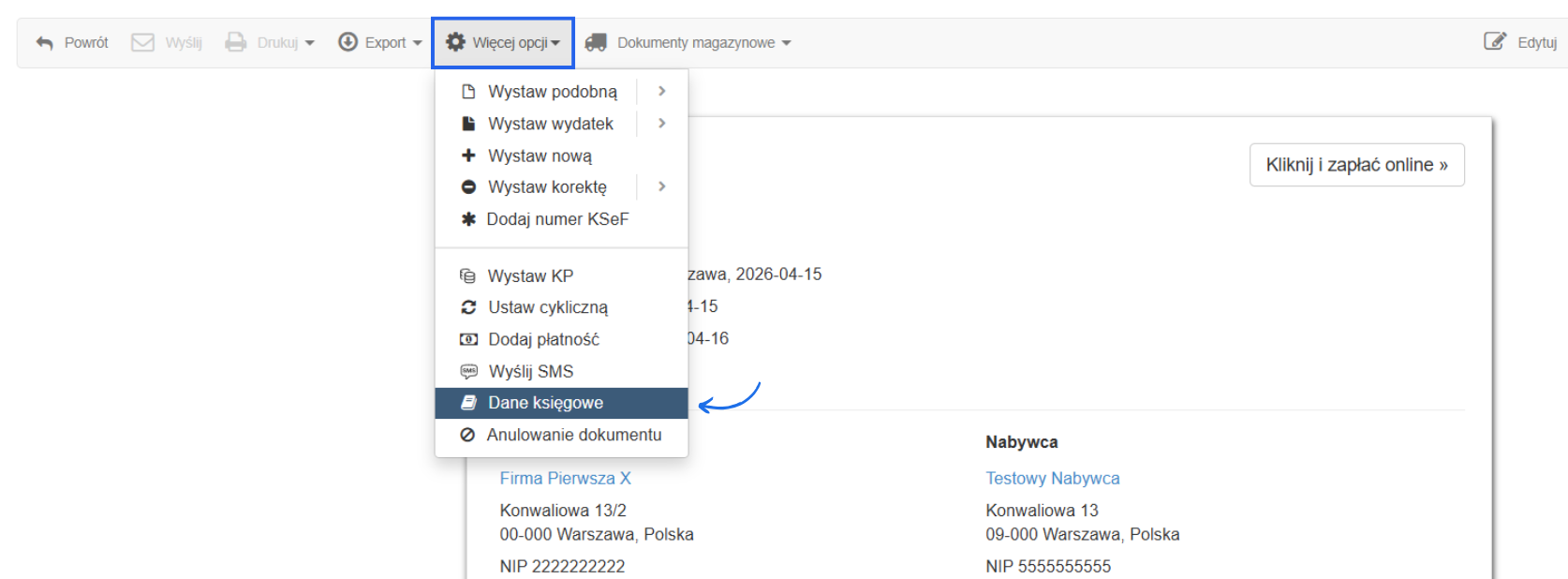
Ten krok jest wymagany, by wartości trafiły poprawnie do JPK_V7. Z menu podręcznego w podglądzie faktury wybierz Więcej opcji > Dane księgowe.
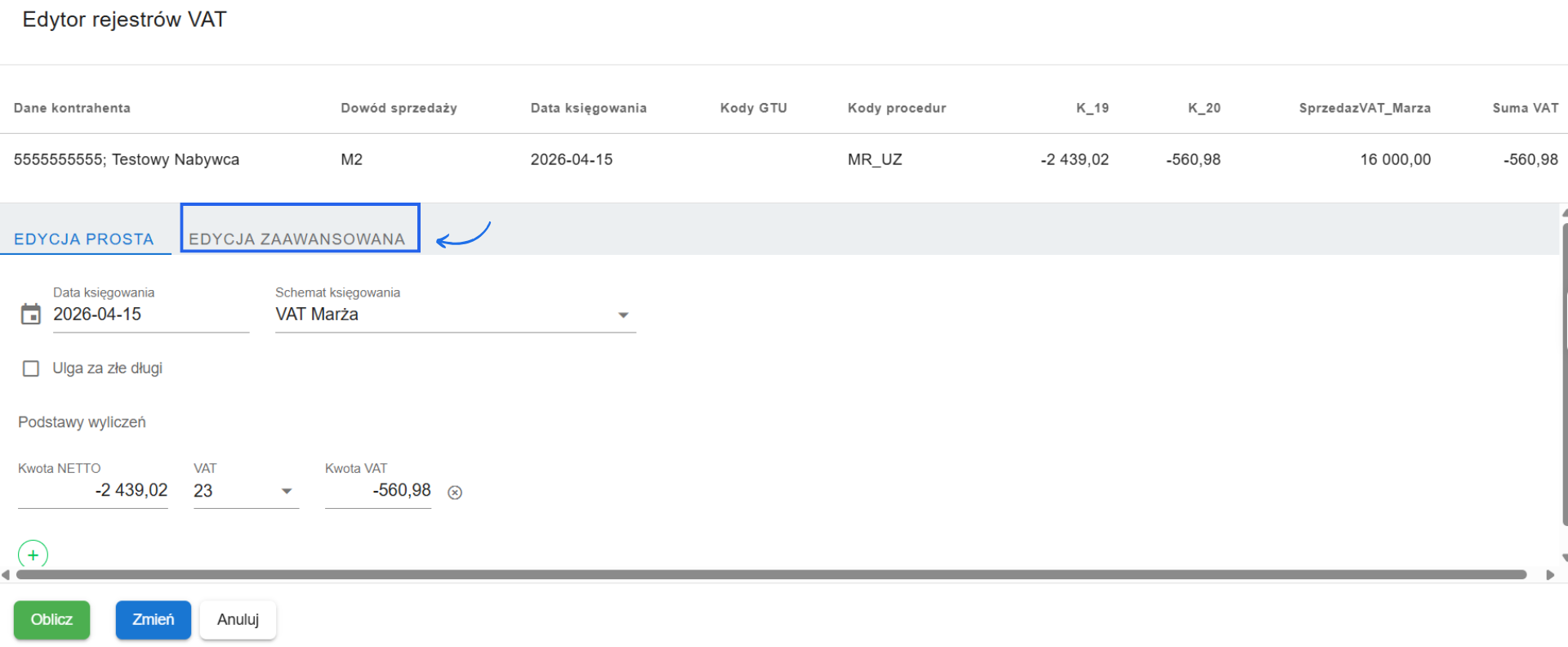
Na dole karty Dane księgowe znajdziesz okno Rejestry VAT Sprzedaży. Widać tu, jak dane z faktury trafią do części ewidencyjnej JPK_V7. Z powodu ujemnej marży system automatycznie wylicza ujemną wartość VAT w pozycji K_20. W naszym przykładzie poprawna wartość VAT wynosi 0,00 zł, więc musisz ją ręcznie skorygować.
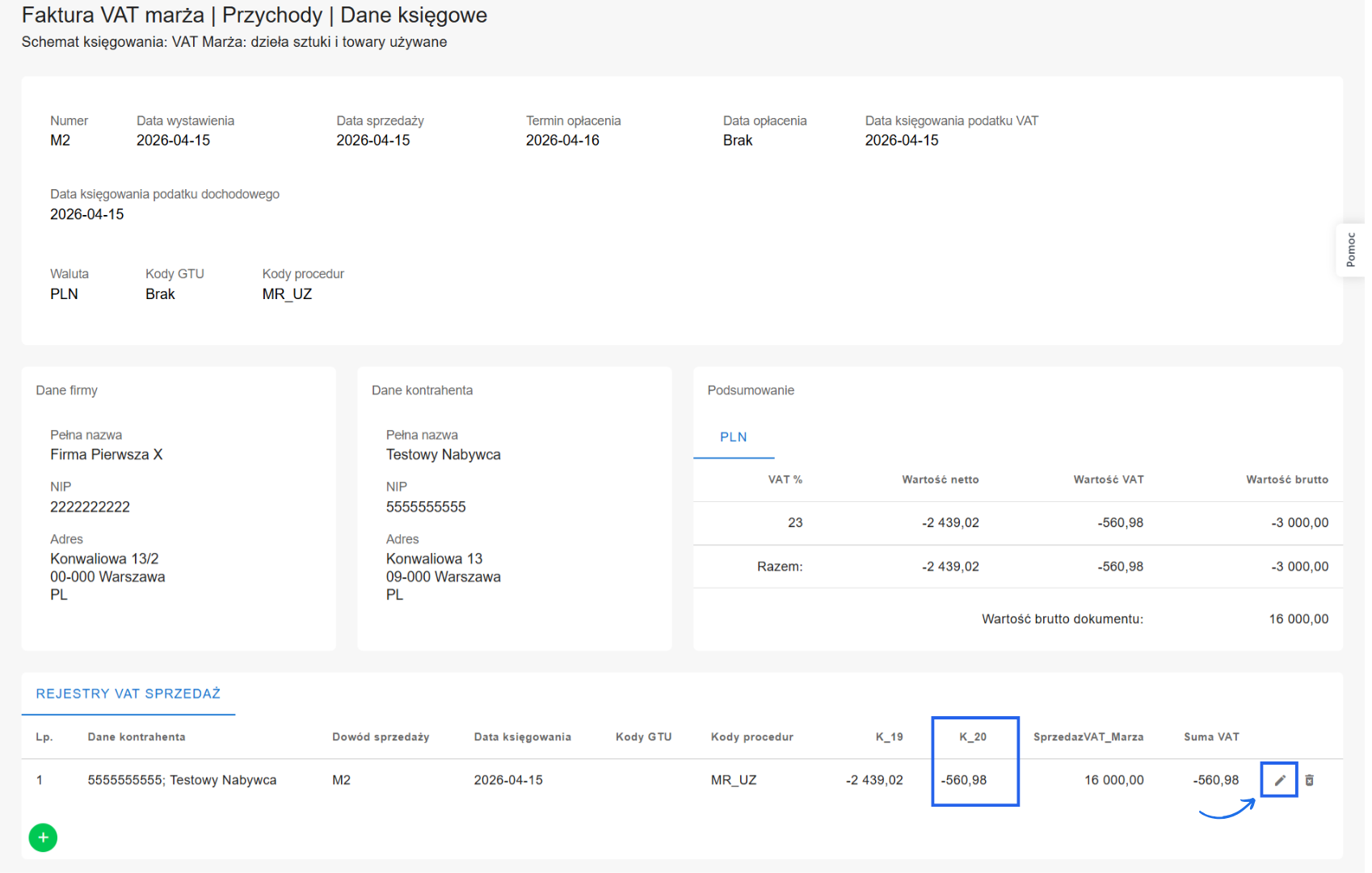
Jak edytować rejestr VAT i skorygować wartość K_20?
- W oknie Rejestry VAT Sprzedaż kliknij ikonę ołówka, by edytować rejestr sprzedaży.
- W edytorze rejestru przejdź do opcji Edycja zaawansowana.
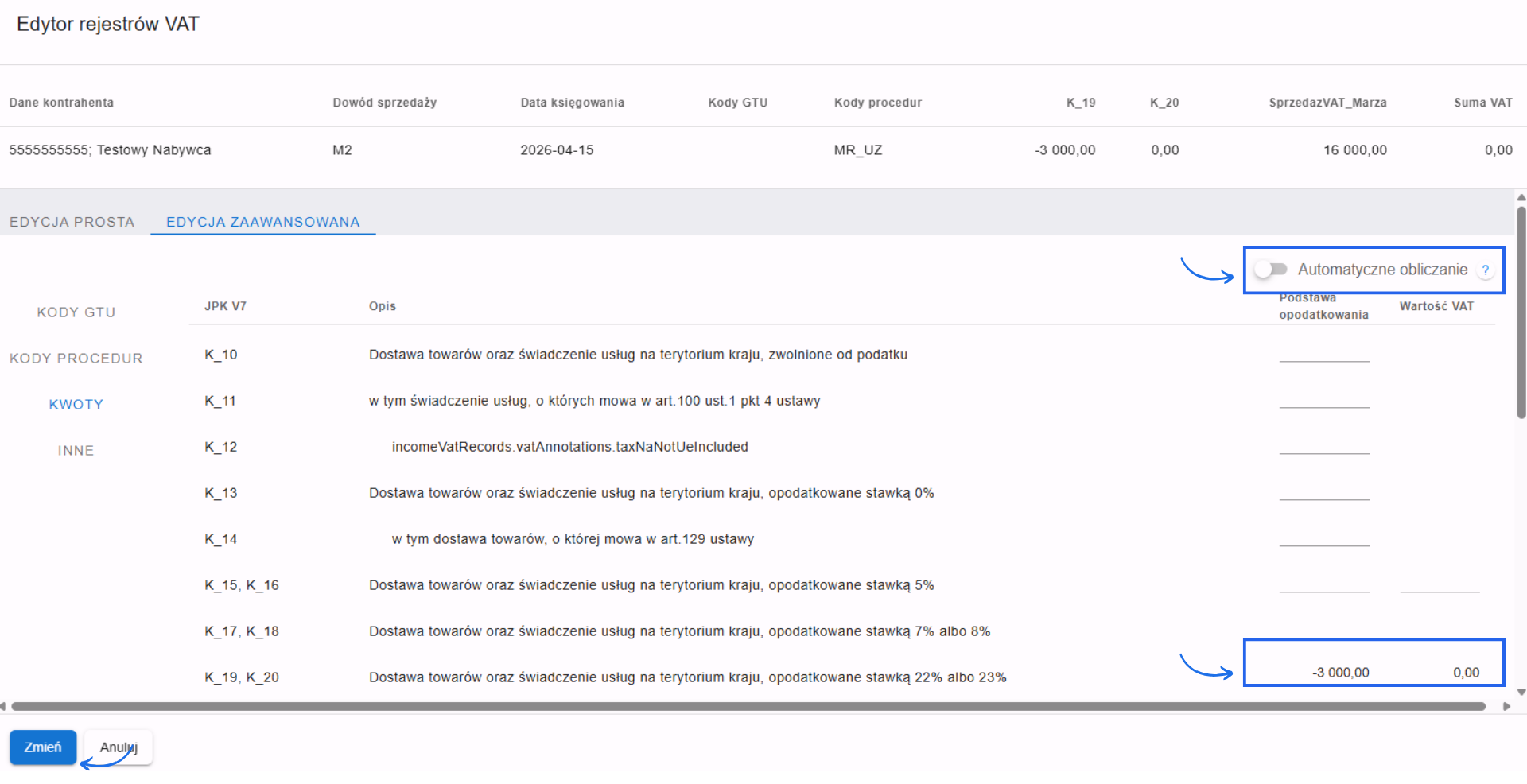
- Przesuń suwak Automatyczne obliczanie, aby wyłączyć automatyczne uzgadnianie wartości netto z VAT.
- Ręcznie wpisz wartości: w naszym przypadku marża wynosi -3 000 zł, VAT 0,00 zł.
- Kliknij niebieski przycisk Zmień, aby zapisać zmiany.

Po prawidłowej edycji pojawi się komunikat potwierdzający zapis zmian, a rejestr wyświetli wprowadzone przez Ciebie wartości.
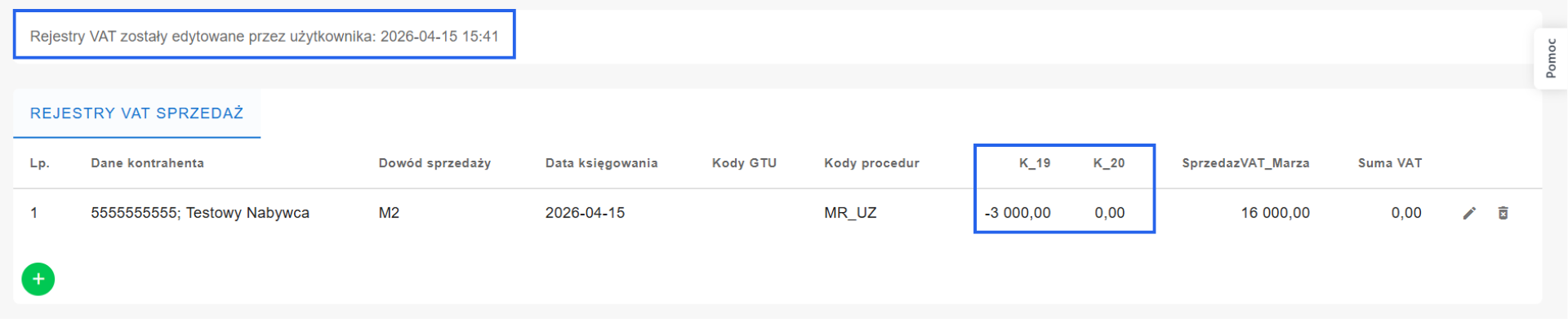
Po zapisaniu zmian faktura jest gotowa do wysłania i eksportu do JPK_V7 z poprawnymi wartościami marży i podatku VAT.
Więcej informacji o prezentacji faktur VAT marża w pliku JPK_V7 znajdziesz na stronie podatki.gov.pl – FAQ JPK VAT z deklaracją. Szczegóły edycji rejestrów VAT w Fakturownia opisują artykuły: Edycja zaawansowana rejestru VAT sprzedaży oraz Edycja zaawansowana rejestru VAT zakupu.