[Fakturownia - Baza wiedzy](https://pomoc.fakturownia.pl/index.md) / [Opcje faktur](https://pomoc.fakturownia.pl/ustawienia-faktur-opcje-faktur.md)

# [Status faktury](https://pomoc.fakturownia.pl/2213872-status-faktury.md)

<p>W Fakturowni istnieje możliwość monitorowania statusów dokumentów, co pozwala na weryfikację, które dokumenty są wystawione oraz wysłane do kontrahenta. Dzięki statusom możesz zweryfikować również, który dokument jest już opłacony, a dla którego minął termin płatności. W tym artykule wskazujemy, jakie statusy możesz przypisać do dokumentów utworzonych na koncie oraz co one oznaczają.</p>

<div id="status-faktury">
    <h2><strong>Status faktury - jak zweryfikować i zmienić?</strong></h2>

    <p>Aby zweryfikować status przypisany do dokumentu:</p>

    <ol>
        <li>przejdź do zakładki <strong>Przychody lub Wydatki</strong> i z listy wybierz opcję <a href="https://app.fakturownia.pl/goto?after_url=invoices" target="_blank"><strong>wszystkie</strong></a>, by wyświetlić listę wszystkich dokumentów dodanych na koncie lub konkretny typ dokumentu np. <strong><a href="https://app.fakturownia.pl/goto?after_url=invoices?kind=vat" target="_blank">Faktury</a></strong>;</li>
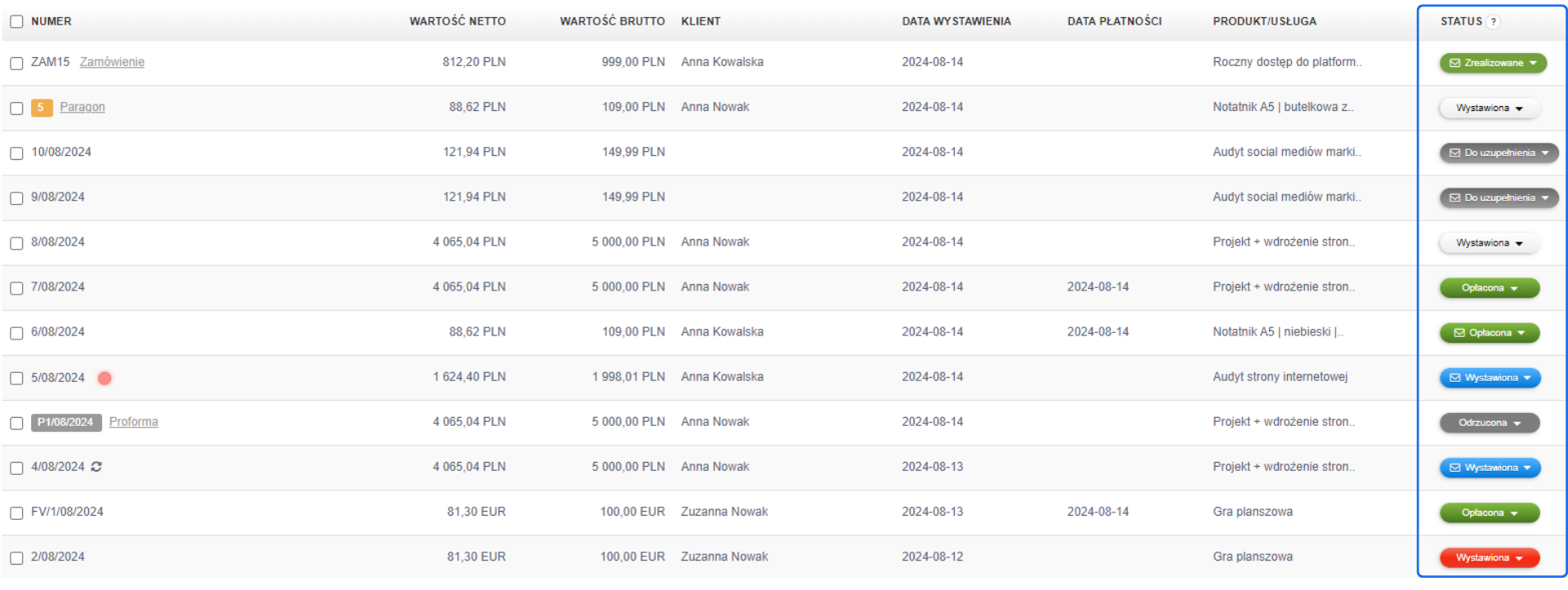
        <li>na liście dokumentów znajdź kolumnę <strong>Status</strong>;
            <p><img alt="Lista dokumentów z kolumną Status pokazującą różne statusy dokumentów w systemie." src="https://assets2.intum.net/1/cms/assets/kb-old/s1/radgost/files/32680/STATUS_lista_wszystkich.png" class="w-auto h-auto max-w-full"></p>
        </li>
        <li>zweryfikuj status przypisany do dokumentu zgodnie ze szczegółowymi opisami poniżej;</li>
        <li>aby zmienić status kliknij przy wybranym dokumencie aktualny status i wybierz z listy właściwy.</li>
    </ol>

    <div style="background:#f2dede;border:1px solid #f2dede;padding:5px 10px;color:#000000;">
        <span style="color:#e74c3c;"><strong style="color: rgb(204, 0, 0);">WAŻNE!</strong></span>&nbsp;Nie ma możliwości tworzenia w systemie własnych statusów.
    </div>

    <div id="status-przychody">
        <h2><strong>Status faktury po stronie przychodów - co oznacza?</strong></h2>

        <p>W systemie, po stronie przychodów, dostępne są następujące statusy do wyboru:</p>

        <ul>
            <li>
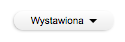
                <p><strong>Wystawiona</strong> – status jest widoczny, gdy dokument został dopiero utworzony w systemie. W momencie zapisania formularza tworzenia dokumentu i wyświetlenia podglądu dokument automatycznie otrzymuje taki status.</p>
                <p><img src="https://assets2.intum.net/1/cms/assets/kb-old/s1/radgost/files/30049/wystawiona.png" alt="Wystawiona" class="w-auto h-auto max-w-full"></p>
            </li>

            <li>
                <p><strong>Wysłana</strong> – wybór z listy „Wysłana” nie zmienia nazwy statusu (pozostaje „Wystawiona”), ale dodaje ikonę koperty. Informuje, że dokument został przesłany np. za pomocą <a href="https://pomoc.fakturownia.pl/122519-Jak-wyslac-wystawiona-fakture-do-klienta-" target="_blank">formularza wysyłki dokumentu</a>.</p>
                <p><img src="https://assets2.intum.net/1/cms/assets/kb-old/s1/radgost/files/30049/wyslana.png" alt="Wysłana" class="w-auto h-auto max-w-full"></p>
                <div style="background:#fffbeb;border:1px solid #f59e0b;padding:5px 10px;color:#000000;">
                    <strong style="color:#b45309;">UWAGA! </strong>Jeśli oznaczyłeś status jako wysłana przez pomyłkę, przejdź do edycji faktury. W sekcji <strong style="color:#000000;">Zobacz więcej opcji</strong> (lub Ukryj opcje dodatkowe jeśli już rozwinięte) znajdź pole <a href="https://pomoc.fakturownia.pl/383997-Data-wyslania-faktury" target="_blank"><strong>Data wysłania</strong></a> i usuń wartość. Zatwierdź zmiany przyciskiem <strong style="color:#000000;">Zapisz</strong>. Koperta z kolumny status zniknie.
                </div>
            </li>

            <li>
                <p><strong>Częściowo opłacona</strong> – status pojawia się, gdy do faktury dodasz płatność, która nie obejmuje całej wartości dokumentu, lub wybierzesz status „Częściowo opłacona” i wpiszesz kwotę mniejszą niż całkowita wartość faktury.</p>
                <p><img src="https://assets2.intum.net/1/cms/assets/kb-old/s1/radgost/files/30049/czesciowo_oplacona.png" alt="Częściowo opłacona" class="w-auto h-auto max-w-full"></p>
                <div style="background:#fffbeb;border:1px solid #f59e0b;padding:5px 10px;color:#000000;">
                    <strong style="color:#b45309;">UWAGA! </strong>Wpisanie kwoty w polu <strong style="color:#000000;">Kwota opłacona</strong> nie przypisuje automatycznie płatności do dokumentu. Aby system oznaczył dokument jako częściowo opłacony, dodaj płatność przez <a href="https://pomoc.fakturownia.pl/157826123-Dodawanie-platnosci-do-faktury" target="_blank"><strong>Więcej opcji &gt; Dodaj płatność</strong></a>. System będzie kontrolował pozostałą kwotę do dopłaty.<br><br><em>*Opcja dostępna od planu Start w ramach Płatności bankowych.</em>
                </div>
            </li>

            <li>
                <p><strong>Opłacona</strong> – status widoczny, gdy do faktury przypisano płatność równą wartości dokumentu (ręcznie lub automatycznie). Wybierz, gdy otrzymałeś pełną należność, ale nie przypisujesz płatności do dokumentu.</p>
                <p><img src="https://assets2.intum.net/1/cms/assets/kb-old/s1/radgost/files/30049/oplacona.png" alt="Opłacona" class="w-auto h-auto max-w-full"></p>
            </li>

            <li>
                <p><strong>Do uzupełnienia</strong> (Turbo Faktura) – pojawia się, gdy skorzystasz z przycisku <a href="https://pomoc.fakturownia.pl/1542585-TurboFaktura-czym-jest-i-jak-ja-wygenerowac-" target="_blank">+TurboFaktura</a> i opcji „Zapisz i wyślij do uzupełnienia”.</p>
                <p><img src="https://assets2.intum.net/1/cms/assets/kb-old/s1/radgost/files/30049/do_uzupelnienia.png" alt="Do uzupełnienia" class="w-auto h-auto max-w-full"></p>
            </li>

            <li>
                <p><strong>Odrzucona</strong> – dostępna dla dokumentu <a href="https://pomoc.fakturownia.pl/127699-Faktura-Proforma-czym-jest-i-jak-wystawic-z-niej-fakture-VAT-" target="_blank">Proforma</a> i <a href="https://pomoc.fakturownia.pl/139008953-Jak-wystawic-zamowienie-" target="_blank">Zamówienie</a>. Oznacza, że oferta została odrzucona lub wymaga poprawy.</p>
                <p><img src="https://assets2.intum.net/1/cms/assets/kb-old/s1/radgost/files/31768/odrzucona.png" alt="Odrzucona" class="w-auto h-auto max-w-full"></p>
            </li>

            <li>
                <p><strong>Zrealizowane</strong> – dla dokumentu <a href="https://pomoc.fakturownia.pl/139008953-Jak-wystawic-zamowienie-" target="_blank">Zamówienie</a>. Oznacza, że transakcja została zakończona pomyślnie i w pełni zrealizowana.</p>
                <p><img src="https://assets2.intum.net/1/cms/assets/kb-old/s1/radgost/files/31961/status_zrealizowana.png" alt="Zrealizowane" class="w-auto h-auto max-w-full"></p>
            </li>

            <li>
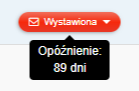
                <p><strong>Po upływie terminu płatności</strong> – jeśli status jest czerwony, oznacza, że minął <a href="https://pomoc.fakturownia.pl/135803-Zmiana-terminu-platnosci" target="_blank">termin płatności</a>. Po najechaniu kursorem system pokaże liczbę dni opóźnienia.</p>
                <p><img src="https://assets2.intum.net/1/cms/assets/kb-old/s1/radgost/files/32680/opoznienie.png" alt="Po upływie terminu płatności" class="w-auto h-auto max-w-full"></p>
            </li>
        </ul>
        <div style="background:#fffbeb;border:1px solid #f59e0b;padding:5px 10px;color:#000000;">
            <strong style="color:#b45309;">UWAGA! </strong>Status zmieni się na czerwony <strong>wyłącznie wtedy</strong>, gdy system może wyliczyć konkretną datę graniczną terminu płatności. Dla faktur z warunkowym (opisowym) terminem płatności w wariancie innym niż „od daty sprzedaży” + dzień/tydzień/miesiąc (czyli: od wystawienia faktury, od otrzymania faktury, od wykonania usługi, od dostawy lub własny wpis) system nie ma takiej daty granicznej. Status takiej faktury nigdy nie zmieni się automatycznie na przeterminowany, a w konsekwencji nie zostaną wysłane żadne automatyczne przypomnienia o płatności. Więcej o ustawianiu opisowego terminu płatności przeczytasz w artykule <a href="https://pomoc.fakturownia.pl/jak-ustawic-opisowy-termin-platnosci-na-fakturze-ksef-fa-3" target="_blank"><strong>jak ustawić opisowy termin płatności na fakturze (KSeF FA(3))</strong></a>.
        </div>
        <p>Statusy mogą być zmieniane automatycznie oraz ręcznie.</p>
    </div>
    <p>Pełną historię zmian statusów wszystkich faktur kosztowych w danym miesiącu znajdziesz w raporcie <strong><a href="https://pomoc.fakturownia.pl/raport-akcji-faktur-wydatkowych-jak-sledzic-zmiany-statusow-akceptacji" target="_blank">Raport akcji faktur wydatkowych</a></strong> (Raporty → Lista raportów → Księgowość).</p>
    <h2><strong>Jak ustawić automatyczną zmianę statusu faktury po płatności?</strong></h2>

    <p>Fakturownia może sama zmienić status faktury na <strong>Opłacona</strong> (lub <strong>Częściowo opłacona</strong>, jeśli wpłacona kwota nie pokrywa całości), gdy wykryje odpowiadającą jej płatność. Dostępne są dwa niezależne mechanizmy - możesz korzystać z jednego albo z obu naraz, w zależności od tego, jak płacą Twoi klienci.</p>

    <h3><strong>1. Płatności online (przycisk „Opłać" na fakturze)</strong></h3>

    <p>W ustawieniach zaznacz opcję <strong><a href="https://pomoc.fakturownia.pl/107832-autoplatnosci-czym-sa-i-jak-je-skonfigurowac" target="_blank">AutoPłatności</a></strong> (sekcja „Płatności online").</p>

    <p>Po zapisaniu odblokuje się zakładka <strong>Płatności online</strong>, w której włączasz przynajmniej jednego operatora płatności - np. przelew tradycyjny, Przelewy24, PayU, Tpay, PayPal lub Stripe..</p>

    <p>Od tej pory na fakturach pojawi się przycisk <strong>Opłać</strong>. Gdy klient opłaci fakturę online, jej status zmieni się automatycznie na <strong>Opłacona</strong>&nbsp;- bez żadnej dodatkowej akcji z Twojej strony.</p>

    <div style="background:#f2dede;border:1px solid #f2dede;padding:5px 10px;color:#000000;">
        <span style="color:#e74c3c;"><strong style="color: rgb(204, 0, 0);">WAŻNE!</strong></span>&nbsp;Ta ścieżka zawsze ustawia status od razu na <strong style="color:#000000;">„Opłacona"</strong> (nie ma tu statusu <strong style="color:#000000;">„częściowo opłacona"</strong>).
    </div>

    <h3>2. <strong>Płatności bankowe / ręczne (moduł „Płatności")</strong></h3>

    <p>Jeśli klienci płacą zwykłym przelewem na Twoje konto bankowe:</p>

    <ul>
        <li>w module Płatności dodaj płatność - <strong><a href="https://pomoc.fakturownia.pl/157826123-dodawanie-platnosci-do-faktury" target="_blank">ręcznie</a></strong>, <strong><a href="https://pomoc.fakturownia.pl/580203-import-platnosci-z-banku" target="_blank">importując wyciąg bankowy</a></strong> (plik CSV/MT940, e-mail od banku) albo <strong><a href="https://pomoc.fakturownia.pl/164964491-polaczenie-z-kontem-bankowym-w-fakturowni" target="_blank">podłączając integrację bankową</a></strong>,
        </li>
        <li>
            zostaw zaznaczoną opcję „Próbuj połączyć automatycznie" - system sam znajdzie właściwą fakturę po numerze w tytule przelewu i kwocie, i podłączy do niej płatność,</li>
        <li>
            gdy suma podłączonych płatności pokryje całą kwotę do zapłaty, status faktury zmieni się automatycznie na Opłacona. Jeśli wpłacona kwota jest niższa - faktura otrzyma status częściowo opłacona.
        </li>
    </ul>

    <p>Ten mechanizm działa identycznie niezależnie od tego, czy płatność wpisano ręcznie, zaimportowano z pliku, czy dopasowano automatycznie - nie trzeba go nigdzie osobno włączać, działa zawsze w ramach modułu Płatności.</p>

    <div style="background:#eff6ff;border:1px solid #3b82f6;padding:5px 10px;color:#000000;">
        <strong style="color:#1d4ed8;">WSKAZÓWKA! </strong>Status nie zmieni się automatycznie, jeśli faktura ma już status <strong style="color:#000000;">Odrzucona</strong>, <strong style="color:#000000;">Anulowana</strong> lub <strong style="color:#000000;">Do uzupełnienia</strong>.
    </div>
    <div id="status-wydatki">
        <h2><strong>Status faktury po stronie wydatków - co oznacza?</strong></h2>

        <p>W systemie, po stronie wydatków, dostępne są do wyboru statusy takie jak obowiązują dla tych samych typów dokumentów po stronie przychodów, czyli <strong>wystawiona, opłacona, częściowo opłacona, wysłana</strong>, a także te, które obowiązują dla wybranych typów dokumentów jak odrzucona i zrealizowana.</p>

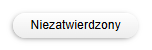
        <p>Jeśli korzystasz w Fakturowni z usługi <strong><a href="https://pomoc.fakturownia.pl/187485661-Inbox-skrzynka-odbiorcza-na-wydatki" target="_blank">inbox - skrzynka odbiorcza na wydatki</a></strong>, w zakładce wydatki pojawi się dodatkowy status – <strong>niezatwierdzony</strong>. Status ten oznacza, że dokument trafił do Twojej skrzynki, ale nie został jeszcze przez Ciebie zatwierdzony. Do czasu akceptacji i dodania wydatku nie ma możliwości zmiany statusu. Dopiero po zatwierdzeniu faktura otrzymuje standardowe statusy systemowe dostępne dla kosztów.</p>

        <p><img alt="Biały przycisk z napisem 'Niezatwierdzony' jako status faktury kosztowej w systemie do fakturowania online." src="https://assets2.intum.net/1/cms/assets/kb-old/s1/radgost/files/status_wydatku_niezatwierdzony.png" class="w-auto h-auto max-w-full"></p>

        <p>Dla kont z aktywną integracją z KSeF statusy faktur po stronie wydatków ulegają zmianie. Dostępne do wyboru są następujące statusy dotyczące zarówno akceptacji jak i płatności za fakturę:</p>

        <ul>
            <li>
                <p><strong>Otrzymana</strong> – faktura pobrana z KSeF lub wprowadzona ręcznie,</p>
                <p><img src="https://assets2.intum.net/1/cms/assets/kb-old/s1/radgost/files/32680/STATUS_WYDATKU_KSeF_otrzymana.png" alt="Otrzymana - status faktury wydatkowej w systemie Fakturownia z aktywną integracją z KSeF." class="w-auto h-auto max-w-full"></p>
            </li>

            <li>
                <p><strong>Zatwierdzona</strong> – faktura zaakceptowana do zaksięgowania - jeśli <a href="https://pomoc.fakturownia.pl/22849747-Dostep-dla-ksiegowego-link-z-zaproszeniem" target="_blank">udostępniłeś swoje konto księgowemu</a>, oznacza, że dokument jest przeznaczony do zaksięgowania przez niego,</p>
                <p><img src="https://assets2.intum.net/1/cms/assets/kb-old/s1/radgost/files/32680/STATUS_WYDATKU_KSeF_zatwierdzony.png" alt="Zatwierdzona - status faktury wydatkowej w systemie Fakturownia z aktywną integracją z KSeF." class="w-auto h-auto max-w-full"></p>
            </li>

            <li>
                <p><strong>Odrzucona</strong> – faktura niezaakceptowana do zaksięgowania; jeśli nadałeś dostęp księgowemu, dokument <strong>nie jest przeznaczony do zaksięgowania</strong>,</p>
                <p><img src="https://assets2.intum.net/1/cms/assets/kb-old/s1/radgost/files/32680/STATUS_WYDATKU_KSeF_odrzucona.png" alt="Odrzucona - status faktury wydatkowej w systemie Fakturownia z aktywną integracją z KSeF." class="w-auto h-auto max-w-full"></p>
            </li>

            <li>
                <p><strong>Opłacona</strong> – status informuje, że płatność za fakturę kosztową została w całości zrealizowana na rzecz sprzedawcy,</p>
                <p><img src="https://assets2.intum.net/1/cms/assets/kb-old/s1/radgost/files/32680/STATUS_WYDATKU_KSeF_opacona.png" alt="Opłacona - status faktury wydatkowej w systemie Fakturownia z aktywną integracją z KSeF." class="w-auto h-auto max-w-full"></p>
            </li>

            <li>
                <p><strong>Częściowo opłacona</strong> – status informuje, że płatność za fakturę kosztową została w części zrealizowana na rzecz sprzedawcy,</p>
                <p><img src="https://assets2.intum.net/1/cms/assets/kb-old/s1/radgost/files/32680/STATUS_WYDATKU_KSeF_czesciowo_opacona.png" alt="Częściowo opłacona - status faktury wydatkowej w systemie Fakturownia z aktywną integracją z KSeF." class="w-auto h-auto max-w-full"></p>
            </li>

            <li>
                <p><strong>Przeterminowana</strong> – kolor statusu zmieni się na czerwony, jeśli termin płatności już minął (nie dotyczy statusu Otrzymana i Odrzucona),</p>
                <p><img src="https://assets2.intum.net/1/cms/assets/kb-old/s1/radgost/files/32680/STATUS_WYDATKU_KSeF_przeterminowana.png" alt="Przeterminowana - status faktury wydatkowej w systemie Fakturownia z aktywną integracją z KSeF." class="w-auto h-auto max-w-full"></p>
            </li>
        </ul>

        <p>Jeżeli na koncie aktywna jest <a href="https://pomoc.fakturownia.pl/410252-Blokowanie-mozliwosci-dodawania-usuwania-oraz-edytowania-dokumentow-z-wczesniejszych-miesiecy" target="_blank">blokada faktur wystawionych przed określoną datą</a>, faktura z numerem KSeF nie będzie mogła mieć zmniejszonej przypisanej płatności. System pozwoli jedynie na zwiększenie kwoty opłaconej dla takiego dokumentu.</p>

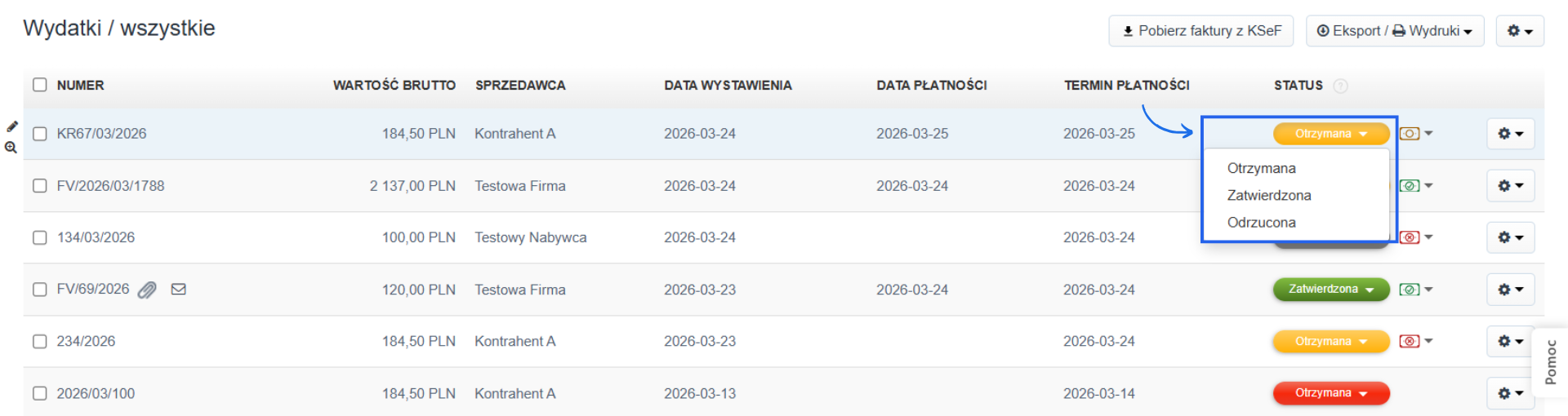
        <p>Dla dokumentów wystawionych <strong>od 23 marca 2026 r.</strong> obowiązuje <strong>rozdzielenie statusu faktury i statusu płatności</strong>.</p>

        <p>Każda faktura może mieć jeden z trzech statusów dotyczący akceptacji dokumentu:</p>

        <ul>
            <li><strong>Otrzymana</strong> – faktura została dodana do systemu (np. automatycznie z KSeF) i oczekuje na weryfikację,</li>
            <li><strong>Zatwierdzona</strong> – faktura została sprawdzona i zaakceptowana do dalszego przetwarzania np. przez księgowość,</li>
            <li><strong>Odrzucona</strong> – faktura została odrzucona (np. z powodu błędów lub niezgodności).</li>
        </ul>

        <p>W danym momencie faktura może mieć <strong>tylko jeden status</strong>.</p>

        <p><img src="https://s3.eu-west-1.amazonaws.com/attachments.intum.net/1/119277973286512204ffb4af71bb47ad3d5f2065" alt="Lista faktur kosztowych z opcją wyboru status jako otrzymana, zatwierdzona, odrzucona." class="w-auto h-auto max-w-full"></p>

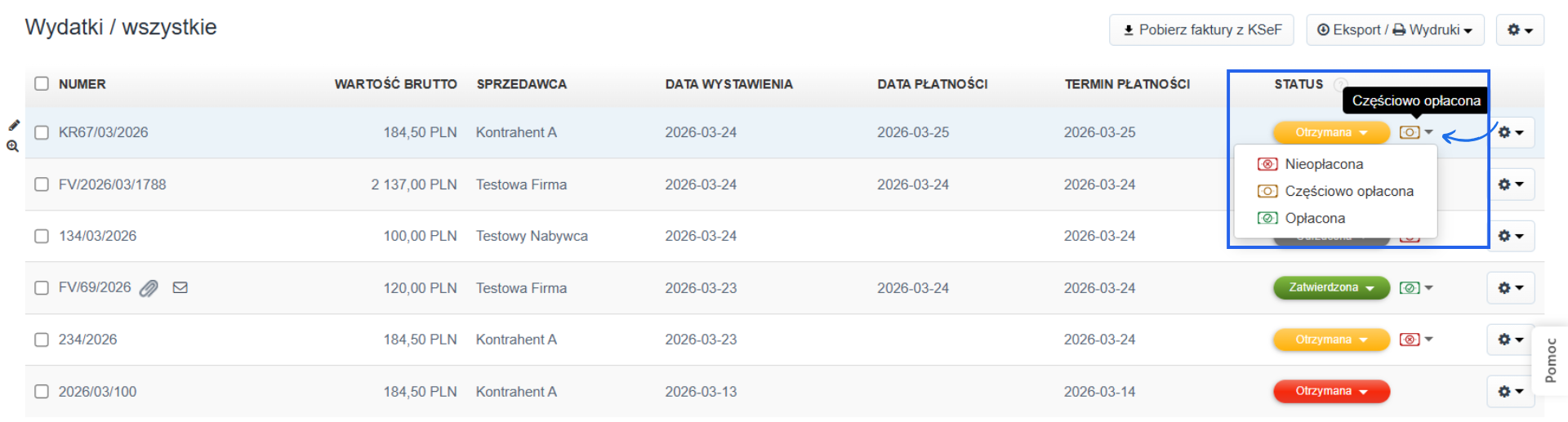
        <p>Niezależnie od statusu faktury, każda z nich ma również <strong>status płatności</strong>, który informuje o jej rozliczeniu:</p>

        <ul>
            <li><strong>Nieopłacona</strong> – brak płatności,</li>
            <li><strong>Częściowo opłacona</strong> – dokonano częściowej zapłaty - wybór tej opcji wyświetla okno do wpisania zapłaconej kwoty,</li>
            <li><strong>Opłacona</strong> – faktura została w pełni rozliczona.</li>
        </ul>

        <p><img src="https://s3.eu-west-1.amazonaws.com/attachments.intum.net/1/162d181a0b5b8e2557e8a9b81ec891b8d0196745" alt="Status płatności dla faktury kosztowej: nieopłacona, częściowo opłacona, opłacona." class="w-auto h-auto max-w-full"></p>
    </div>

    <div id="e-mail_niedostarczony">
        <h2><strong>Oznaczenie dokumentu, gdy e-mail z fakturą niedostarczony</strong></h2>

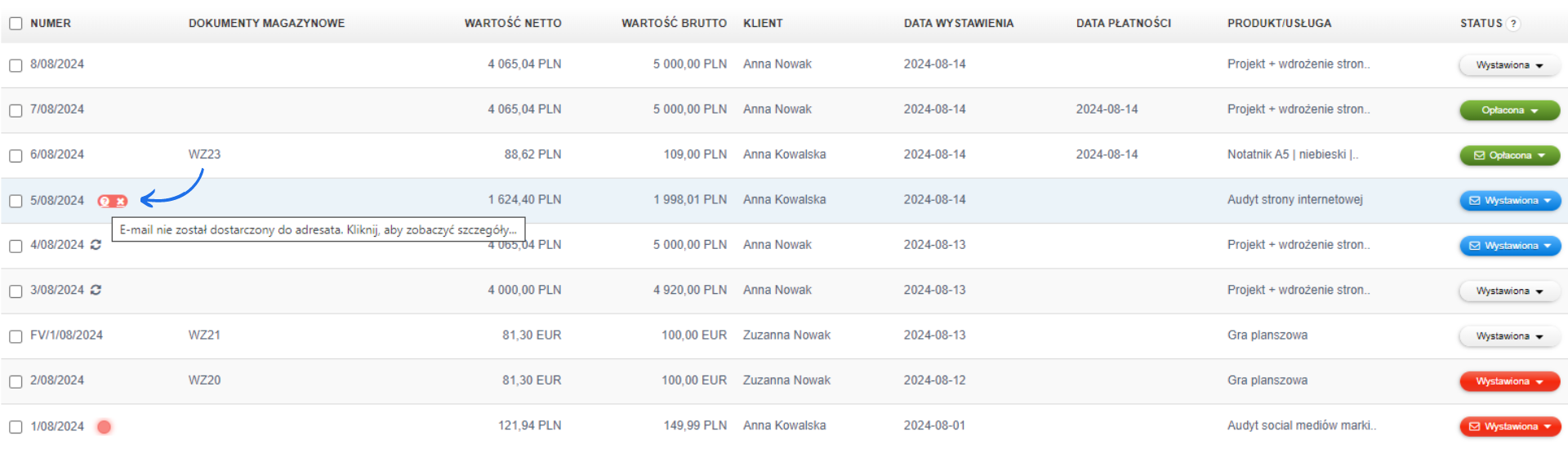
        <p>W systemie dostępne jest jeszcze jedno oznaczenie, które nie pojawia się w kolumnie <strong>Status</strong>, ale informuje o niedostarczeniu wysłanej faktury na wskazany adres e-mail.</p>

        <p>Jeśli po wystawieniu dokumentu prześlesz go bezpośrednio z systemu, w statusie pojawi się dodatkowa ikona koperty. W przypadku, gdy wiadomość z fakturą nie zostanie dostarczona, obok numeru faktury pojawi się czerwona kropka. Oznacza ona, że wystąpił problem z wysyłką dokumentu, a po kliknięciu w tę kropkę będziesz mógł zweryfikować szczegółowe informacje. Więcej o tym, jak sprawdzić, czy wiadomość została dostarczona do kontrahenta, przeczytasz w artykule <strong><a href="https://pomoc.fakturownia.pl/973643-Jak-sprawdzic-czy-faktura-zostala-dostarczona-na-poczte-kontrahenta" target="_blank">jak sprawdzić czy faktura została dostarczona na pocztę kontrahenta</a></strong>. W tym artykule znajdziesz również pełny opisów statusów wysyłki.</p>

        <p><img alt="Lista faktur z pozycją, przy której e-mail z fakturą nie został dostarczony do odbiorcy." src="https://assets2.intum.net/1/cms/assets/kb-old/s1/radgost/files/32680/STATUS_e-mail_niedostarczony.png" class="w-auto h-auto max-w-full"></p>
    </div>

    <div id="faq">
        <h3><strong>FAQ - pytania i odpowiedzi</strong></h3>

        <ul>
            <li><strong>Jak masowo zmienić status dla dokumentów?</strong></li>
        </ul>
        <p>Aby masowo zmienić status dla kilku dokumentów, przejdź na listę faktur poprzez zakładkę Przychody lub Wydatki. Zaznacz checkboxy przy tych dokumentach, dla których chcesz zmienić status. Z menu podręcznego ponad listą wybierz opcję <strong>Zmień &gt; Status &gt; [wybierz właściwy status]</strong>. Opcja działa wyłącznie w obrębie jednej strony.</p>

        <ul>
            <li><strong>Czy jest możliwość filtrowania dokumentów po statusie?</strong></li>
        </ul>
        <p>System pozwala filtrować listę dokumentów po statusie. Po przejściu na listę dokumentów, skorzystaj z panelu filtrującego po lewej stronie listy. Znajdź pole <strong>Status</strong> i wybierz właściwą opcję. Możesz wybrać wyłącznie jeden status. Zatwierdź wyszukiwanie przyciskiem <strong>Szukaj</strong> na dole panelu filtrującego.</p>

        <ul>
            <li><strong>Czy zmiana statusu jest obowiązkowa?</strong></li>
        </ul>
        <p>Zwykle zmiana status ma zadanie informacyjno/organizacyjne. Jedynym przypadkiem kiedy zmiana statusu może mieć znaczenie księgowe jest korzystanie z metody kasowej i wystawianie <strong><a href="https://pomoc.fakturownia.pl/106328-Faktury-VAT-MP" target="_blank">faktury MP</a></strong>.</p>

        <p>Standardowo VAT nalicza się automatycznie w momencie wystawienia faktury sprzedażowej - moment sprzedaży stanowi moment podatkowy. Nie ma znaczenia czy otrzymałeś płatność za dostawę, czy termin płatności jest odroczony i odbiorca zapłaci w przyszłości przelewem. W przypadku metody kasowej w VAT, moment podatkowy powstaje w momencie otrzymania zapłaty.</p>

        <p>W Fakturowni w przypadku oznaczenia faktury MP jako częściowo opłacona - nie dzieje się nic. Jeśli Klient płaci na raty, należałoby ręcznie dodawać wpisy w rejestrze VAT. Ale jeśli Klient opłaci fakturę całkowicie, to naniesienie statusu 'opłacona' powoduje automatyczne rozliczenie VAT w dacie zmiany statusu.</p>
    </div>
</div>

---

## Powiązane

- [Znacznik zaksięgowane na liście faktur](https://pomoc.fakturownia.pl/177187686-znacznik-zaksiegowane-na-liscie-faktur.md)
- [Dodawanie płatności do faktury](https://pomoc.fakturownia.pl/157826123-dodawanie-platnosci-do-faktury.md)
- [Statusy dokumentów w aplikacji mobilnej](https://pomoc.fakturownia.pl/136289866-statusy-dokumentow-w-aplikacji-mobilnej.md)
- [Jak oznaczyć fakturę częściowo opłaconą – podgląd i status](https://pomoc.fakturownia.pl/7354583-faktura-czesciowo-oplacona-podglad-faktury.md)
- [Dostosowanie wyświetlania kolumn](https://pomoc.fakturownia.pl/1575723-dostosowanie-wyswietlania-kolumn.md)
- [Napis "Kwota opłacona ..." także w przypadku opłacenia 0,00 zł](https://pomoc.fakturownia.pl/909074-napis-kwota-oplacona-takze-w-przypadku-oplacenia-0-00-zl.md)
- [Automatyczne przypomnienie o konieczności opłacenia faktury po terminie płatności](https://pomoc.fakturownia.pl/785999-automatyczne-przypomnienie-o-koniecznosci-oplacenia-faktury-po-terminie-platnosci.md)
- [Jak sprawdzić nieopłacone faktury w Fakturowni?](https://pomoc.fakturownia.pl/333412-wykaz-nieoplaconych-faktur.md)
- [Sortowanie względem różnych danych](https://pomoc.fakturownia.pl/152384-sortowanie-wzgledem-roznych-danych.md)