Jeśli korzystasz z Fakturowni od dłuższego czasu lub wystawiasz dużą liczbę faktur, możesz zastanawiać się, jak odnaleźć archiwalne dokumenty. Domyślnie system wyświetla dokumenty wystawione w ciągu ostatnich 12 miesięcy. Filtr ten ustawiony jest automatycznie, dlatego często zdarza się, że Użytkownicy systemu nie wiedzą jak odnaleźć na swoim koncie faktury, które stworzyli wcześniej niż w przeciągu ostatniego roku. Brak widoczności tych dokumentów nie oznacza, że zostały one przez nas usunięte. Fakturownia nie usuwa żadnych dokumentów utworzonych w ramach konta. W tym wpisie pokażemy Ci, jak korzystać z panelu filtrów i dotrzeć do potrzebnych faktur.
Spis treści artykułu:
- filtrowanie po okresie
- omówienie filtrów w panelu wyszukiwania
- szukane słowo lub numer
- typ dokumentu
- status
- pozostałe filtry: Dział, Magazyn, Kategorie, Płatność, Waluta, Użytkownik, Firma / Osoba prywatna, Faktura OSS, Wartość netto od, Wartość netto do, Odwrotne obciążenie, Faktura cykliczna, Wydruk fiskalny, Zaksięgowane, Źródło
- nie mogę odnaleźć dokumentu w systemie - aktywności na koncie
Filtrowanie po okresie
Domyślnie system wyświetla dokumenty wystawione w ciągu ostatnich 12 miesięcy. Dotyczy to zarówno faktur po stronie przychodów jak i wydatków.
Aby zobaczyć starsze faktury:
- wejdź w zakładkę Przychody lub Wydatki.
- w panelu po lewej stronie kliknij pole Okres.
- wybierz Wszystkie lub ustaw niestandardowy zakres dat wybierając przycisk więcej...
- wybrane parametry zatwierdź przyciskiem Szukaj, który znajduje się na dole panelu filtrującego.
- system wyświetli tylko dokumenty zgodne z wybranymi przez Ciebie filtrami. Nie musisz się ograniczać do jednego filtra, im bardziej szczegółowo określisz warunki wyszukiwania, tym precyzyjniejsze wyniki uzyskasz.
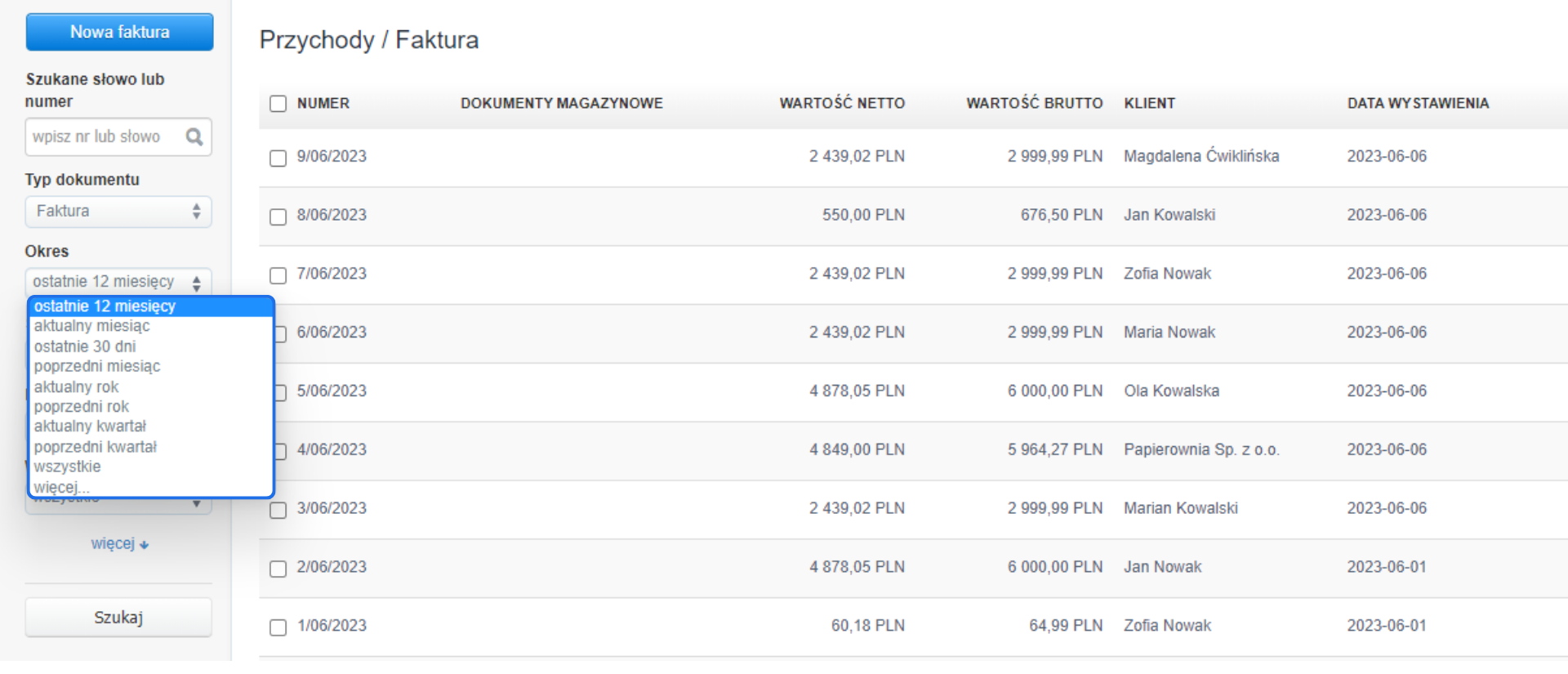
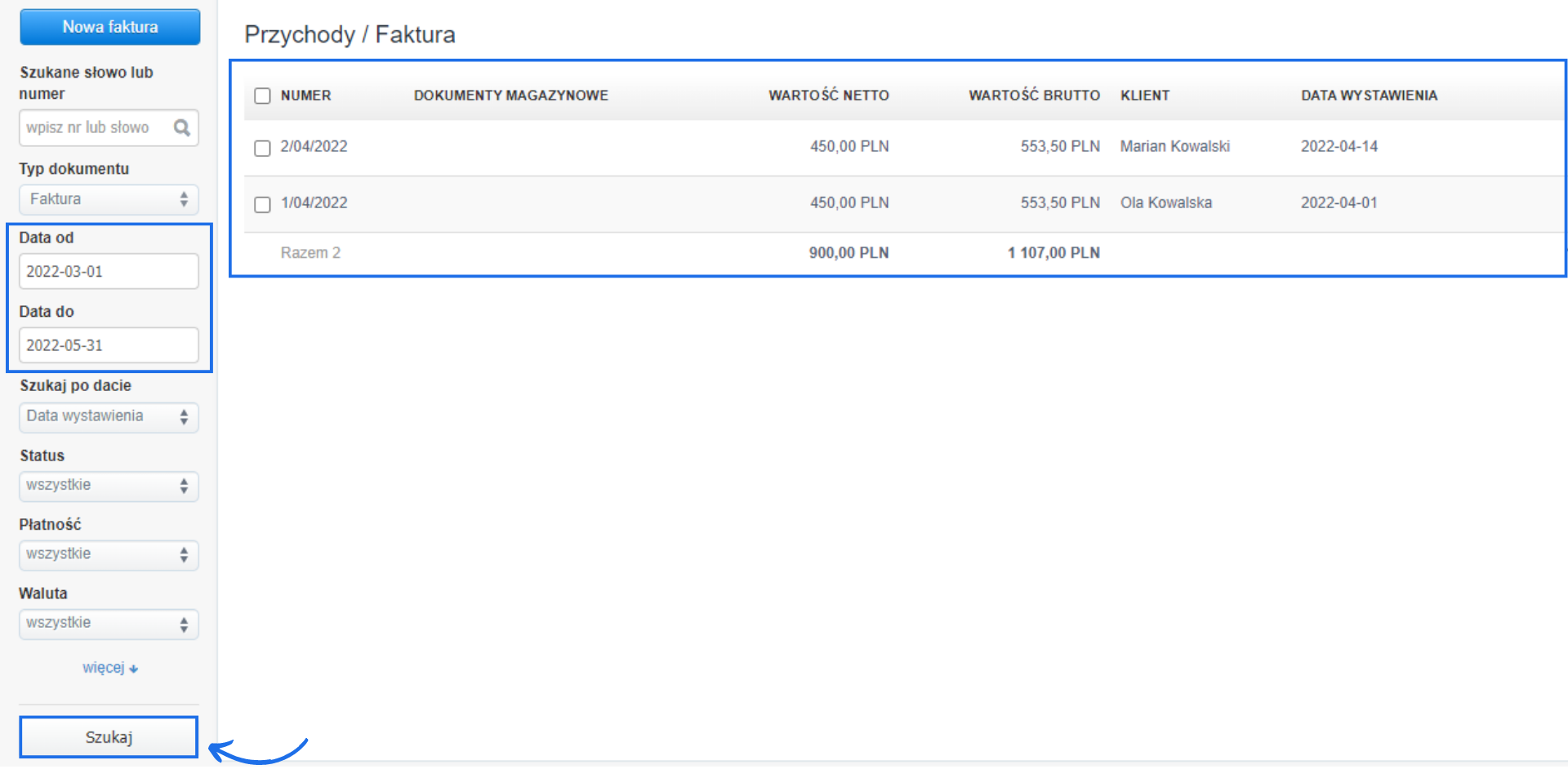
Szczegółowy opis filtru wyszukiwania Okres znajdziesz w artykule filtrowanie listy faktur po dacie sprzedaży.
Omówienie filtrów w panelu wyszukiwania
Zakładka Przychody lub Wydatki w systemie Fakturownia oferuje korzystanie z szerokiej gamy filtrów, które umożliwią uzyskanie precyzyjnie dopasowanych wyników. Widoczność filtrów uzależniona jest od opcji, które masz włączone na swoim koncie.
Przykłady filtrów to: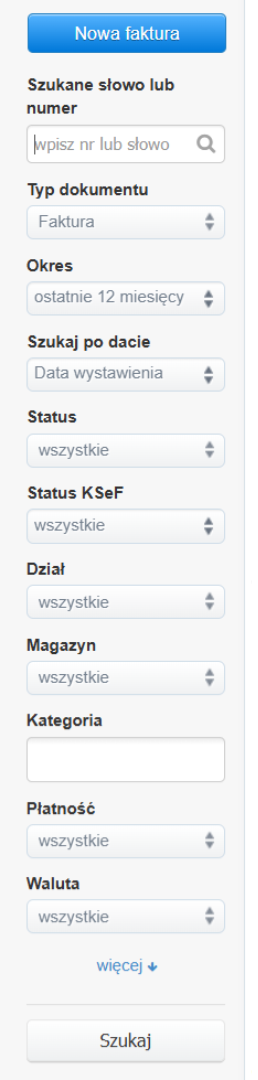
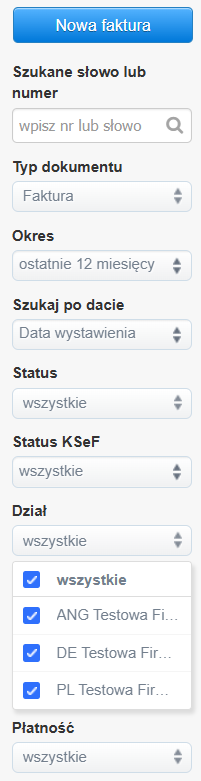
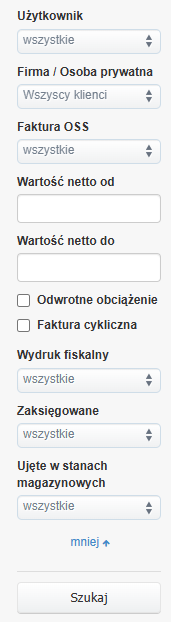
Poniżej przedstawiamy opisy wszystkich filtrów dostępnych w bocznym panelu wyszukiwania:
Szukane słowo lub numer
Od końca września 2025 r. system wyszukuje faktury po krótszej liczbie znaków z nazwy Nabywcy - zamiast 90, tylko po 55 pierwszych znakach. Jeśli wpiszesz w polu Szukane słowo lub numer dłuższą frazę lub wpisana fraza będzie w nazwie dalej niż limit znaków, system może nie wyświetlić wszystkich dokumentów. W wynikach pojawią się jedynie faktury wystawione przed wprowadzeniem tej zmiany. Aby zobaczyć pełną listę dokumentów wybierz opcję wyszukiwanie dokładne lub przejdź do karty klienta i kliknij przycisk Zobacz faktury.
Filtr Szukane słowo lub numer zawiera wyszukiwanie po takich polach jak:
- numer dokumentu (do 50 pierwszych znaków),
- NIP nabywcy (do 20 pierwszych znaków),
- nazwa nabywcy (do 55 pierwszych znaków),
- numer zamówienia (do 30 pierwszych znaków),
- nazwa pierwszego Odbiorcy (do 30 pierwszych znaków),
- numer KSeF (35 znaków),
- pole imię i nazwisko Odbiorcy (do 25 pierwszych znaków).
W ramach tego filtra możesz skorzystać również z opcji wyszukiwania dokładnego.
Wystarczy, że zaznaczysz checkbox Wyszukiwanie dokładne, który pojawi się po kliknięciu w rubrykę szukane słowo lub numer. System skorzysta z opcji zaawansowanego wyszukiwania.
Funkcja wyszukiwanie dokładne pozwala m.in. na wyszukiwanie po frazach z rubryk takich jak nazwa produktów/usług czy uwagi dodane do faktury. Za jej pomocą można wyszukać także po danych zawartych w rubrykach odbiorca, dodatkowe pole i dodatkowy opis, jeśli został dodany.
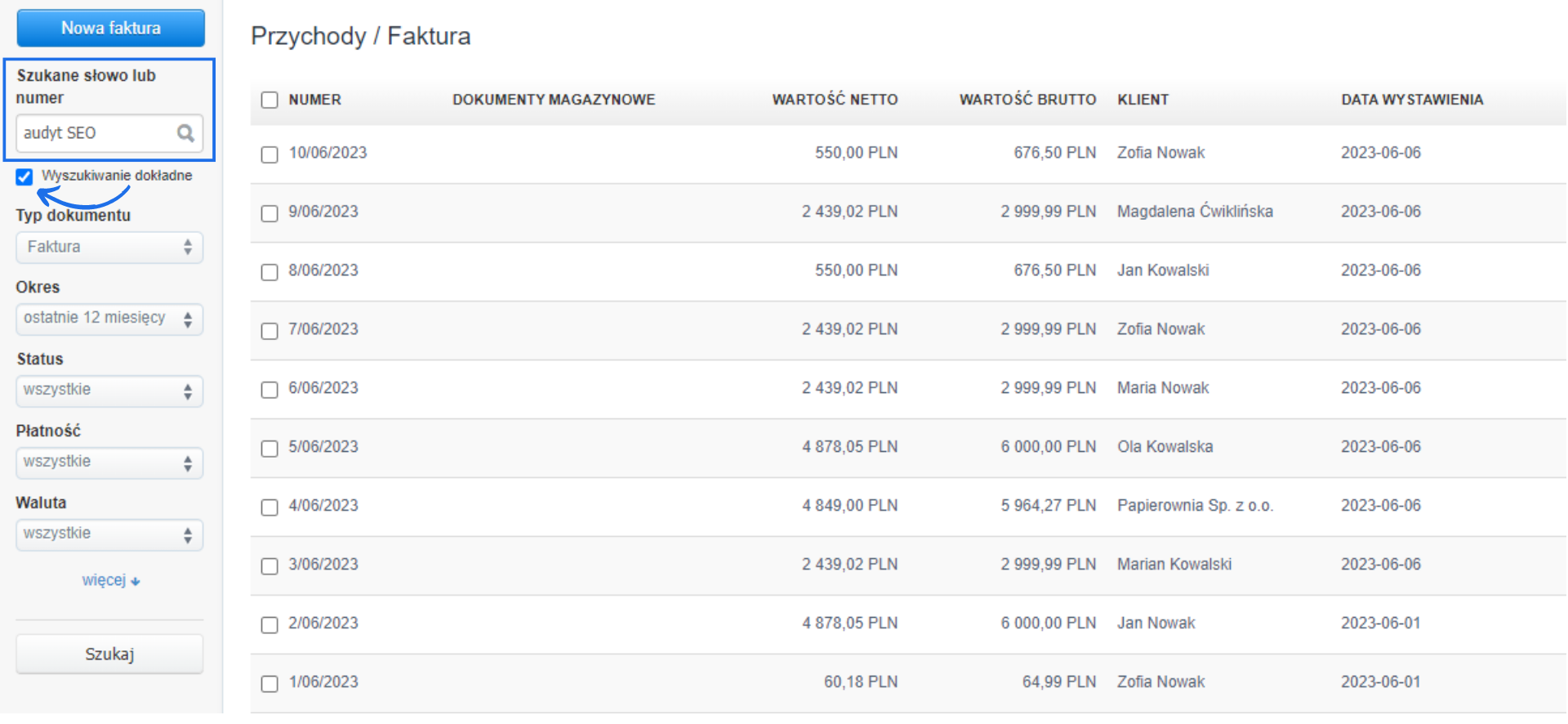
Szczegółowy opis filtru wyszukiwania Szukane słowo lub numer znajdziesz w artykule jak znaleźć dokumenty i rozszerzyć ich wyszukiwanie na liście faktur?
Typ dokumentu
Filtr Typ dokumentu zawiera wyszukiwanie po takich polach jak:
- wszystkie księgowe;
- dokumenty, które są aktywne w sekcji Jakie dokumenty wystawiać, np. Faktura VAT, Faktura Proforma, Faktura zaliczkowa, Faktura końcowa, Faktura korygująca, Oferta cenowa, Paragon;
- Faktura anulowana;
- Faktury do paragonów;
- Faktury bez paragonów;
Listę możesz przesuwać za pomocą suwaka, aby wybrać jaki typ dokumentu ma zostać uwzględniony przy wyszukiwaniu, zaznacz checkbox obok każdej z tych opcji, które chcesz uwzględnić. Jeśli ustalisz już wszystkie filtry, zatwierdź wyszukiwanie dokumentów klikając przycisk Szukaj. System na liście faktur wyświetli te dokumenty, które będą odpowiadać wybranym przez Ciebie filtrom i spełniać określone warunki.
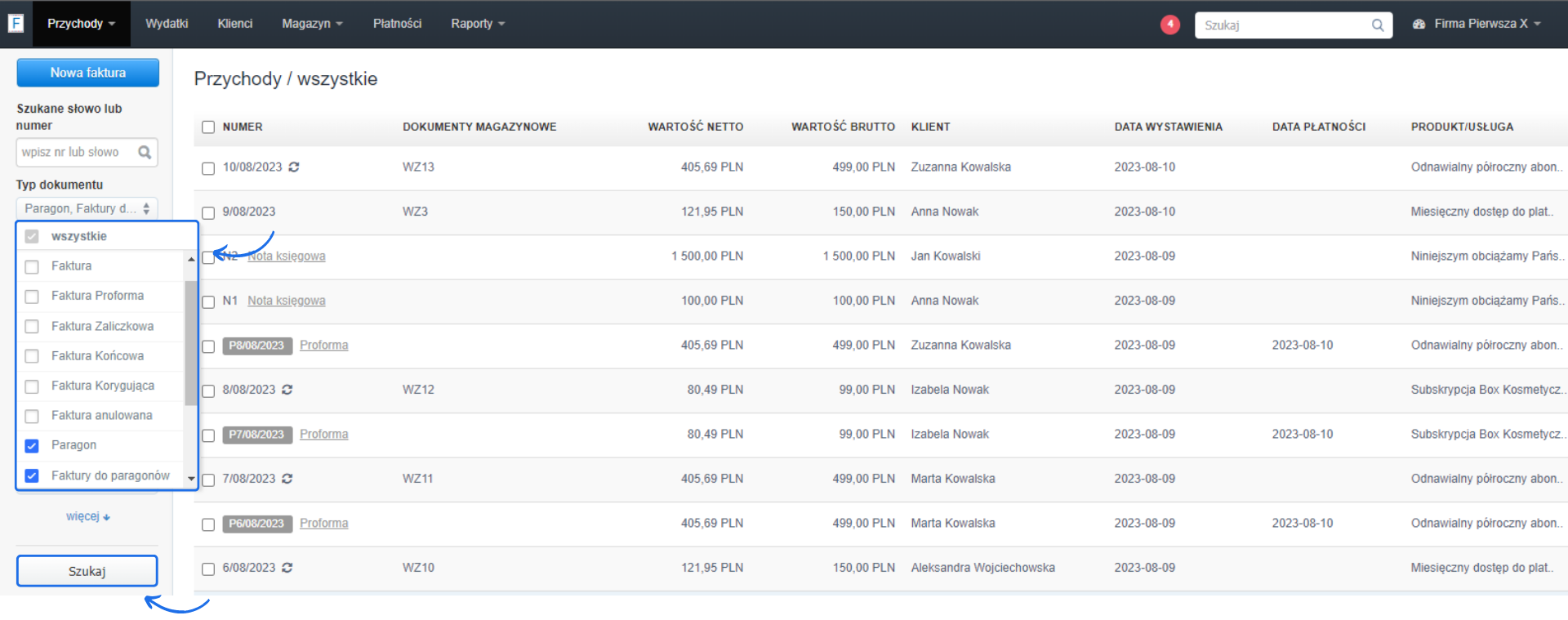
Szczegółowy opis filtru wyszukiwania Typ dokumentu znajdziesz w artykule filtrowanie listy faktur po typie dokumentu.
Status
W Fakturowni możesz monitorować statusy dokumentów, co pozwala sprawdzić, które z nich są wystawione, wysłane do kontrahenta lub opłacone. System informuje także o dokumentach, dla których minął termin płatności. Istnieje możliwość wyszukiwania po kilku statusach jednocześnie - wystarczy kliknąć w pole Status, odznaczyć opcję wszystkie, zaznaczyć interesujące statusy i zatwierdzić przyciskiem Szukaj.
Pole Status jest polem z opcją wielokrotnego wyboru. Domyślnie aktywna jest opcja wszystkie, ale za pomocą checkboxów możesz wybrać tylko te statusy, według których chcesz wyszukiwać dokumenty.
Filtr Status zawiera wyszukiwanie po takich polach jak:
- wszystkie
- Wystawiona
- Opłacona
- Częściowo opłacona
- Odrzucona - status dostępny dla dokumentu proforma i zamówienie
- Wysłana
- E-mail niedostarczony
- Do uzupełnienia - status dla opcji +TurboFaktura
- Zrealizowane - status dla dokumentu zamówienie
- Nieopłacona
- Opłacona lub częściowo opłacona
- Niewysłana
- Opłacona po terminie
- Nieopłacona przeterminowana
- Opłacona terminowo
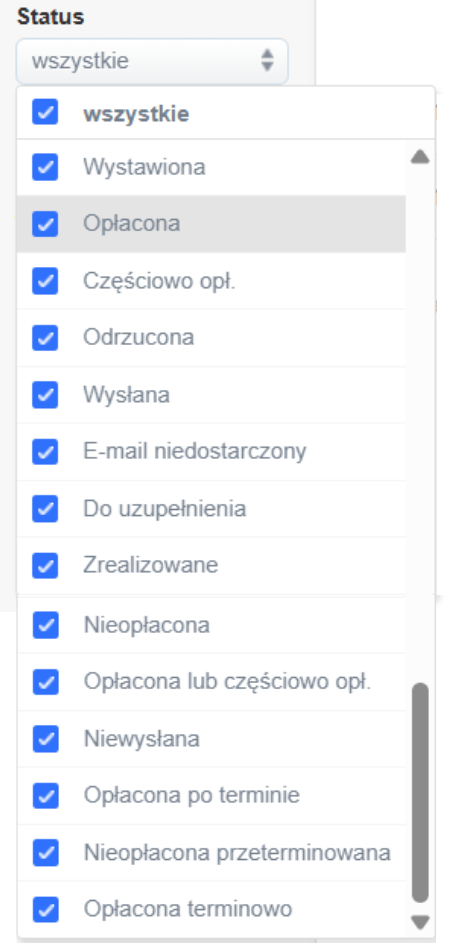
Szczegółowy opis filtru wyszukiwania Status znajdziesz w artykule status faktury.
Dział - korzystając z tego filtru możesz wyszukać dokumenty dla wszystkich działów (ustawienie domyślne) lub wskazać wybrany dział (jeden lub wiele), tym samym system wskaże na liście wyłącznie dokumenty określonego działu/firmy.
Magazyn - filtruje dokumenty powiązane z wybranym magazynem w systemie.
Kategorie - umożliwia przeszukiwanie dokumentów według wcześniej nadanych kategorii.
Płatność – pozwala przeglądać dokumenty po formie płatności jaka została zawarta na dokumencie. Dostępne do wyboru rodzaje płatności to: Przelew, Karta płatnicza, Gotówka, Opłata za pobraniem, PayPal, PayU, Barter, Czek, Weksel, Kompensata, Akredytywa, -- nie wyświetlaj --, więcej...
Waluta – ogranicza wyniki do dokumentów wystawionych w wybranej walucie. Lista pokazuje domyślnie waluty podstawowe Twojego konta oraz zbiorczą opcję Pozostałe waluty, która obejmuje wszystkie inne kody walut (np. CZK, HUF) oraz dokumenty bez określonej waluty – aby zawęzić wynik do jednej z mniej popularnych walut, wpisz jej kod w polu wyszukiwania filtra.
Jeśli chcesz wykluczyć z wyników jedną konkretną, niepodstawową walutę (np. tylko CZK), samo odznaczenie jej checkboxa nie wystarczy, dopóki opcja Pozostałe waluty jest nadal zaznaczona – ta opcja obejmuje wszystkie waluty spoza listy podstawowych, w tym CZK.
Przykład: masz zaznaczone wszystkie waluty podstawowe oraz Pozostałe waluty. Wpisujesz w wyszukiwarce filtra „CZK” i odznaczasz jej checkbox, pozostawiając Pozostałe waluty zaznaczone. Mimo to faktury w CZK nadal się wyświetlają, ponieważ Pozostałe waluty nadal obejmuje wszystkie waluty spoza listy podstawowych, w tym CZK.
Aby skutecznie wykluczyć wybraną, niepodstawową walutę z wyników:
- odznacz opcję Pozostałe waluty,
- ręcznie zaznacz te niepodstawowe waluty, które mają pozostać w wynikach (czyli wszystkie oprócz tej, którą chcesz wykluczyć).
Ta zasada dotyczy tylko walut niepodstawowych – odznaczenie waluty z listy podstawowych (np. EUR) działa od razu i wyklucza ją z wyników, niezależnie od stanu opcji Pozostałe waluty.
Użytkownik – pokazuje dokumenty wystawione przez konkretnego użytkownika w systemie.
Firma / Osoba prywatna – filtruje dokumenty według kontrahenta: firmy lub osoby prywatnej.
Faktura OSS – umożliwia wyświetlenie tylko faktur rozliczanych w systemie One Stop Shop (OSS) lub ich pominięcie.
Wartość netto od – pokazuje dokumenty o wartości netto wyższej lub równej podanej kwocie.
Wartość netto do – pokazuje dokumenty o wartości netto niższej lub równej podanej kwocie.
Odwrotne obciążenie – po zaznaczeniu pokazuje tylko dokumenty oznaczone mechanizmem odwrotnego obciążenia.
Faktura cykliczna – filtruje faktury wystawiane w ramach cyklicznych zleceń.
Wydruk fiskalny – umożliwia wyświetlenie dokumentów z lub bez wydruku fiskalnego oraz w trakcie fiskalizacji.
Zaksięgowane – filtruje dokumenty, które zostały oznaczone jako zaksięgowane lub niezaksięgowane w systemie.
Ujęte w stanach magazynowych - w widoku listy paragonów dostępny jest filtr, który pozwala szybko sprawdzić, czy paragony wpływają na stany magazynowe. Funkcja ta ułatwia kontrolę dokumentów sprzedaży i zarządzanie powiązaniami z WZ (wydaniami zewnętrznymi).
Źródło - dostępny na liście Wydatków dla kont z aktywną integracją z KSeF. Pozwala odfiltrować dokumenty pobrane z KSeF, dokumenty, w których Twoja firma występuje jako Podmiot3, lub wybrać opcję „Nie z KSeF”, aby wyświetlić wydatki dodane ręcznie albo pochodzące spoza integracji.
Dla kont, na których aktywna jest integracja z KSeF, po stronie wydatków dostępne będzie filtrowanie po statusach:
- wszystkie
- Otrzymana
- Zatwierdzona
- Odrzucona
- Nieopłacona
- Częściowo opłacona
- Opłacona
- Przeterminowana
- W terminie
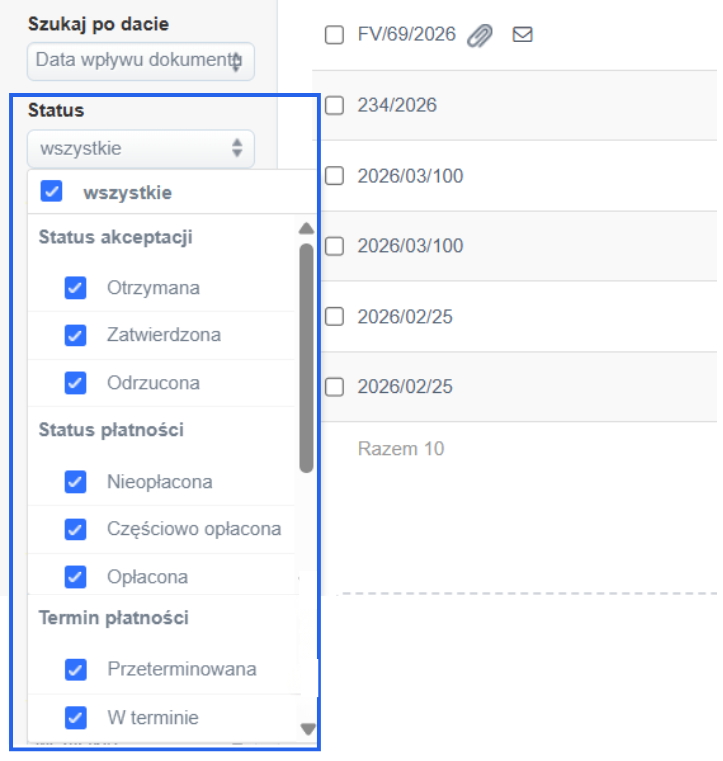
Więcej o statusach po stronie wydatków przy aktywnej integracji z KSeF przeczytasz w artykule status dla faktury kosztowej.
Nie mogę odnaleźć dokumentu w systemie - aktywności na koncie
Zdarzają się sytuacje, w których pomimo skorzystania z opcji filtrowania dokumentów, nie możesz odnaleźć faktury na swoim koncie. Nie jesteś w stanie również przypomnieć sobie czy dokument był edytowany, a może został usunięty z systemu przez któregoś z użytkowników. Co możesz zrobić w takim przypadku? Jak sprawdzić co stało się z dokumentem?
W systemie, dla użytkownika z rolą właściciel konta, dostępna jest opcja szczegółowego sprawdzenia aktywności na koncie.
Dzięki niej możesz przeglądać różne rodzaje aktywności związane z dokumentami, w tym m.in. utworzenie dokumentu, jego edycję czy usunięcie. W zakładce z aktywnościami konta, jesteś w stanie również filtrować wyszukiwanie po wybranym zakresie dat czy użytkowniku.
Aby mieć dostęp do sprawdzenia aktywności, musisz w zakładce Ustawienia > Ustawienia konta > Twoje konto w sekcji Inne zaznaczyć checkbox Pokazuj aktywności użytkowników.
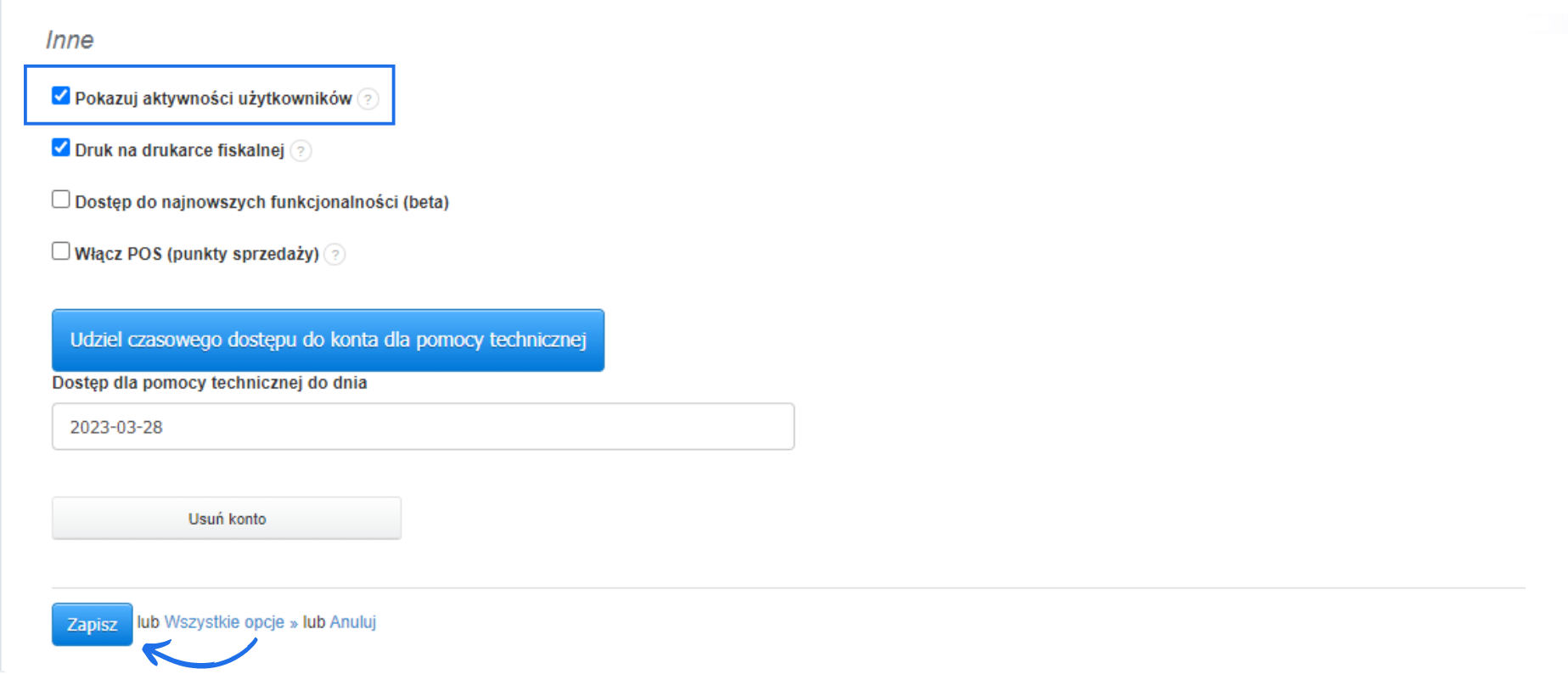
Po zapisaniu zmian w zakładce Ustawienia > Aktywności będziesz miał możliwość weryfikowania aktywności związanych z Twoim kontem.

Szczegółowo opcję aktywności na koncie opisujemy w dedykowanym wpisie jak sprawdzić aktywności na koncie?