Faktura WNT (Wewnątrzwspólnotowe Nabycie Towarów) dokumentuje zakup towaru od kontrahenta z innego kraju Unii Europejskiej, gdy towar jest transportowany do Polski. Nabywcą jest polski podatnik VAT lub inna osoba prawna posiadająca numer VAT UE. Poniżej dowiesz się, jak włączyć obsługę faktur WNT i dodać ten typ wydatku w systemie.
Jak włączyć faktury wewnątrzwspólnotowe?
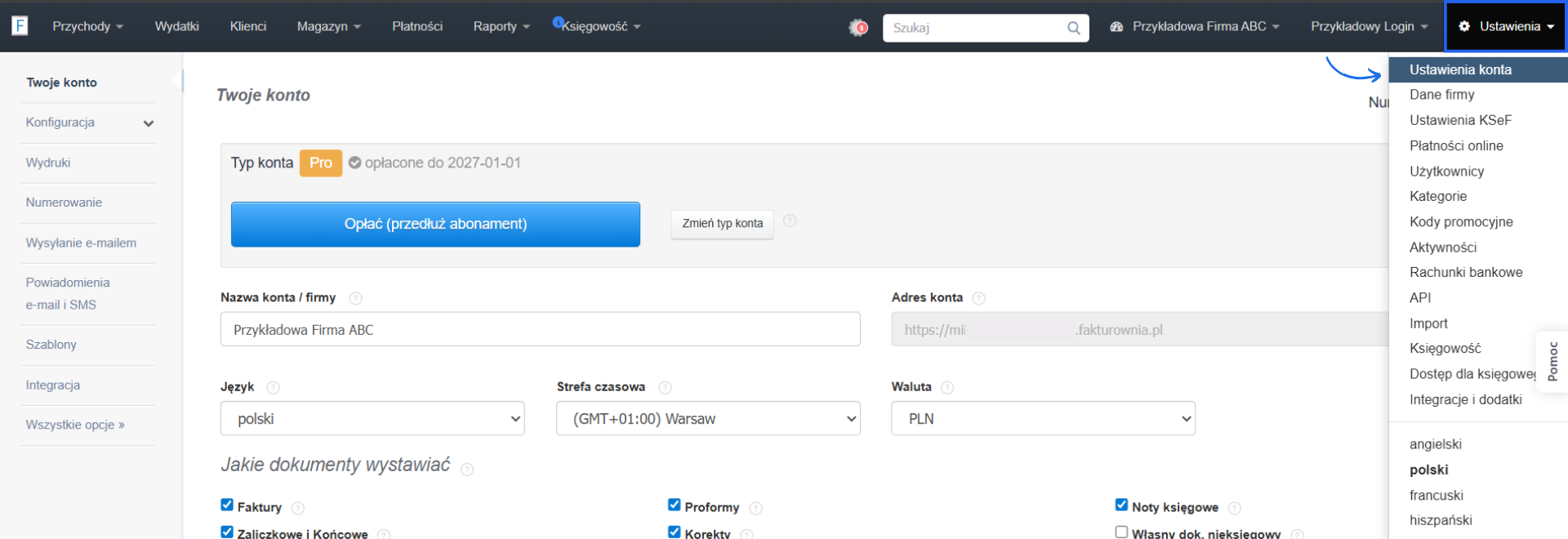
Zanim dodasz wydatek WNT, włącz obsługę faktur wewnątrzwspólnotowych w ustawieniach konta:
- przejdź do zakładki Ustawienia > Ustawienia konta > Twoje konto;
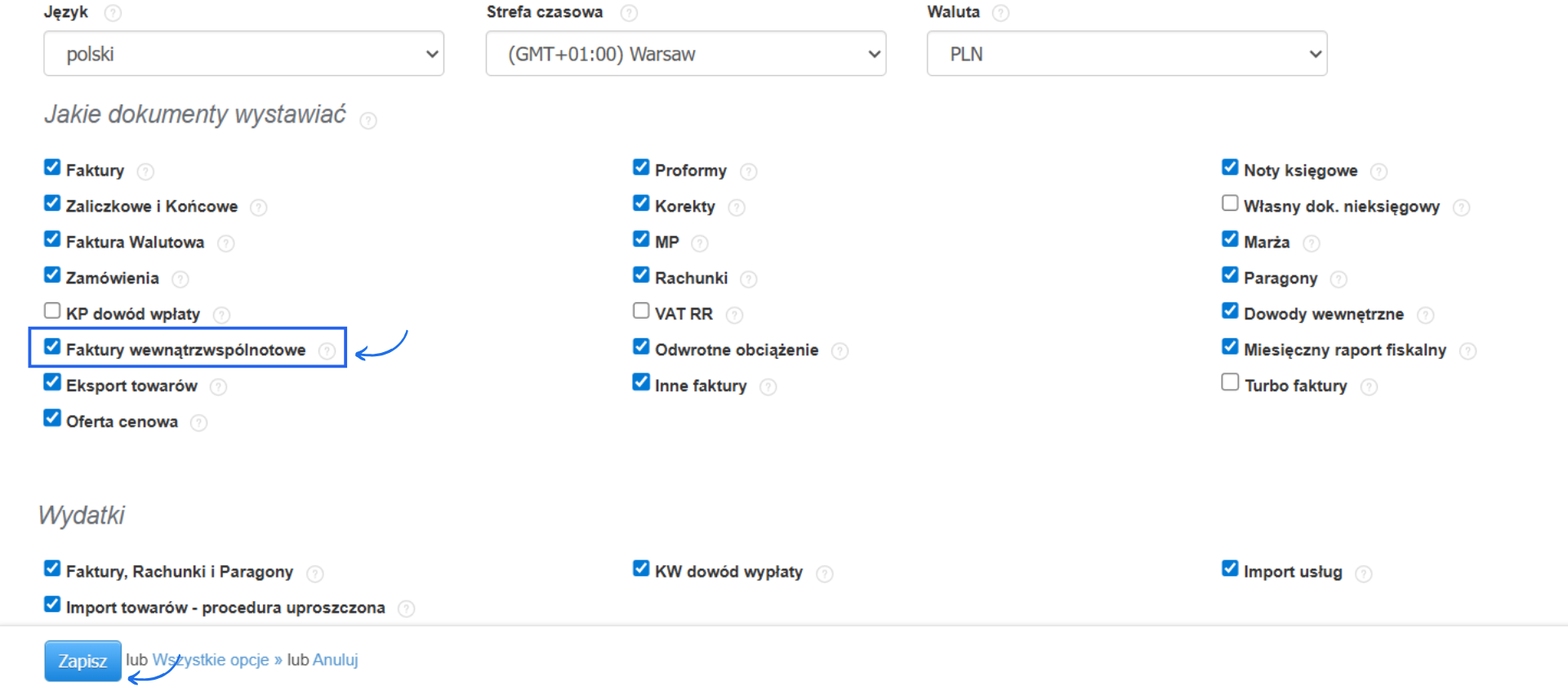
- znajdź sekcję Jakie dokumenty wystawiać;
- zaznacz opcję Faktury wewnątrzwspólnotowe;
- zapisz zmiany.
Jak dodać wydatek WNT?
- Przejdź do zakładki Wydatki > Dodaj wydatek.
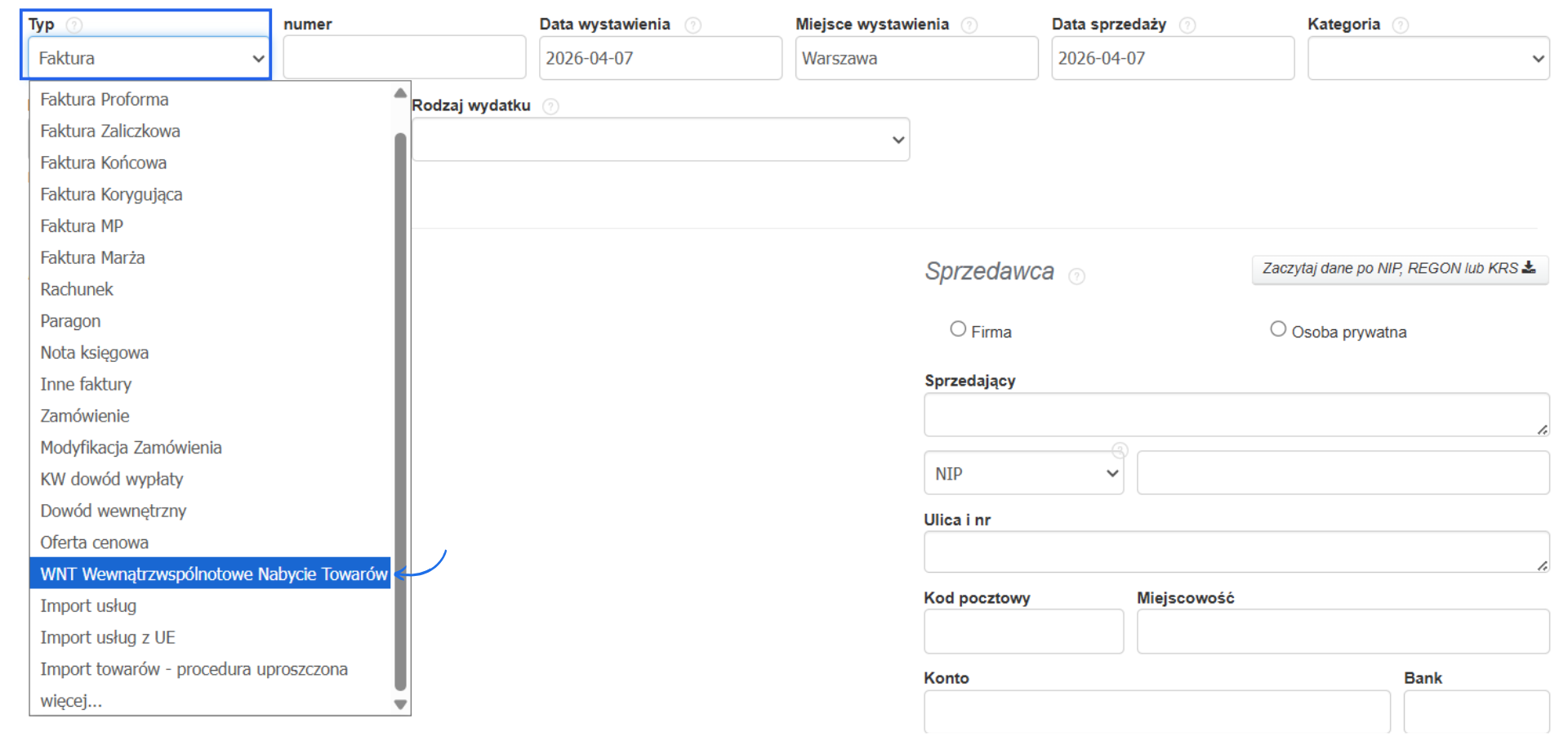
- W polu Typ wybierz WNT Wewnątrzwspólnotowe Nabycie Towarów (domyślnie ustawiona jest tam opcja faktura lub inny typ dokumentu skonfigurowany na koncie).
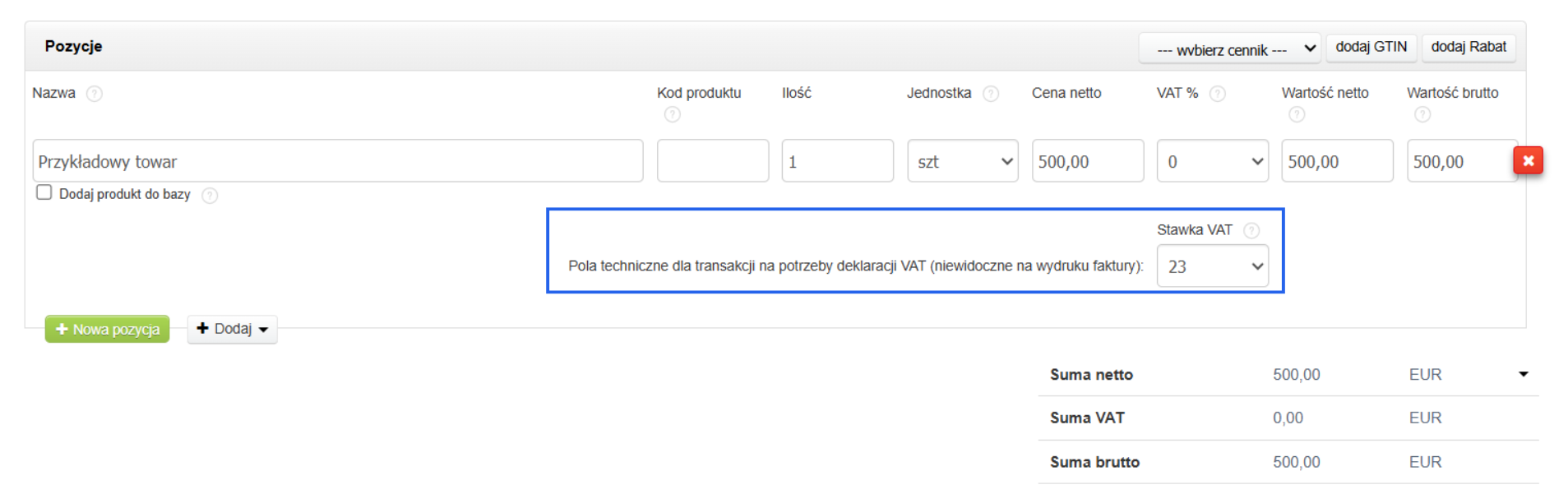
- Uzupełnij dane faktury – uzupełnij pozycje zgodnie z dokumentem, który otrzymałeś.
- W polu technicznym należy wybrać stawkę podatku VAT obowiązującą w Twoim kraju dla danego rodzaju produktu, który nabyłeś. Więcej informacji znajdziesz w artykule pole techniczne dla transakcji międzynarodowych na potrzeby deklaracji VAT.
- Zapisz dokument.

Jak WNT jest wykazywane w deklaracji VAT-7?
Po dodaniu wydatku faktura WNT zostanie automatycznie uwzględniona w deklaracji VAT-7.
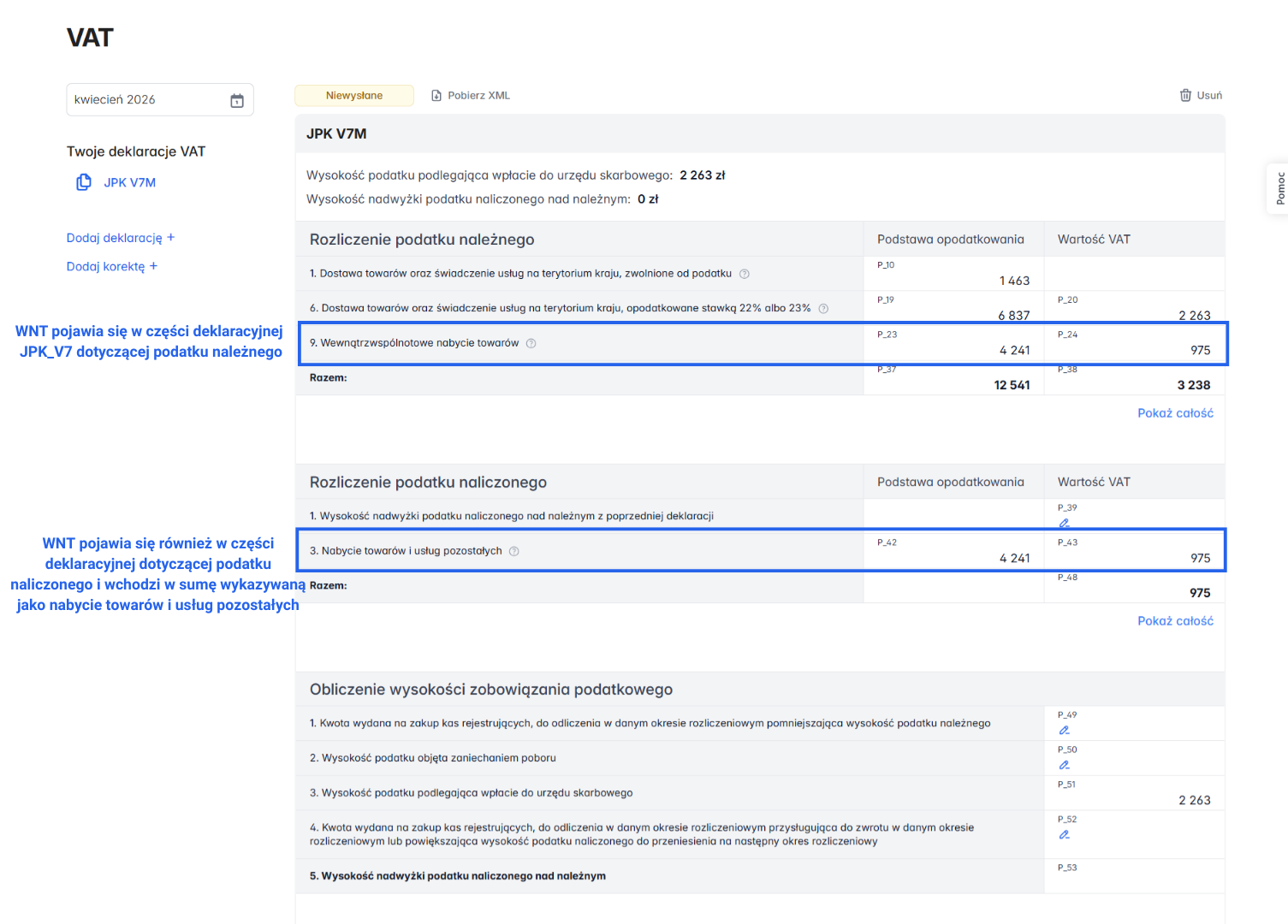
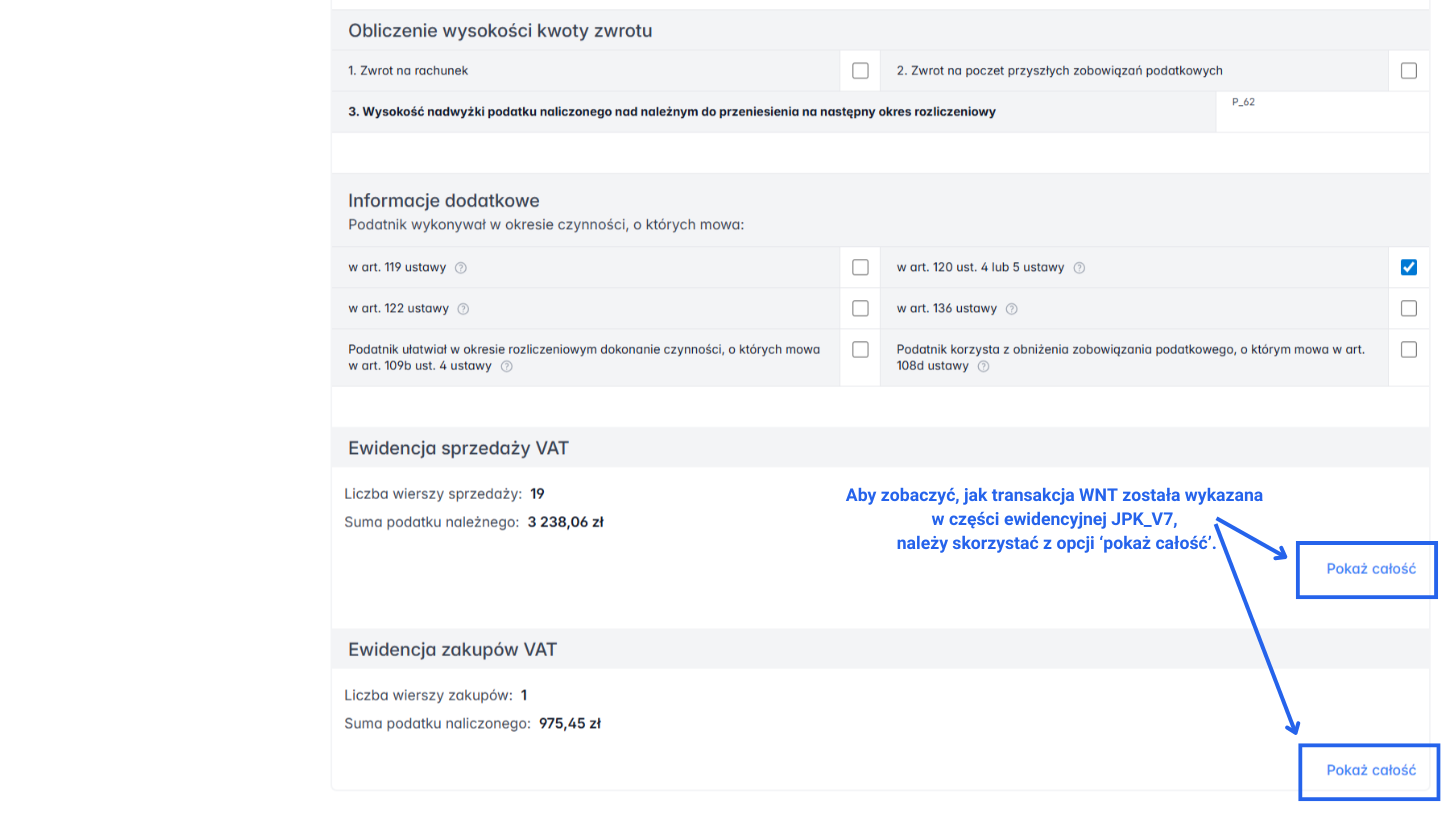
Taka transakcja zostanie wykazana do VAT zarówno po stronie zakupów (VAT naliczony), jak również po stronie sprzedaży (VAT należny). Tak będzie zarówno w części deklaracyjnej JPK_V7, jak również w części ewidencyjnej.
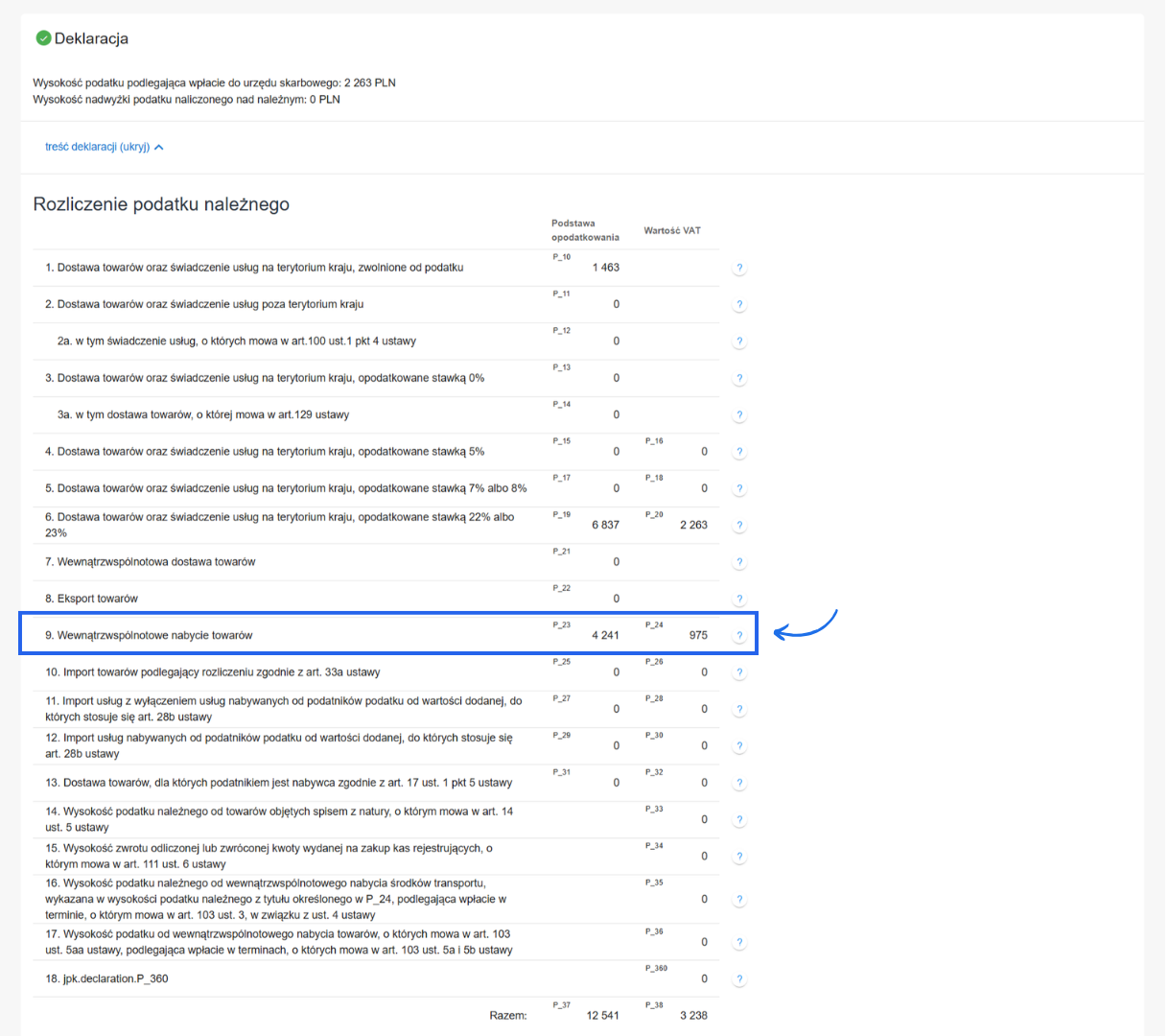
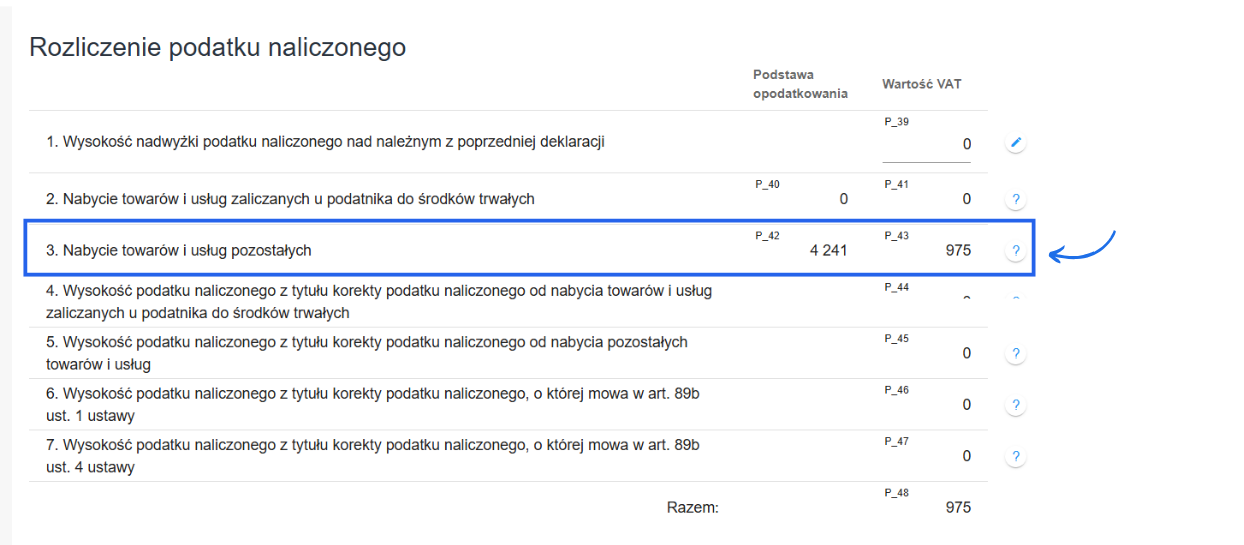
W sekcji Rozliczenie podatku należnego w części deklaracyjnej wartości będą uwzględnione w polach P_23 i P_24 (wiersz 9. Wewnątrzwspólnotowe nabycie towarów). W sekcji Rozliczenie podatku naliczonego w części deklaracyjnej wartości będą uwzględnione w polach P_42 i P_43 (3. Nabycie towarów i usług pozostałych).
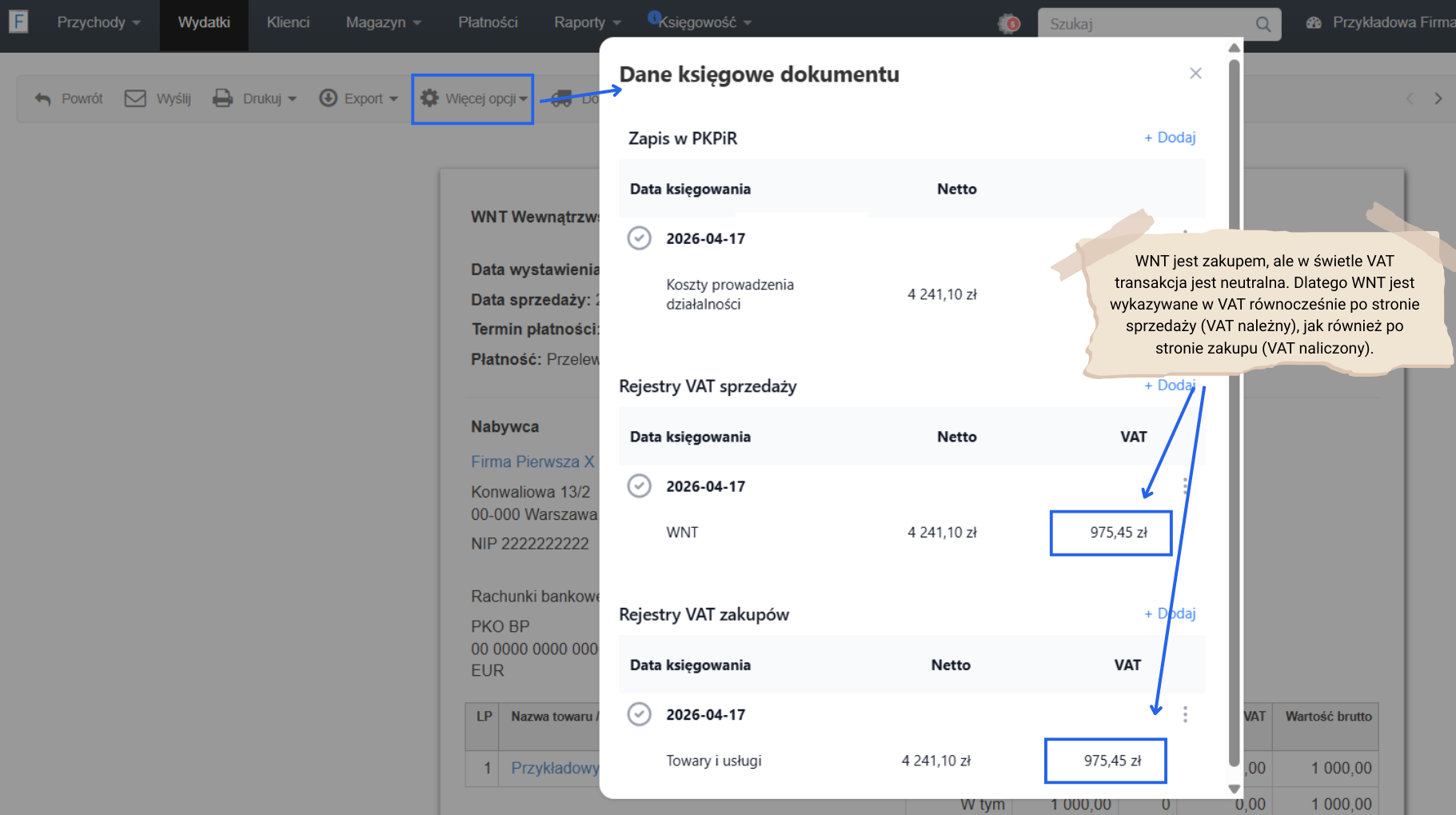
Jeśli korzystasz z modułu samodzielna księgowość, dane księgowe dokumentu możesz sprawdzić wybierając z menu podręcznego Więcej opcji > Dane księgowe. System w danych księgowych dokumentu wskaże rejestry VAT sprzedaży i zakupu. WNT jest zakupem, ale w świetle VAT dla podatnika jest to transakcja neutralna. Dlatego WNT wykazywane jest w VAT równocześnie po stronie sprzedaży (VAT należny), jak również po stronie zakupu (VAT naliczony).
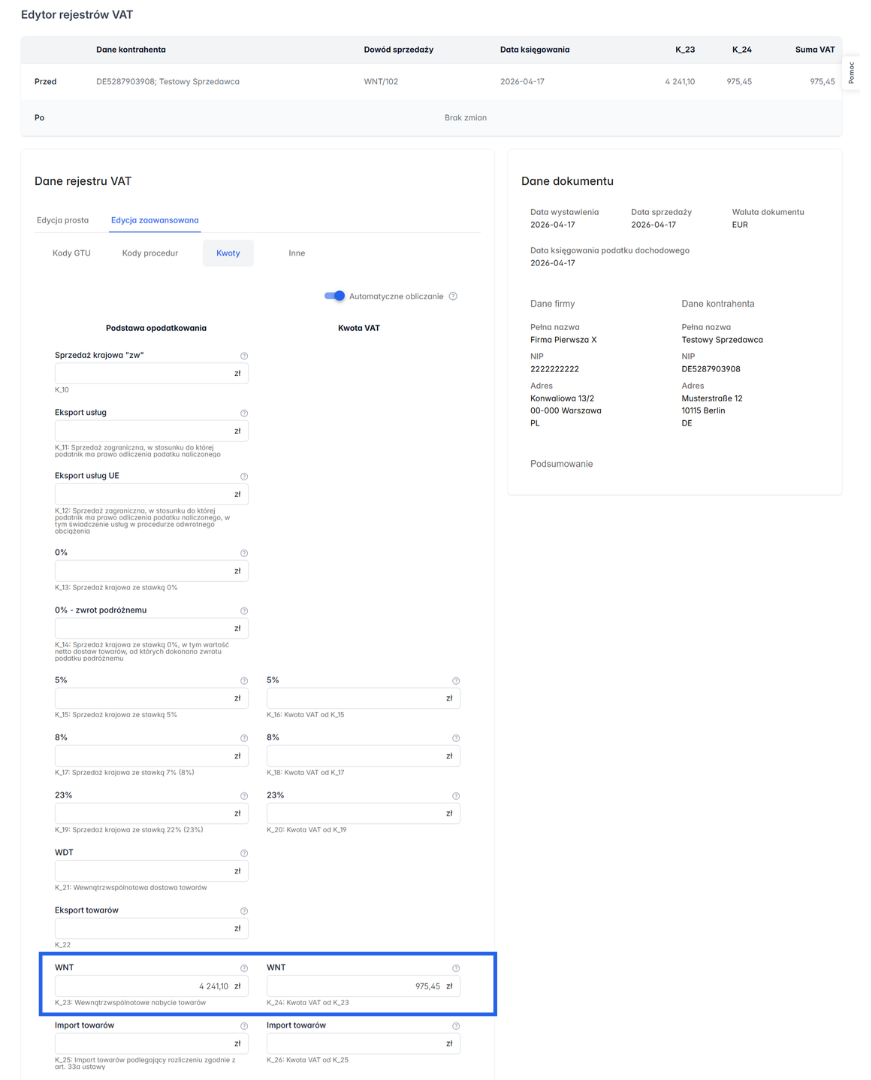
Po stronie VAT należnego (rejestr VAT sprzedaży) faktura WNT pojawia się w polach:
- wartość netto - K_23
- kwota VAT - K_24
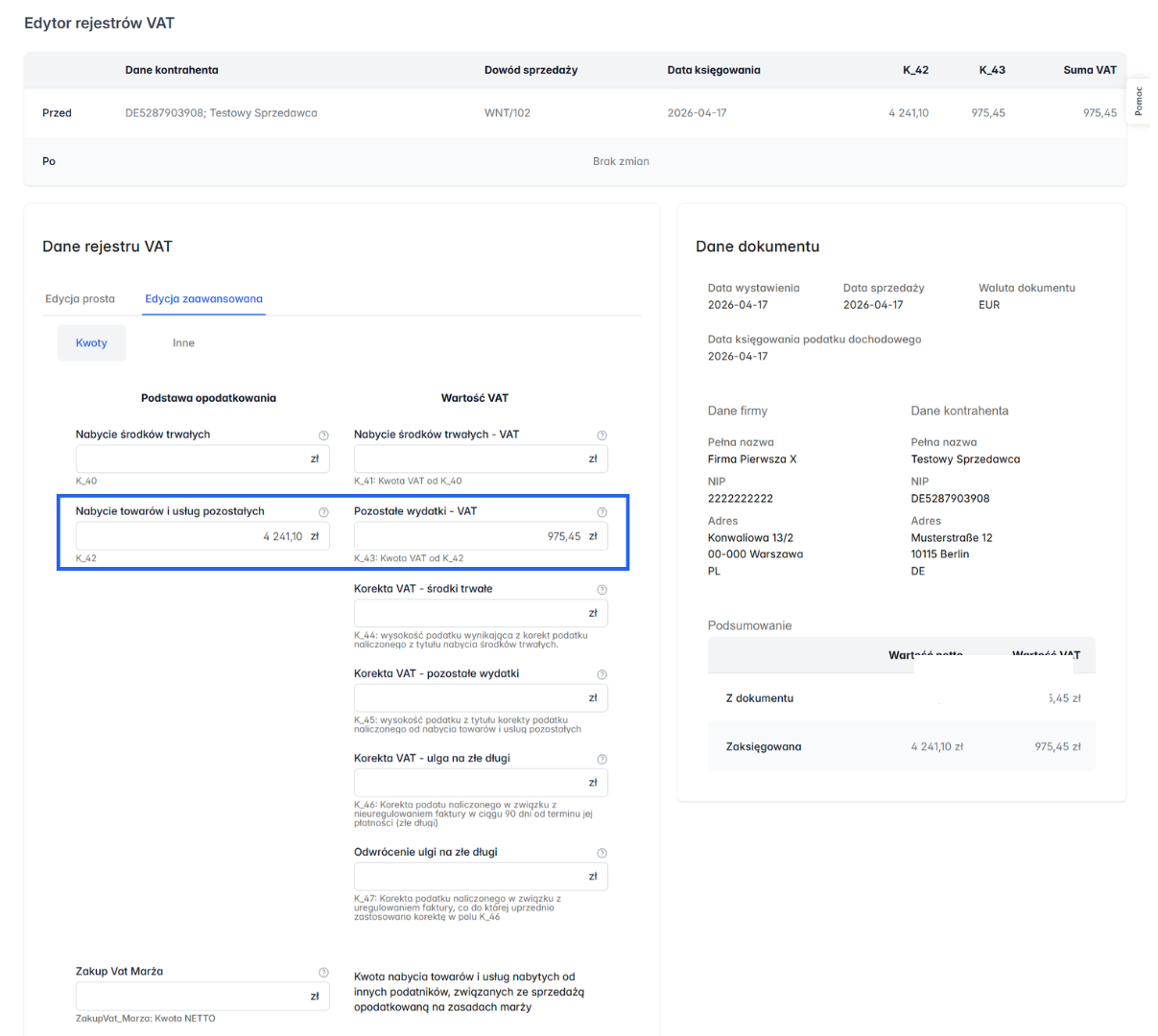
Po stronie VAT naliczonego (rejestr VAT zakupu) transakcja WNT pojawia się jako nabycie towarów w polach:
- wartość netto - K_42
- kwota VAT - K_43
WNT pojawia się w części deklaracyjnej JPK_V7 dotyczącej podatku należnego. Ale również pojawia się w części deklaracyjnej dotyczącej podatku naliczonego i wchodzi w sumę wykazaną jako nabycie towarów i usług pozostałych. Aby zobaczyć, jak transakcja WNT została wykazana w części ewidencyjnej JPK_V7 należy skorzystać z opcji pokaż całość.