Jak skorzystać z funkcji wystaw podobną?
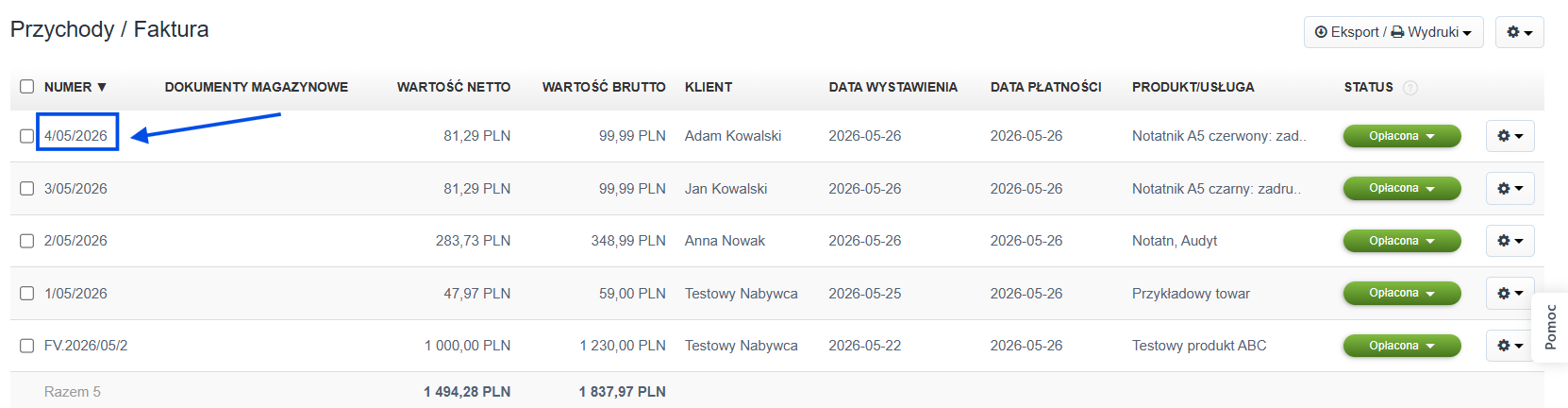
Funkcja działa dla wszystkich typów dokumentów. Aby wystawić kolejną fakturę jako podobną:- przejdź do podglądu faktury, którą chcesz skopiować - kliknij jej numer na liście faktur,
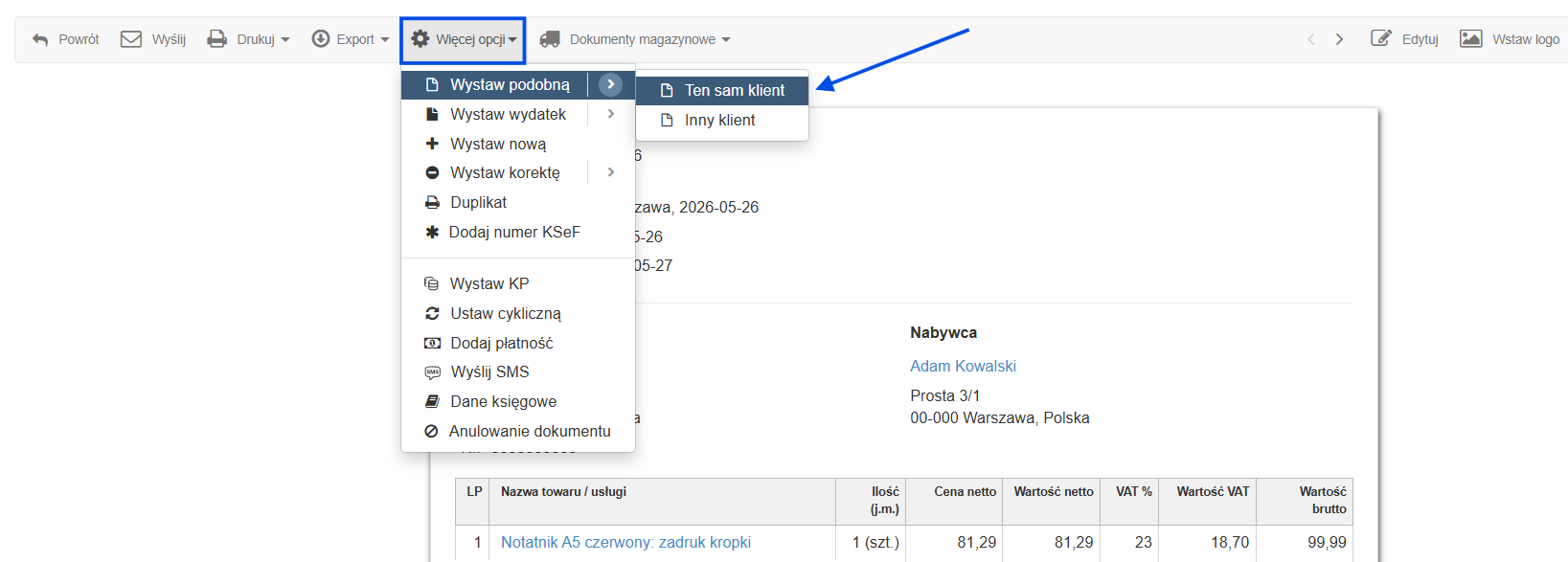
- z menu podręcznego ponad dokumentem wybierz Więcej opcji, a następnie Wystaw podobną > Ten sam klient,
Co system kopiuje automatycznie?
Przed wysłaniem faktury warto wiedzieć, skąd pochodzą poszczególne dane:
- dane sprzedawcy są zawsze pobierane z aktualnych ustawień działu firmy, nie z poprzedniej faktury - jeśli zmieniłeś numer konta, NIP lub adres w ustawieniach – nowa faktura będzie miała już aktualne dane,
- dane nabywcy (nazwa, adres, NIP) są kopiowane z poprzedniej faktury, nie z aktualnej karty klienta - jeśli klient zmienił adres po wystawieniu tamtej faktury i uwzględniłeś tę zmianę w karcie klienta, musisz zaktualizować dane ręcznie w formularzu,
- pozycje faktury (nazwy, ceny, stawki VAT) są kopiowane z poprzedniej faktury, nie z aktualnych kart produktów - jeśli zmieniłeś cenę lub stawkę VAT produktu w systemie, zaktualizuj pozycje ręcznie przed zapisaniem,
- pole „Uwagi” jest kopiowane z poprzedniej faktury, nie z domyślnych ustawień konta ani działu - sprawdź jego treść i edytuj, jeśli nie pasuje do nowego dokumentu.
Na co zwrócić uwagę przed zapisaniem?
UWAGA!
→ Dane nabywcy są kopiowane z poprzedniej faktury. Jeśli klient zmienił adres lub inne dane, zaktualizuj je ręcznie w formularzu przed zapisaniem.
→ Jeśli zmieniasz kraj nabywcy po skopiowaniu faktury, sprawdź pole z uwagami prawnymi (warunkowymi) – system nie odświeża go automatycznie. Mogą tam pozostać zapisy z poprzedniego dokumentu, nieodpowiednie dla nowego kontrahenta.
→ Jeśli dane firmy (np. numer rachunku bankowego) zostały zmienione w ustawieniach działu między wystawieniem poprzedniej faktury a kopiowaniem, nowy formularz zostanie uzupełniony aktualnymi danymi z działu – nie z dokumentu źródłowego.
→ Dane nabywcy są kopiowane z poprzedniej faktury. Jeśli klient zmienił adres lub inne dane, zaktualizuj je ręcznie w formularzu przed zapisaniem.
→ Jeśli zmieniasz kraj nabywcy po skopiowaniu faktury, sprawdź pole z uwagami prawnymi (warunkowymi) – system nie odświeża go automatycznie. Mogą tam pozostać zapisy z poprzedniego dokumentu, nieodpowiednie dla nowego kontrahenta.
→ Jeśli dane firmy (np. numer rachunku bankowego) zostały zmienione w ustawieniach działu między wystawieniem poprzedniej faktury a kopiowaniem, nowy formularz zostanie uzupełniony aktualnymi danymi z działu – nie z dokumentu źródłowego.
Wystaw podobną, a rachunek bankowy
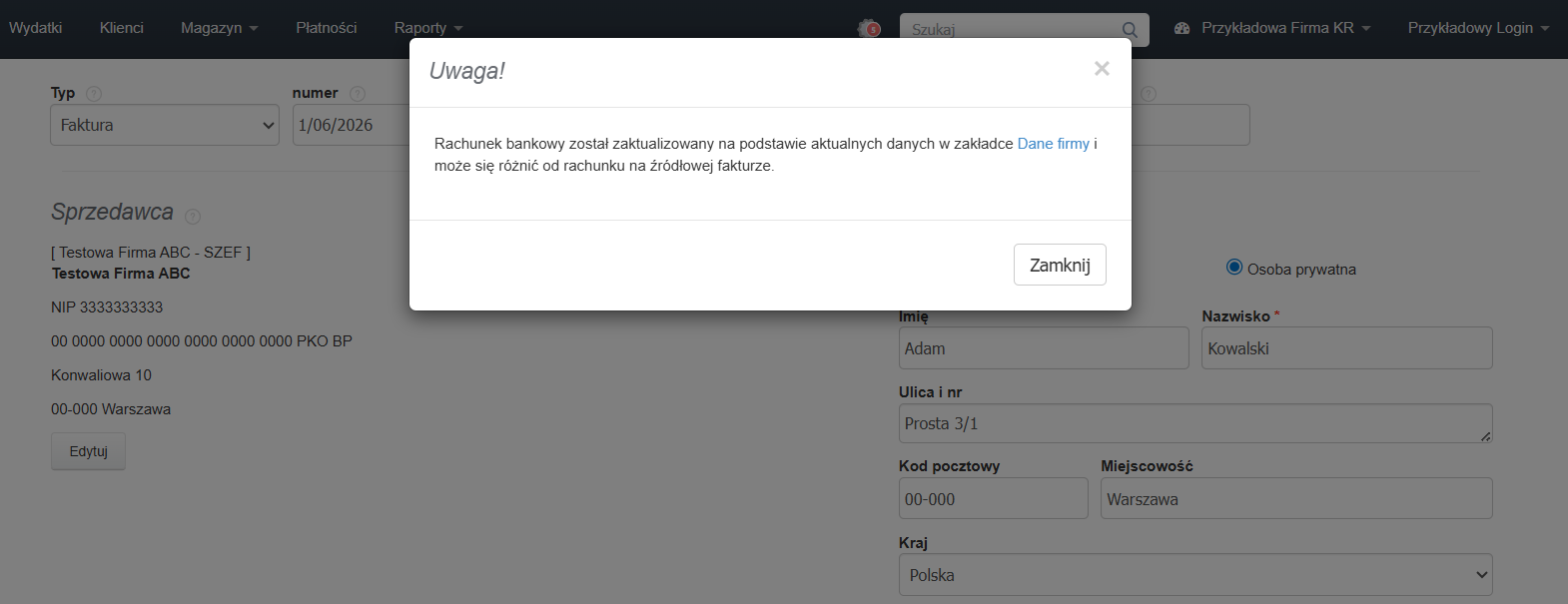
Jeśli numer konta na poprzedniej fakturze różni się od aktualnego numeru zapisanego w danych firmy, system wyświetli komunikat:Rachunek bankowy został zaktualizowany na podstawie aktualnych danych w zakładce Dane firmy i może się różnić od rachunku na źródłowej fakturze.
WSKAZÓWKA! Jeśli kontrahent z poprzedniej faktury został w międzyczasie usunięty z bazy klientów, system i tak skopiuje jego dane na nowy formularz zgodnie z fakturą bazową i automatycznie utworzy dla niego nowy wpis w bazie pod nowym identyfikatorem.