Przejdź do treści

Eksport towarów w Fakturowni – jak aktywować i wystawić dokument?

Wyświetleń: 16478 3 min czytania

W Fakturowni możesz wystawiać dokument Eksport towarów, który potwierdza wywóz towaru poza granice Unii Europejskiej. Funkcja ta jest przeznaczona dla firm sprzedających towary klientom spoza UE. Zanim zaczniesz wystawiać takie dokumenty, musisz aktywować odpowiednią opcję w ustawieniach konta.

📢 Aktualizacja związana z KSeF

W ramach przygotowań do wdrożenia KSeF zaktualizowaliśmy działanie systemu w zakresie nazewnictwa dokumentu. Dla faktur eksport towarów wystawionych po 21.12.2025 na podglądzie faktury widoczna będzie nazwa Faktura nr… zamiast Eksport towarów nr… Zmiany te są częścią dostosowywania systemu do wymagań Krajowego Systemu e-Faktur.

👉 Jak przygotowujemy system na KSeF? Sprawdź zmiany i bądź na bieżąco!
UWAGA! Jeśli wprowadzisz dokument do systemu po 21.12.2025, obowiązuje nowe nazewnictwo, nawet gdy data wystawienia na dokumencie jest wcześniejsza. Decyduje data rzeczywistego utworzenia dokumentu w systemie.

Jak aktywować dokument Eksport towarów?

Przed pierwszym wystawieniem dokumentu włącz funkcję w ustawieniach konta.

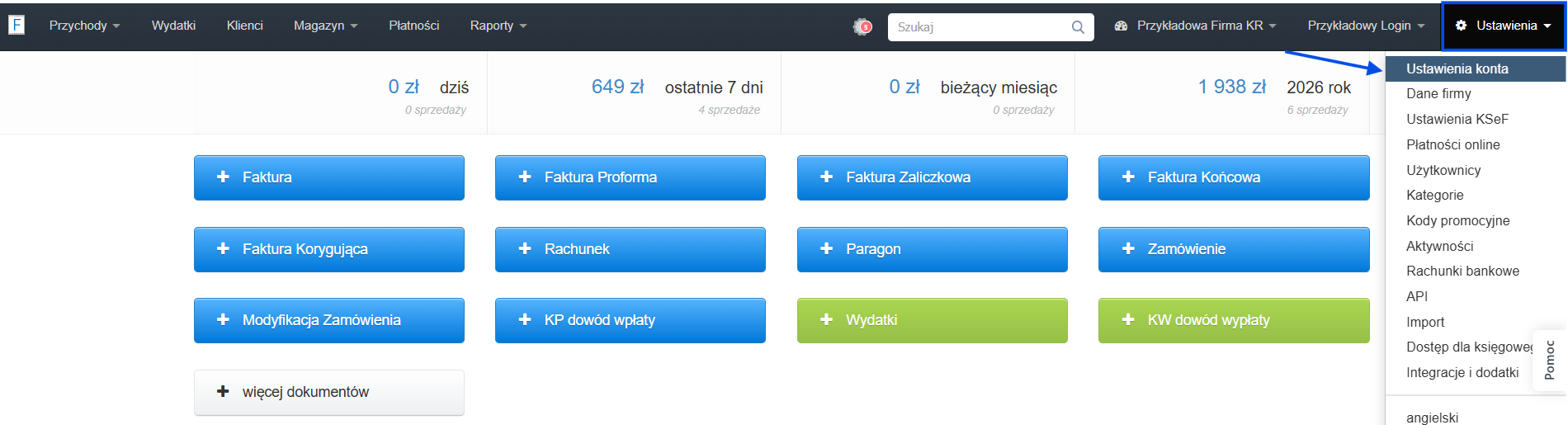
  1. Przejdź do zakładki Ustawienia > Ustawienia konta > Twoje kontoPanel główny konta w Fakturowni z aktywną zakładką ustawienia i statystykami sprzedaży.
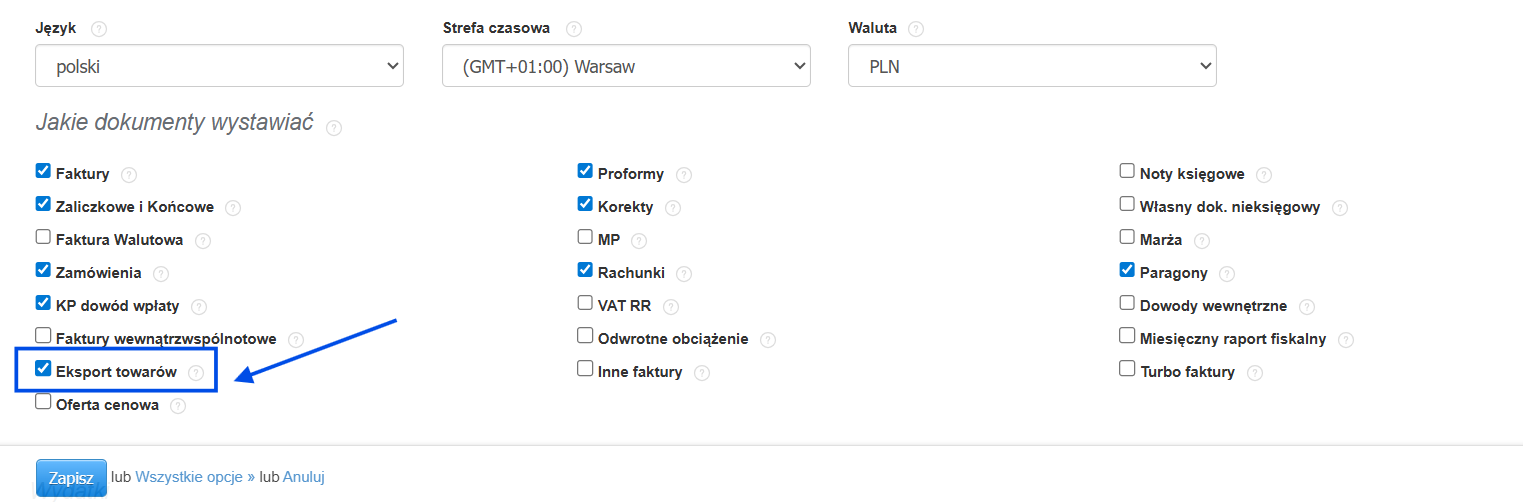
  2. w sekcję Jakie dokumenty wystawiać zaznacz checkbox przy opcji Eksport towarówLista dokumentów do aktywacji z opcją 'eksport towarów' w ustawieniach konta.
  3. Kliknij Zapisz, by potwierdzić zmiany.
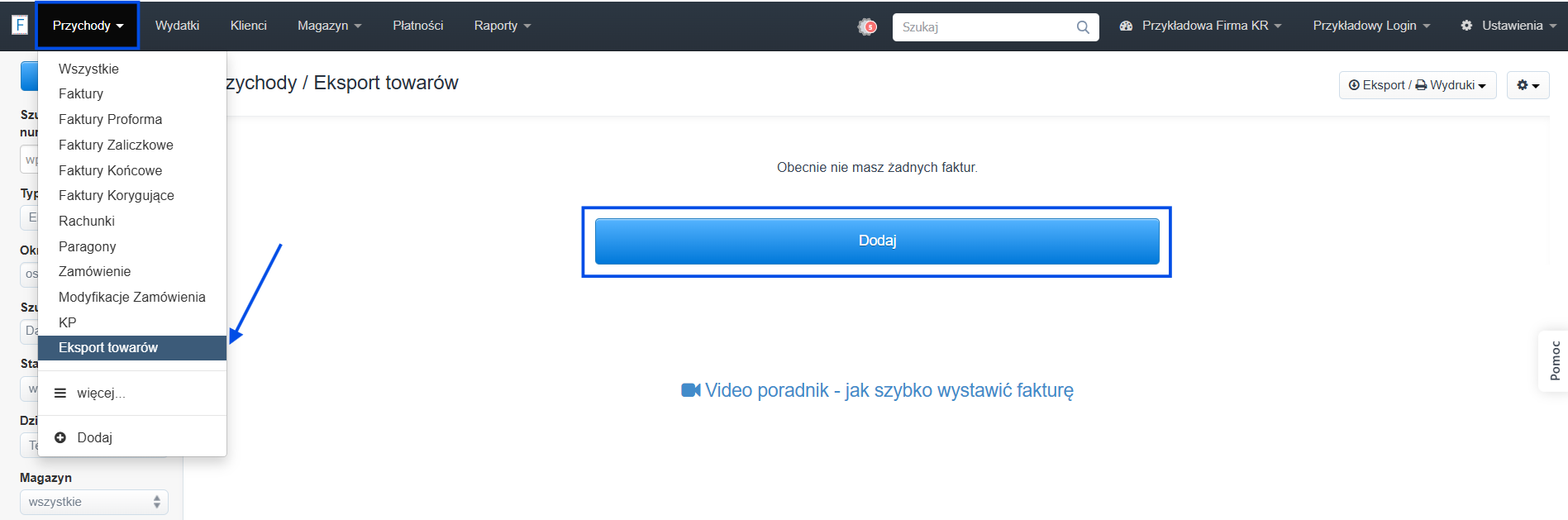
Po zapisaniu opcja Eksport towarów pojawi się w menu Przychody.

WSKAZÓWKA! Jeśli wyłączysz opcję Eksport towarów w ustawieniach, pozycja zniknie z menu Przychody, ale wcześniej wystawione dokumenty pozostają w systemie. Nadal możesz je znaleźć, wyszukując np. po numerze dokumentu.

Jak wystawić dokument Eksport towarów?

  1. Wybierz Przychody > Eksport towarówLista dokumentów w typie 'eksport towarów' z opcją dodania nowego dokumentu.
  2. Kliknij Dodaj.
  3. Uzupełnij dane dokumentu i zapisz.

Jak dołączyć potwierdzenie wywozu do dokumentu?

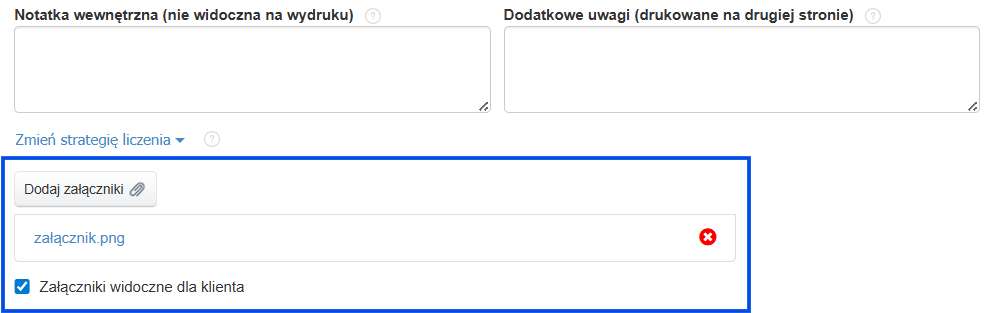
Do dokumentu Eksport towarów możesz dołączyć załącznik, np. dokument celny potwierdzający wywóz towaru. Jeśli chcesz udostępnić załącznik klientowi (np. w wiadomości e-mail), zaznacz opcję Załączniki widoczne dla klienta. Szczegółowy opis znajdziesz w instrukcji dołączanie załączników do przesyłanej fakturyFormularz tworzenia faktury w systemie Fakturownia z dodanym załącznikiem i aktywną opcję udostępniania załącznika dla klienta.

Dodatkowe informacje o eksporcie towarów

Sprzedaż towarów na rzecz odbiorców z krajów spoza Unii Europejskiej stanowi eksport towarów. Taka dostawa może korzystać ze stawki VAT 0%, pod warunkiem że podatnik posiada dokumenty potwierdzające wywóz towarów poza terytorium UE.

Prawo do zastosowania stawki 0% przysługuje, jeżeli przed upływem terminu złożenia deklaracji podatkowej za dany okres rozliczeniowy podatnik otrzyma dokument potwierdzający wywóz towarów.

Dokumentami potwierdzającymi eksport są w szczególności:

  • dokument elektroniczny otrzymany z systemu teleinformatycznego obsługującego zgłoszenia wywozowe lub jego wydruk potwierdzony przez urząd celny,
  • zgłoszenie wywozowe w formie papierowej, złożone poza systemem teleinformatycznym, lub jego kopia potwierdzona przez urząd celny.

Jeżeli potwierdzenie wywozu zostanie otrzymane przed terminem złożenia deklaracji za okres, w którym miała miejsce dostawa, sprzedaż można wykazać jako eksport towarów ze stawką VAT 0% już za ten okres.

Obowiązek podatkowy przy eksporcie towarów powstaje z chwilą dokonania dostawy. Jeżeli jednak przed dostawą podatnik otrzyma całość lub część zapłaty (np. zaliczkę, przedpłatę, zadatek lub ratę), obowiązek podatkowy powstaje w momencie otrzymania tej kwoty – w odniesieniu do otrzymanej należności.

Samo wystawienie faktury nie wpływa na moment powstania obowiązku podatkowego przy eksporcie towarów.

Fakturę możemy wystawić na 60 dni przed dokonaniem dostawy, jak również nie później niż 15 dnia miesiąca, następującego po miesiącu dokonania dostawy.

Czy ten wpis był pomocny?

Udostępnij

Główna odpowiedź Piotr 2018-09-19 07:58

Witam,
w systemie na formularzu deklaracji VAT nie oznaczamy poszczególnych okienek.
System robi to automatycznie w momencie gdy generujemy fakturę sprzedażową, wstawiamy stawkę podatku np i mamy do wyboru oznaczenie
“Proszę określić rodzaj dokonywanej sprzedaży”.
Należy wtedy zaznaczyć okno “Dostawa towarów oraz świadczenie usług poza terytorium kraju”.
Tak stworzona faktura zostanie odpowiednio ujęta w rubryki raportu VAT-7.
Pozdrawiam,
Piotr

Komentarze (6)

Anonymous 2018-09-17 18:11

Witam,

Gdzie znajduje się ten checkbox od rodzaju wykonywanej sprzedaży - “VAT-7: 2 (pole 11) oraz 2a (pole 12). “ ?

Piotr 2018-09-19 07:58 Główna odpowiedź

Witam,
w systemie na formularzu deklaracji VAT nie oznaczamy poszczególnych okienek.
System robi to automatycznie w momencie gdy generujemy fakturę sprzedażową, wstawiamy stawkę podatku np i mamy do wyboru oznaczenie
“Proszę określić rodzaj dokonywanej sprzedaży”.
Należy wtedy zaznaczyć okno “Dostawa towarów oraz świadczenie usług poza terytorium kraju”.
Tak stworzona faktura zostanie odpowiednio ujęta w rubryki raportu VAT-7.
Pozdrawiam,
Piotr

Anonymous 2018-12-05 12:23

Witam,

gdy wystawiam fakturę “Wewnątrzwspólnotowe świadczenie usług”, np. klikając “faktura” oraz wybierając stawkę VAT jako “NP”, a następnie zaznaczając kolejno okienka “Dostawa towarów oraz świadczenie usług poza terytorium kraju” i “w tym świadczenie usług, o których mowa …”, po wyborze waluty, dodatkowego języka i wpisaniu innych danych generuje się faktura bez dopisku “Odwrotne obciążenie” / “Reverse charge”.

Tymczasem księgowość prosi o to, aby taki dopisek na fakturze się pojawił w przypadku świadczenia usług.

PYTANIE:

1) Gdzie mogę zaznaczyć taką opcję? Czy może muszę dopisać w “uwagach” do faktury?
2) Czy wystawienie faktury poprzez opcję “Faktura” po wybraniu odpowiednich funkcji (tak jak opisano wyżej” jest tożsame z wystawieniem faktury poprzez opcję “Sprzedaż zagraniczna usług”? Czy jest to tylko ułatwienie z odpowiednim zestawem opcji już zaznaczonych (jako “preset”)?

Pozdrawiam,

Piotr 2018-12-05 14:43 Odpowiedź

Witam,
dla sprzedaży z tytułu ‘Odwrotnego obciążenia” przewidzieliśmy inny dokument w systemie.
Instrukcja jak go aktywować w systemie i stworzyć znajduje się pod adresem: https://pomoc.fakturownia.pl/315567-Faktura-Odwrotne-Obciazenie-.
Konfiguracja naszego formularz dokumentów po przeanalizowaniu wszystkich aspektów prawnych nie zawiera stawki VAT, a tym samym oznaczenia literowego “NP”.
Funkcjonalność “Sprzedaż zagraniczna” nie jest to oddzielny formularz dokumentu . Jest to dodatkowa funkcjonalność do faktury VAT, która przy wyborze stawki VAT nieliczbowej NP pozwala na wybranie kryteriów ustawienia takiej stawki z tytułu sprzedaży zagranicznej.
Faktury VAT z funkcjonalnością “Sprzedaż zagraniczna” i formularz faktury “odwrotne obciążenie” nie są tożsamymi dokumentami. Są różne interpretacje tych faktur w raportach księgowych. Dlatego wypisanie
Faktury VAT z funkcjonalnością “Sprzedaż zagraniczna” dodając w uwagach wpis “odwrotne obciążenie” nie wpłynie na traktowanie takiego dokumentu przez system jako faktury z odwrotnym obciążeniem.

Pozdrawiam,
Piotr

Anonymous 2019-10-01 23:09

Witam!

W jaki sposób mogę importować z Excela fakturę “NP” z zaznaczoną opcją :
Dostawa towarów oraz świadczenie usług poza terytorium kraju ?

Czy istnieje jakaś szansa aby dopisać kolumnę odpowiadającą tej funkcji ?
po przejrzeniu pliku XML widzę ze odpowiada za to funkcja

export_service

Jednak trzeba to ustawiać manualnie gdyż po dopisaniu kolumny na-tax kind do pliku import i ustawienia w fakturowni faktury nadal nie czytają tej opcji.
Proszę o pomoc jak ustawić aby funcka działała prawidłowo bo nie wyobrażam sobie klikania 2000 faktur po kolei i zaznaczania tejże opcji, a bez tego nie da się wygenerować pliku JPK.

Pozdrawiam

Piotr 2019-10-02 09:09 Odpowiedź

Witam,
niestety obecnie nie ma innej możliwości. Po wprowadzeniu do pliku xls kolumny z wartością “np” i podczas importu przypisać ją do rubryki na_tax_kind. Następnie jednak trzeba edytować każdy dokument i dodać odpowiednie oznaczenie do edycji faktury.
Wtedy program zinterpretuje odpowiednio dokument.
Pozdrawiam,
Piotr