📢 Aktualizacja związana z KSeF
W ramach przygotowań do wdrożenia KSeF dokonaliśmy aktualizacji w zakresie przypisywania kodów GTU na fakturach. Zgodnie z wymaganiami KSeF, kod GTU musi być przypisany do każdej pozycji na fakturze, a nie zbiorczo dla całego dokumentu. Sprawdź, czy opcja wyboru kodu GTU na pozycjach faktury jest aktywna na Twoim koncie. Zmiany te są częścią dostosowywania systemu do wymagań Krajowego Systemu e-Faktur.
👉 Jak przygotowujemy system na KSeF? Sprawdź zmiany i bądź na bieżąco!
W ramach przygotowań do wdrożenia KSeF dokonaliśmy aktualizacji w zakresie przypisywania kodów GTU na fakturach. Zgodnie z wymaganiami KSeF, kod GTU musi być przypisany do każdej pozycji na fakturze, a nie zbiorczo dla całego dokumentu. Sprawdź, czy opcja wyboru kodu GTU na pozycjach faktury jest aktywna na Twoim koncie. Zmiany te są częścią dostosowywania systemu do wymagań Krajowego Systemu e-Faktur.
👉 Jak przygotowujemy system na KSeF? Sprawdź zmiany i bądź na bieżąco!
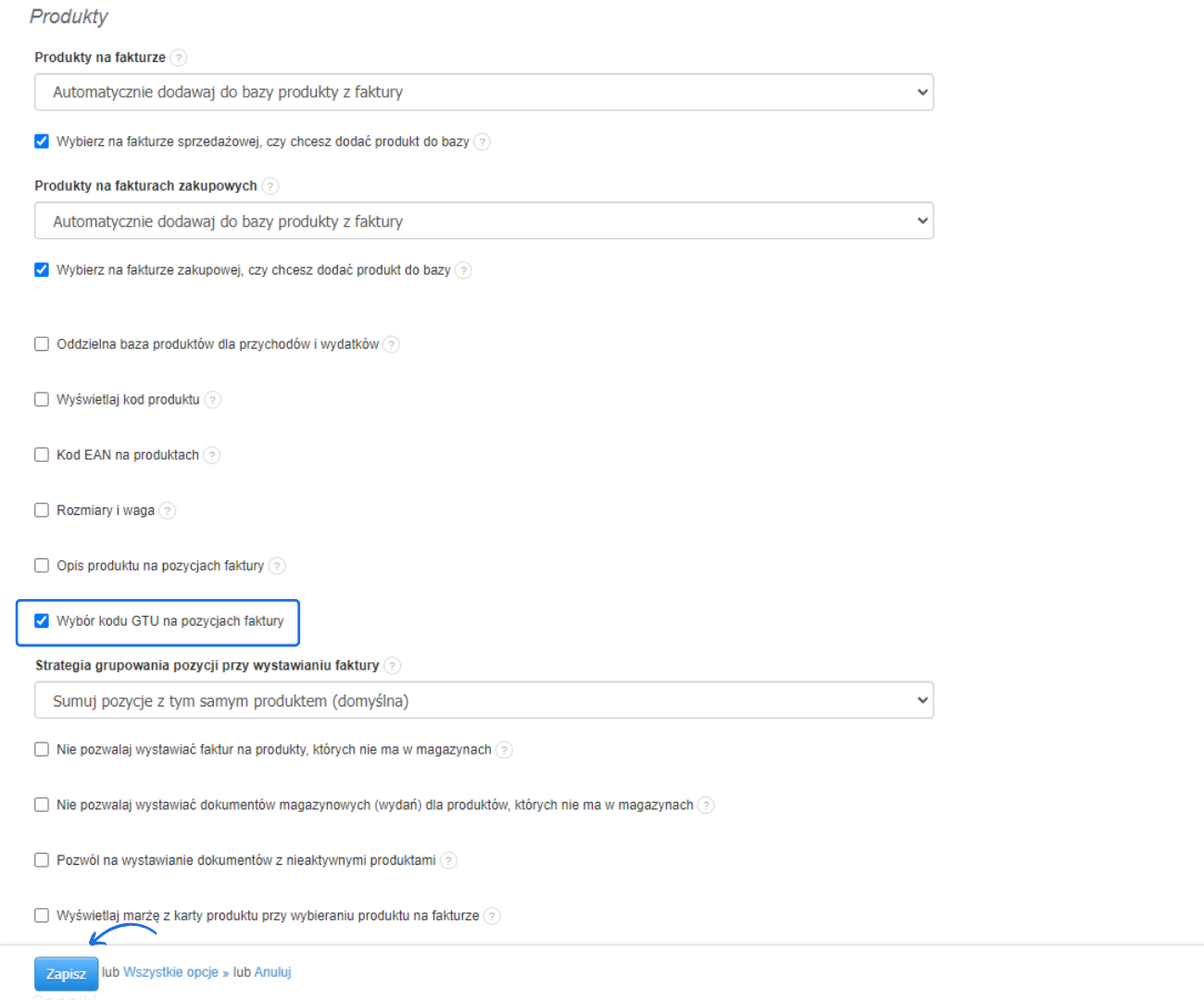
Wybór kodu GTU na pozycjach faktury
Aby mieć możliwość wyboru kodów GTU na pozycjach faktury:
.
- przejdź do zakładki Ustawienia > Ustawienia konta > Konfiguracja > Produkty,
- zaznacz checkbox przy opcji Wybór kodu GTU na pozycjach faktury,
- zatwierdź zmiany przyciskiem Zapisz na dole strony.
Podczas tworzenia dokumentu w pozycjach na fakturze pojawi się dodatkowe pole do przypisania kodu GTU.
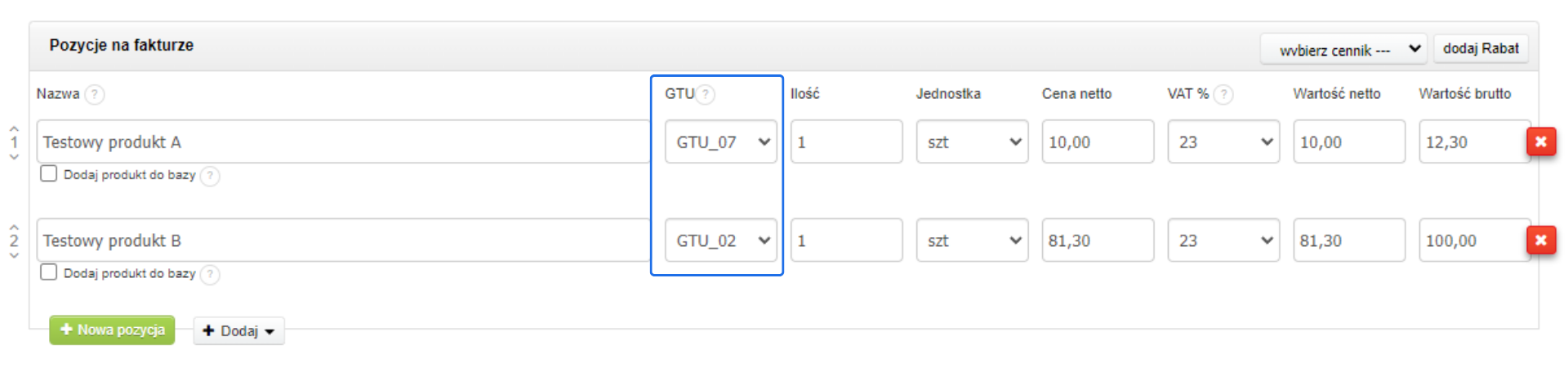
PAMIĘTAJ! Jeśli decydujesz się na ten sposób oznaczania produktów/usług kodami GTU, kod zostaje przypisany jednorazowo i na kolejnym dokumencie musisz przypisać go do produktu ponownie. Sprawdź pozostałe opcje dodawania kodów GTU na fakturę - Kody GTU - grupowanie towarów i usług.
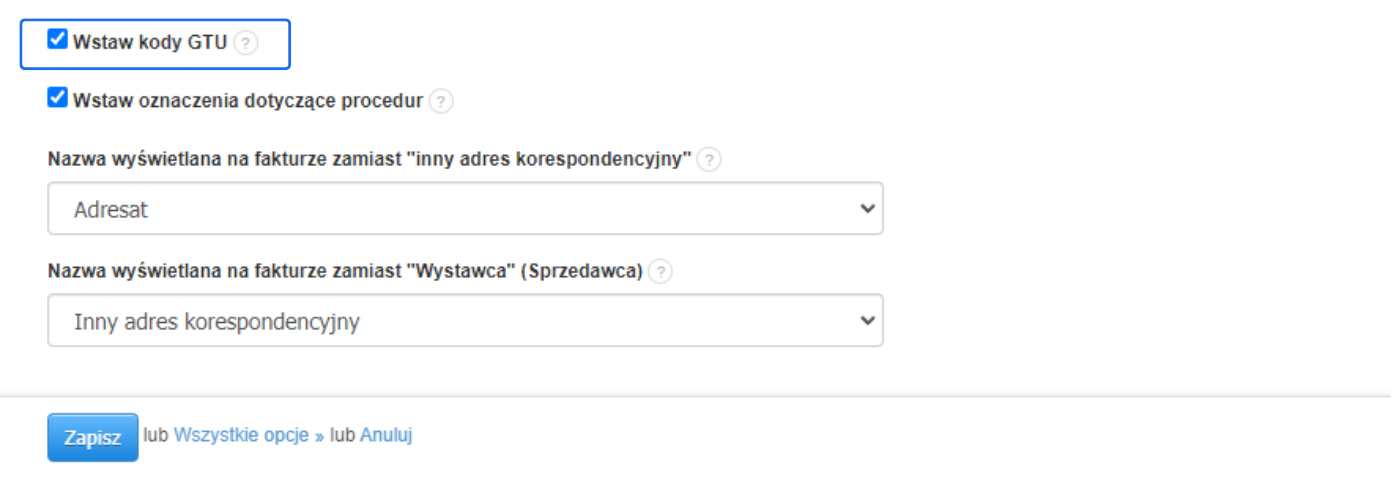
WAŻNE! Aby przypisane w pozycjach kody GTU wyświetlały się prawidłowo na wydruku faktury, musisz aktywować tę opcję w ustawieniach konta.
Przejdź do zakładki Ustawienia > Ustawienia konta > Wydruki. Zaznacz checkbox obok opcji Wstaw kody GTU. Po zapisaniu zmian na dokumencie wyświetlą się przypisane kody. Bez aktywacji tej opcji kody nie będą widoczne, nawet jeśli prawidłowo przypiszesz je w pozycjach na fakturze.
Jak wstawić kod GTU i kody procedur na fakturę?
Kody GTU w aplikacji mobilnej
Jak dodać pole rabat lub PKWiU na fakturze