Chcesz usunąć magazyn, który nie jest już potrzebny na Twoim koncie? W Fakturowni możesz to zrobić w kilku prostych krokach, jednak warto wcześniej sprawdzić, jakie warunki muszą być spełnione, aby usunięcie było możliwe. W tym artykule wyjaśniamy, jak bezpiecznie usunąć magazyn i co zrobić, gdy magazyn zawiera już powiązane dokumenty lub stany produktów.
Dowiedz się, jak skorzystać z tej funkcji, korzystając z interaktywnego przewodnika.
Jak usunąć magazyn?
Jeśli potrzebujesz usunąć magazyn z konta w Fakturowni:
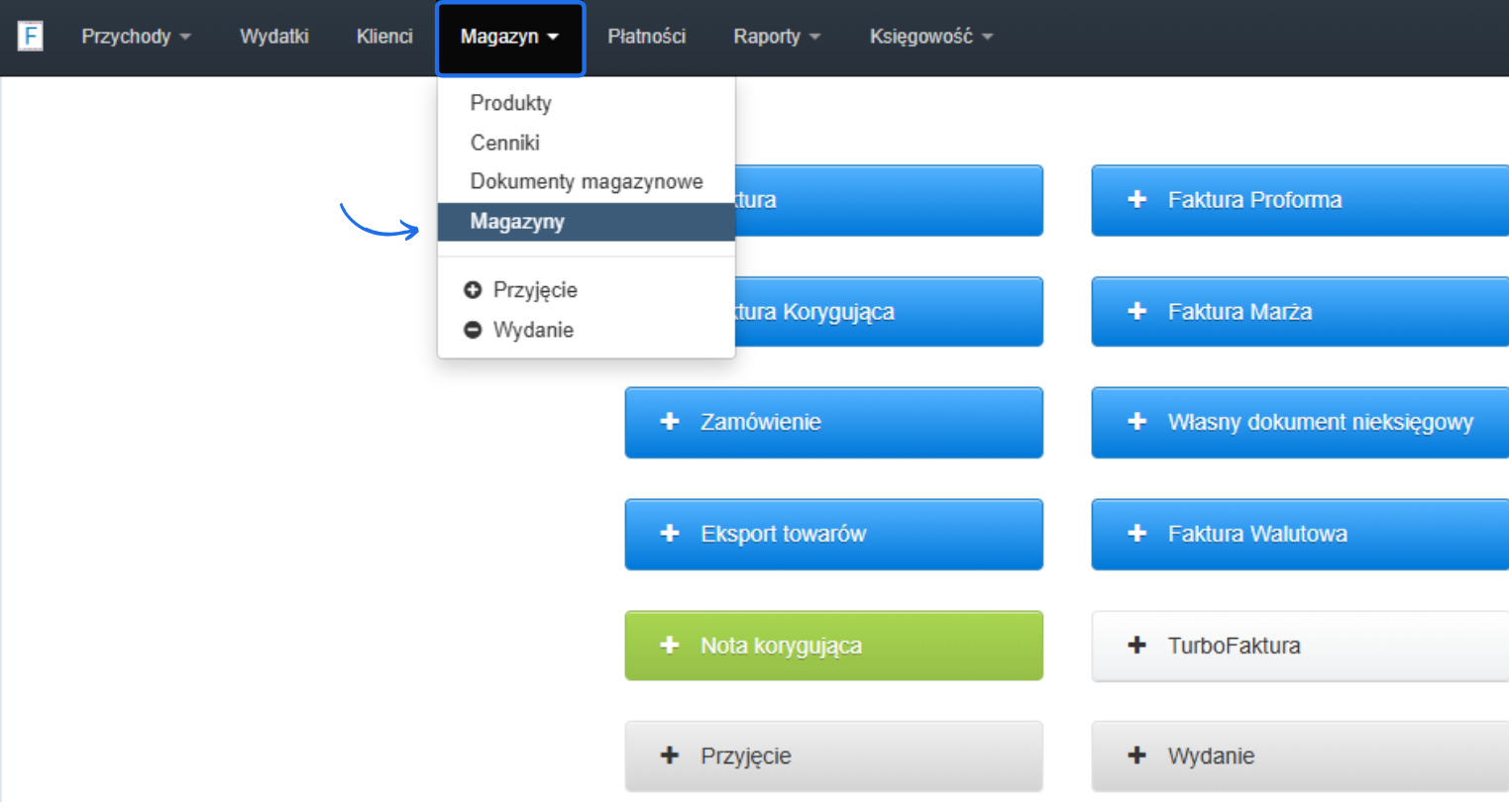
- przejdź do zakładki Magazyn > Magazyny, by wyświetlić listę magazynów dodanych na koncie,
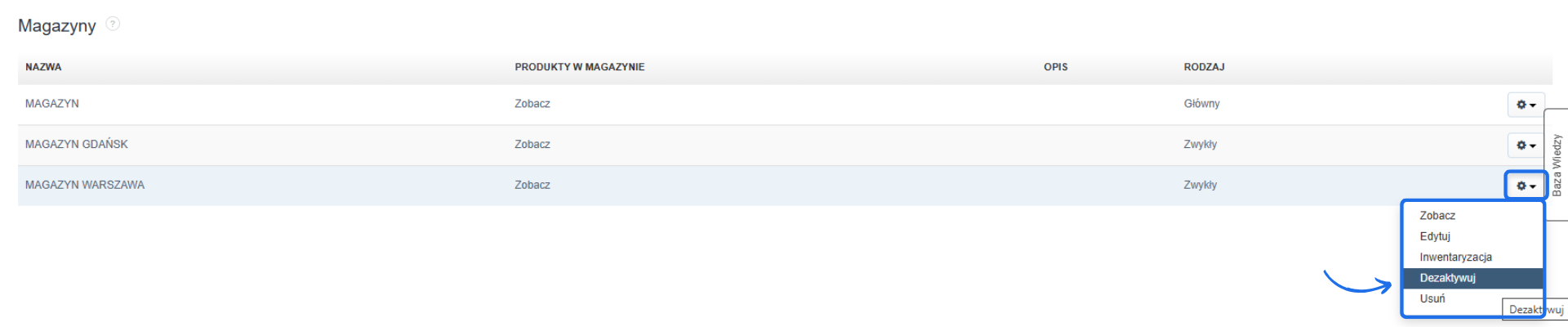
- kliknij ikonę koła zębatego po prawej stronie wybranego magazynu i z dostępnych opcji wybierz Usuń - jeśli z danym magazynem nie ma powiązanych żadnych dokumentów na koncie, po zatwierdzeniu komunikatu o usunięciu, magazyn zniknie z listy.

Jeśli usunięcie powiązanych faktur i dokumentów magazynowych nie jest możliwe, ponieważ chcesz zachować pełne archiwum dokumentacji na koncie, możesz skorzystać z opcji dezaktywacji. Opcja Dezaktywuj jest dostępna po kliknięciu ikony koła zębatego przy wybranym magazynie.
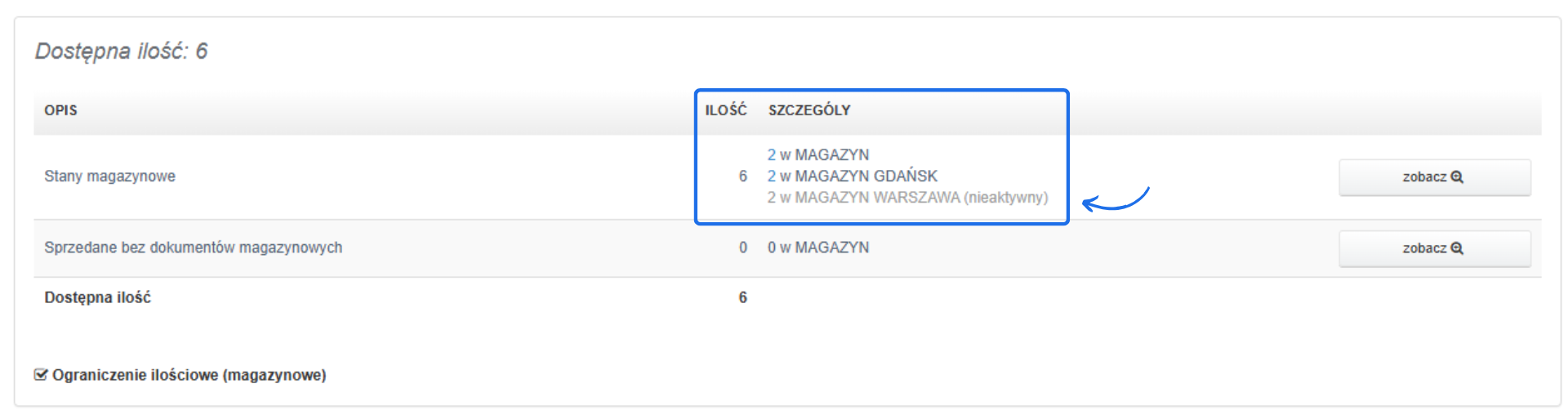
Jeśli dezaktywujesz magazyn, jego nazwa zostanie wyszarzona na liście magazynów. Dodatkowo nie będzie on dostępny do wyboru przy tworzeniu faktur oraz dokumentów magazynowych, w tym inwentaryzacji.
W karcie produktu stan magazynowy przypisany do dezaktywowanego magazynu będzie wyszarzony, ale nadal będzie wliczany do ogólnej ilości dostępnej do sprzedaży. Jeśli nie chcesz, aby zapas z tego magazynu był uwzględniany w dostępnej ilości, zdejmij go za pomocą dokumentu RW (rozchód wewnętrzny), by wyzerować stan. Natomiast jeśli chcesz, aby stan z tego magazynu był dostępny do sprzedaży, przenieś go na aktywny magazyn, z którego będziesz mógł go pobrać, korzystając z dokumentu MM (przeniesienie międzymagazynowe).
Dezaktywowany magazyn możesz w dowolnej chwili aktywować ponownie, korzystając z opcji Aktywuj dostępnej po kliknięciu koła zębatego przy magazynie.

Interaktywny przewodnik poprowadzi Cię krok po kroku na rzeczywistych ekranach Fakturowni, umożliwiając łatwe zrozumienie i wykonanie potrzebnych działań.
Kliknij Start aby rozpocząć, a następnie klikaj w niebieskie pola, lub użyj strzałek w prawym dolnym rogu do nawigowania po instrukcji.