Podczas wystawiania dokumentu w systemie możesz skorzystać z dodatkowych pól, które mogą być dodane do faktury w celu lepszego dostosowania jej do potrzeb firmy oraz przepisów prawa. Takimi polami są m.in. PKWiU oraz rabat. Pola te znajdują się przy tabeli z pozycjami na fakturze, co umożliwia łatwe ich włączenie lub wyłączenie według potrzeby. Dzięki temu, możesz precyzyjnie zarządzać informacjami zawartymi na fakturze. W tym artykule wskażemy jak dodać pole PKWiU oraz rabat.
Dowiedz się, jak skorzystać z tej funkcji, korzystając z interaktywnego przewodnika.
PKWiU
PKWiU to pole, które funkcjonuje jako dodatkowe pole na pozycjach faktury. Oznacza to, że możesz uzupełnić je dowolnym tekstem. Ze względu na dostosowanie systemu do KSeF dodatkowe pole na pozycjach faktury może przyjmować wyłącznie wartości systemowe w tym CN, GTIN, PKOB lub PKWiU.
Domyślnie dodatkowe pole zostało nazwane PKWiU ze względu na to, że najczęściej wykorzystywane jest właśnie w celu dodania informacji o kodzie PKWiU, czyli kodzie Polskiej Klasyfikacji Wyrobów i Usług.
Aby na fakturze pojawiło się pole PKWiU naciśnij dedykowany przycisk dodaj PKWiU widoczny w prawym, górnym rogu sekcji Pozycje na fakturze w formularzu tworzenia faktury.
W pozycjach pojawi się dodatkowa kolumna do uzupełnienia, a przycisk dodaj PKWiU zamieni się w ukryj PKWiU.
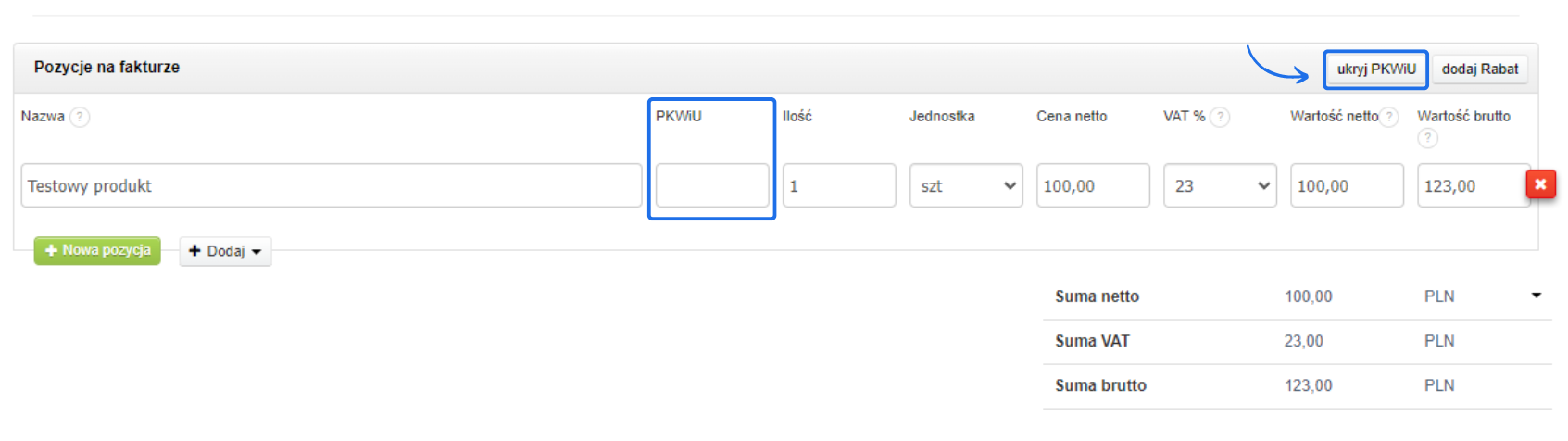
System umożliwia wybór nazwy dla domyślnego pola PKWiU spośród dostępnych opcji systemowych (nie ma możliwości nadania własnej, dowolnej nazwy). Ustawienie to dostępne jest w zakładce Ustawienia > Ustawienia konta > Konfiguracja > Faktury i dokumenty > rubryka Dodatkowe pole na pozycjach faktury. Szczegółowy opis konfiguracji znajdziesz w artykule nowe pola na fakturze i ich edycja.
Dodatkowo, jeśli przy rubryce Dodatkowe pole na pozycjach faktury zaznaczysz opcję zawsze umieszczaj na fakturze, kolumna ta będzie stale widoczna w pozycjach na formularzu tworzenia dokumentu. Więcej informacji na ten temat znajdziesz w dedykowanym artykule dodatkowe pole na pozycjach faktury - zawsze umieszczaj.
Rabat
Pole Rabat to pole przeznaczone do dodania rabatu na pozycjach faktury. Wartości, które mogą zostać wpisane w pole to wartości liczbowe, oznaczające domyślnie procentową wartość rabatu.
Aby na fakturze pojawiło się pole Rabat naciśnij dedykowany przycisk dodaj Rabat widoczny w prawym, górnym rogu sekcji Pozycje na fakturze w formularzu tworzenia faktury.
W pozycjach pojawi się dodatkowa kolumna do uzupełnienia, a przycisk dodaj Rabat zamieni się w ukryj Rabat.
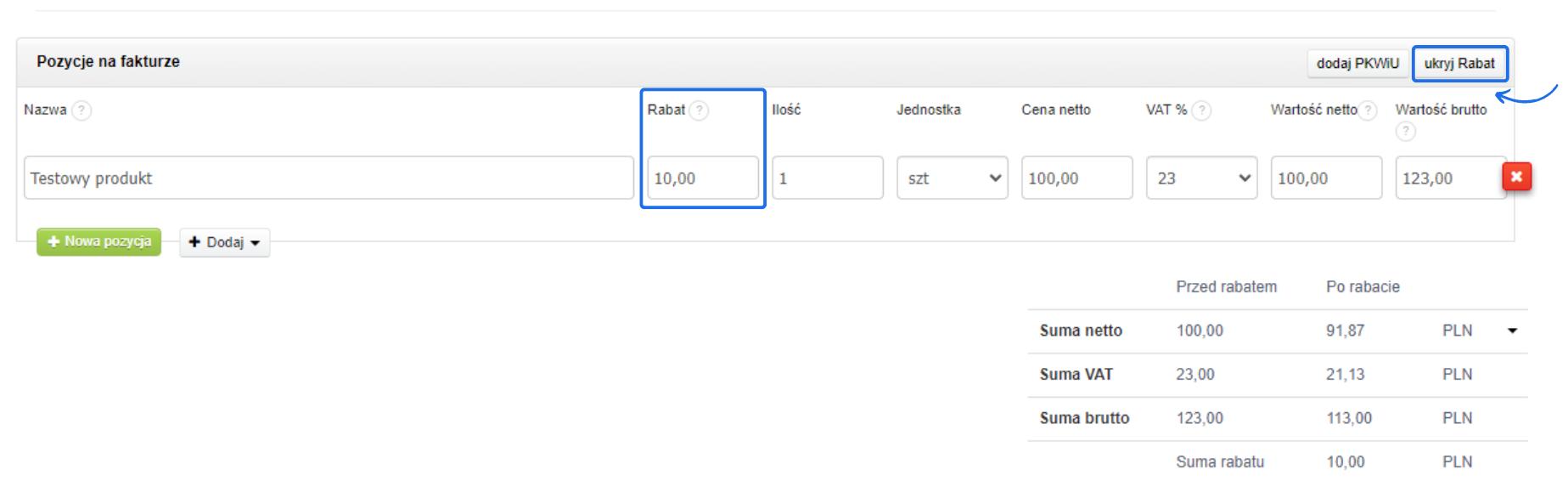
Dokument może uwzględniać rabat kwotowy lub procentowy.
Ustawienia dotyczące sposobu wyliczania rabatu dostępne są po przejściu do zakładki Ustawienia > Ustawienia konta > Konfiguracja > Sposoby wyliczania > pole Jak obliczać rabat, a szczegółowy opis konfiguracji rabatu znajdziesz w artykule sposób obliczania rabatu.
Wartość rabatu oraz cena po rabacie pojawi się przy każdej pozycji we wszystkich szablonach systemowych.
Łączna suma rabatu widoczna będzie jedynie na wydruku wybranych szablonów systemowych: gray, sky, plain black oraz simple.
Interaktywny przewodnik poprowadzi Cię krok po kroku na rzeczywistych ekranach Fakturowni, umożliwiając łatwe zrozumienie i wykonanie potrzebnych działań.
Kliknij Start aby rozpocząć, a następnie klikaj w niebieskie pola, lub użyj strzałek w prawym dolnym rogu do nawigowania po instrukcji.