System pozwala wystawiać faktury z różnymi stawkami podatku. Oprócz stawek liczbowych masz do wyboru również stawki opisowe jak zw (zwolnienie) lub np (nie podlega). W tym artykule wskażemy Ci jak wystawić fakturę ze stawką np.
Dowiedz się, jak skorzystać z tej funkcji, korzystając z interaktywnego przewodnika.
Jak ustawić stawkę VAT na NP?
Na kontach z aktywną integracją z KSeF działanie systemu w zakresie określania rodzaju dokonywanej sprzedaży dla faktury ze stawką NP ulegnie zmianie. Jeśli w formularzu tworzenia faktury wybierzesz stawkę „np", pod pozycjami na fakturze pojawi się sekcja Proszę określić rodzaj dokonywanej sprzedaży ale bez dostępnej opcji nie określaj. Przy aktywnej integracji z KSeF dla faktury ze stawką NP wymagane jest wybranie rodzaju dokonywanej sprzedaży - sekcja ta nie może pozostać pusta.
👉 Jak przygotowujemy system na KSeF? Sprawdź zmiany i bądź na bieżąco!
Aby ustawić stawkę VAT na NP (nie podlega opodatkowaniu):
-
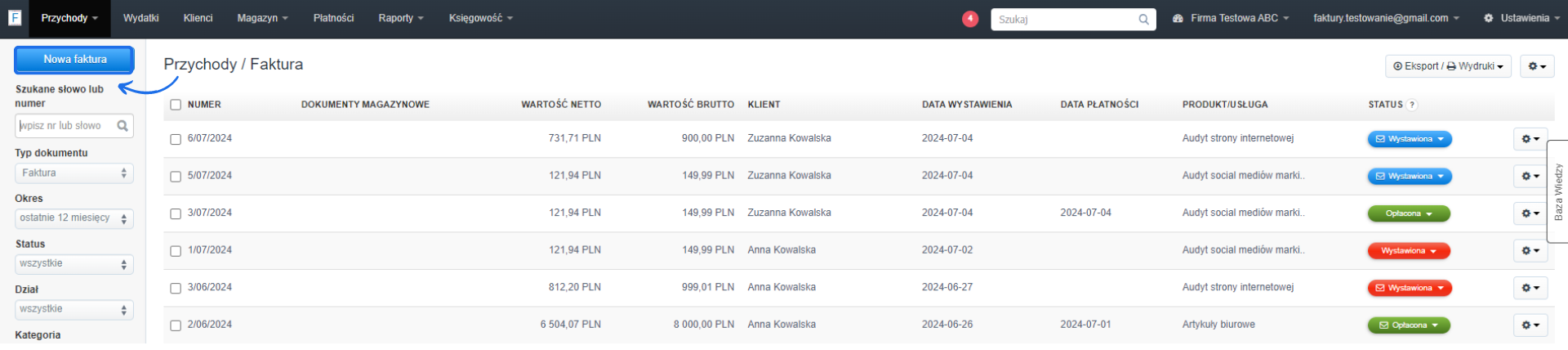
przejdź do formularza tworzenia dokumentów poprzez zakładkę Przychody;
-
w sekcji Pozycje na fakturze kliknij pole wyboru stawki podatku w kolumnie VAT %;
- wybierz z listy stawkę np;
- uzupełnij pozostałe informacje w formularzu i zatwierdź jego utworzenie przyciskiem Zapisz.
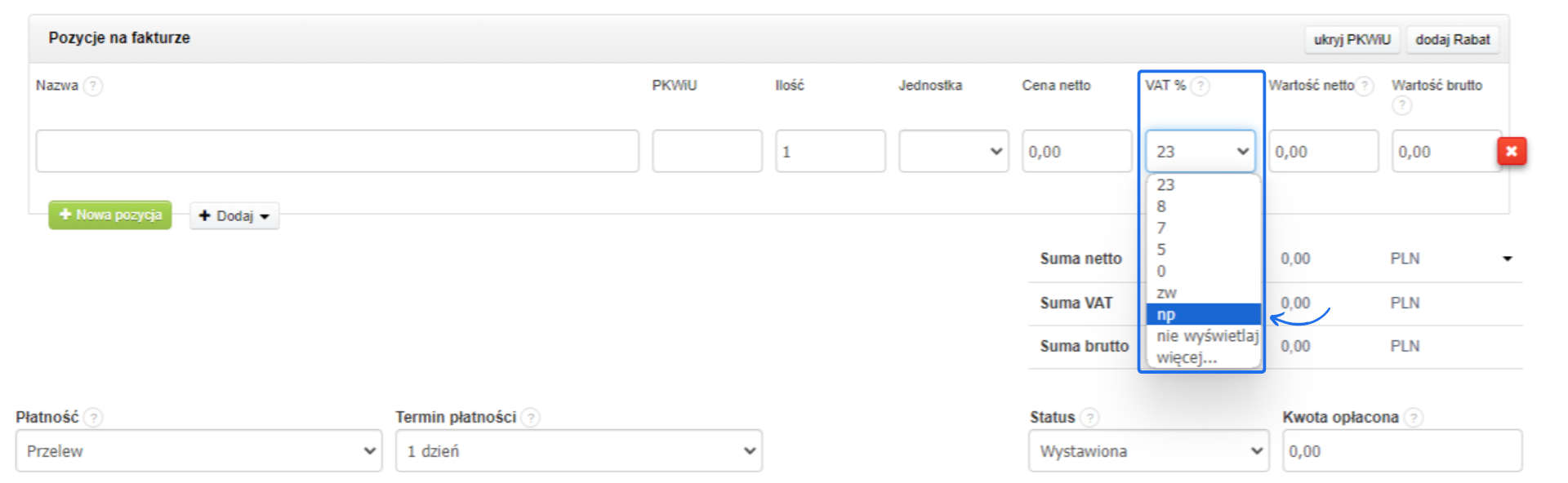
Po wybraniu stawki NP wartość netto będzie równa wartości brutto.
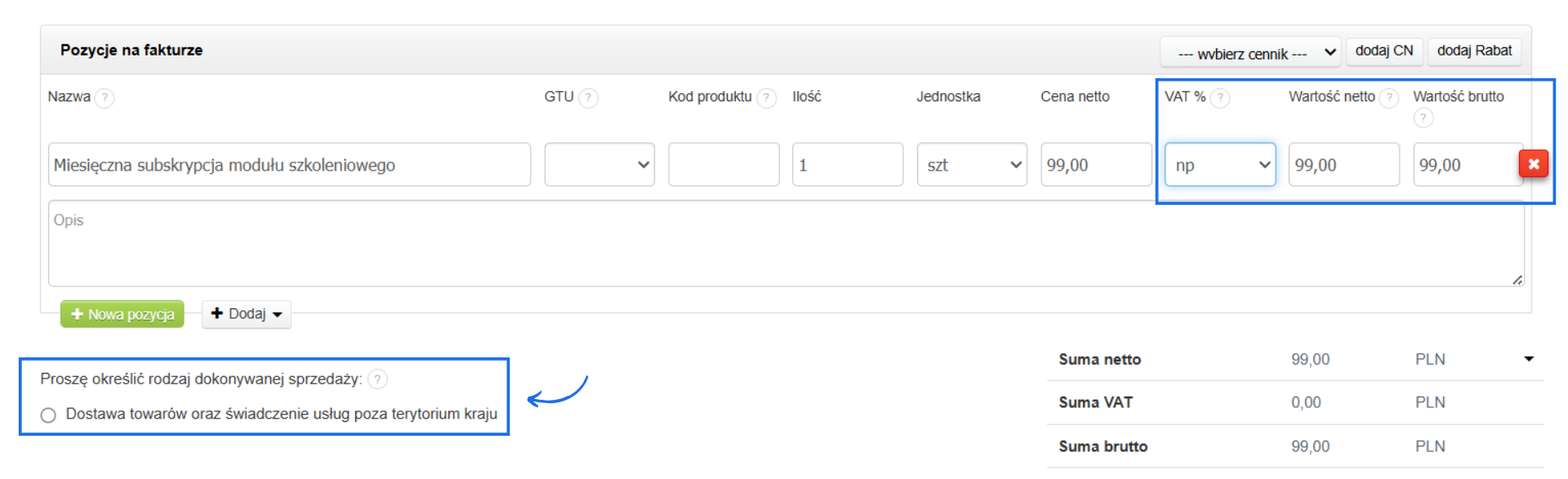
Wybierając stawkę NP system wyświetli dodatkowe opcje, które pozwolą określić rodzaj dokonywanej sprzedaży. Domyślnie rodzaj sprzedaży nie jest wybrany, co oznacza, że transakcja nie będzie uwzględniona w raporcie JPK.
Jeśli chcesz, by dokument został uwzględniony w JPK pamiętaj, by w ramach dodatkowych opcji określić prawidłowo rodzaj dokonywanej sprzedaży odpowiedni dla Twojej transakcji. Więcej o tej opcji przeczytasz w artykule wybór podstawy zastosowania stawki NP (nie podlega) na fakturze.
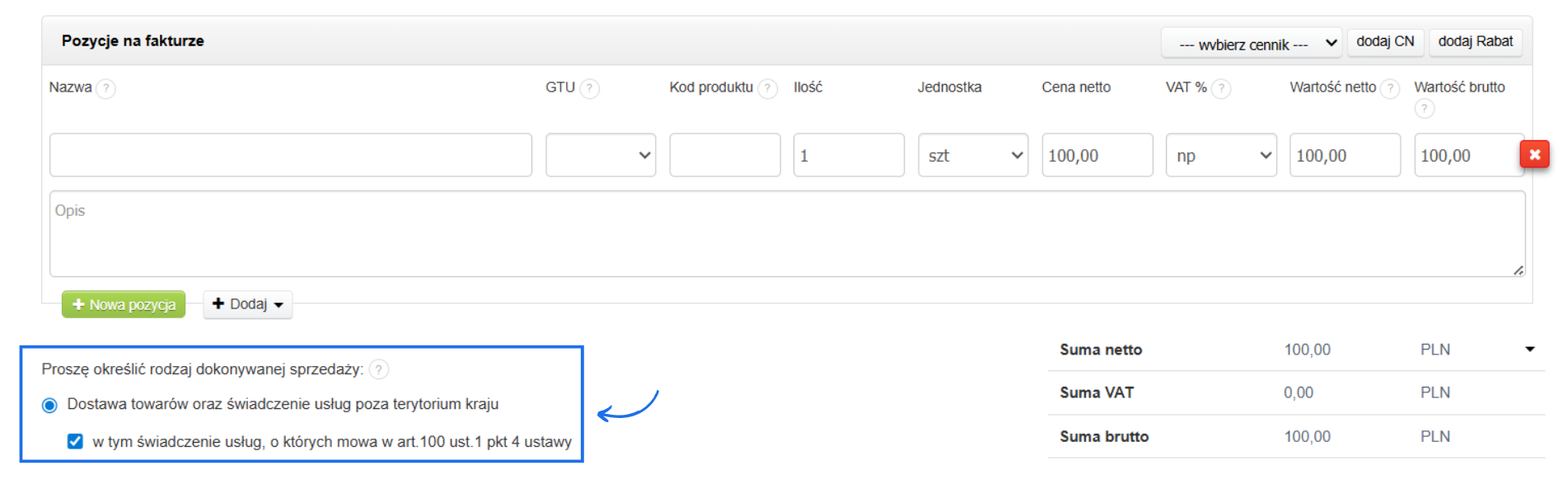
Jest to również wymagane oznaczenie, by faktura prawidłowo została przesłana i oznaczona w KSeF. W KSeF 2.0 stawka „np" została podzielona na dwie: np I (sprzedaż zagraniczna = np z wyłączeniem art. 100 ust. 1 pkt 4 ustawy) pojawia się w KSeF, jeśli w formularzu aktywujesz opcję dostawa towarów oraz świadczenie usług poza terytorium kraju oraz np II (usługi wewn. UE = np na podstawie art. 100 ust. 1 pkt 4 ustawy), jeśli w formularzu dodatkowo oznaczysz opcję w tym świadczenie usług, o których mowa w art. 100 ust. 1 pkt 4 ustawy.
Zmiana nazwy dokumentów ze stawką NP
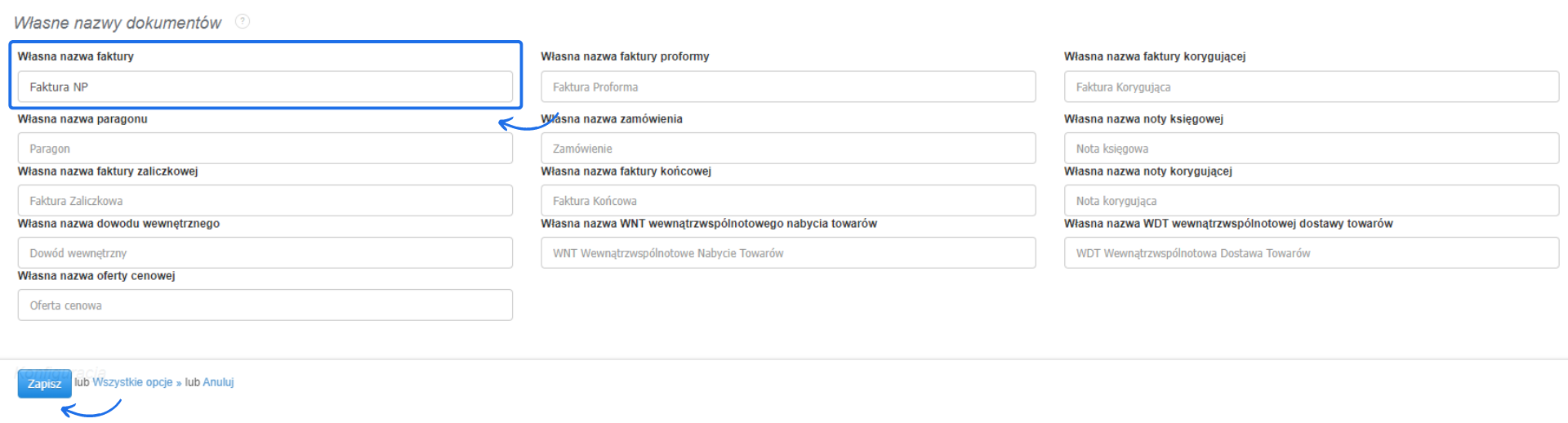
Jeśli dodatkowo sam dokument musi uwzględniać stawkę NP w swojej nazwie, w ramach ustawień konta możesz zmienić nazwę dla wybranych dokumentów na własną.
Aby nadać własną nazwę dla dokumentów, przejdź do zakładki Ustawienia > Ustawienia konta > Wydruki. W sekcji Własne nazwy dokumentów wprowadź swoje nazewnictwo i zatwierdź wprowadzone zmiany przyciskiem Zapisz. Od teraz nazwy faktur będą zgodne z Twoim ustawieniem. Zmiana nazwy będzie obowiązywać dla nowych dokumentów.
Więcej o własnych nazwach dokumentów przeczytasz w artykule Własne nazwy dokumentów.
Powód zastosowania wybranej stawki podatku
Używając stawek opisowych w postaci skrótu (NP lub ZW), które informują Kontrahenta jaki jest powód nieuwzględniania podatku na fakturze możesz dodatkowo w uwagach na dokumencie umieścić zapis uzupełniający informację o podatku.
Uwagi do dokumentu możesz podać bezpośrednio podczas tworzenia faktury lub określić je jako domyślne w ustawieniach konta lub ustawieniach działu.
Pamiętaj, że ustawienia działu są zawsze nadrzędne względem ustawień ogólnych konta.
Import faktur ze stawką np i oznaczeniami rodzaju dokonywanej sprzedaży
Oprócz ręcznego wystawiania faktur możesz również zaimportować zbiorczy plik z danymi, na podstawie którego system utworzy dokumenty na koncie. Aby zaimportować faktury zgodne z KSeF ze stawką np, należy zastosować odpowiednie oznaczenia w pliku importu.
Plik powinien zawierać kolumnę ze stawką podatku (z wartością „np”) oraz dodatkową kolumnę określającą rodzaj dokonywanej sprzedaży
(nazwa kolumny jest dowolna). Podczas importu należy przypisać do tej kolumny zmienną np_tax_kind : rodzaj dokonywanej sprzedaży.

Wartość tej kolumny decyduje o oznaczeniu rodzaju sprzedaży na dokumencie. Dostępne są następujące opcje:
- Dostawa towarów oraz świadczenie usług poza terytorium kraju
- w tym świadczenie usług, o których mowa w art. 100 ust. 1 pkt 4 ustawy
Jeśli chcesz utworzyć dokument ze stawką „np” wyłącznie z pierwszym oznaczeniem dostawa towarów oraz świadczenie usług poza terytorium kraju (npI w KSeF), w kolumnie rodzaju dokonywanej sprzedaży wpisz Dostawa towarów oraz świadczenie usług poza terytorium kraju lub export_service.
Jeśli chcesz utworzyć dokument ze stawką „np” z obydwoma oznaczeniami (npII w KSeF),
w kolumnie rodzaju dokonywanej sprzedaży wpisz w tym świadczenie usług, o których mowa w art. 100 ust. 1 pkt 4 ustawy lub export_service_eu.
W tym przypadku plik musi dodatkowo zawierać kolumnę „odwrotne obciążenie” z wartością 1 (w pliku dodaj w zapisie '1), którą podczas importu należy przypisać do zmiennej reverse_charge. Dla tej opcji ważne jest również prawidłowe oznaczenie kraju Nabywcy.
Interaktywny przewodnik poprowadzi Cię krok po kroku na rzeczywistych ekranach Fakturowni, umożliwiając łatwe zrozumienie i wykonanie potrzebnych działań.
Kliknij Start aby rozpocząć, a następnie klikaj w niebieskie pola, lub użyj strzałek w prawym dolnym rogu do nawigowania po instrukcji.