Jak włączyć integrację ING Pay z Fakturownią
Aby włączyć integrację ING Pay z Fakturownią:
-
przejdź w Fakturowni do zakładki Ustawienia > Ustawienia konta > Twoje konto i w sekcji Płatności online zaznacz checkbox obok opcji Autopłatności - zatwierdź zmiany przyciskiem Zapisz,
-
następnie przejdź do zakładki Ustawienia > Płatności online i zaznacz checkbox przy opcji ING Pay,
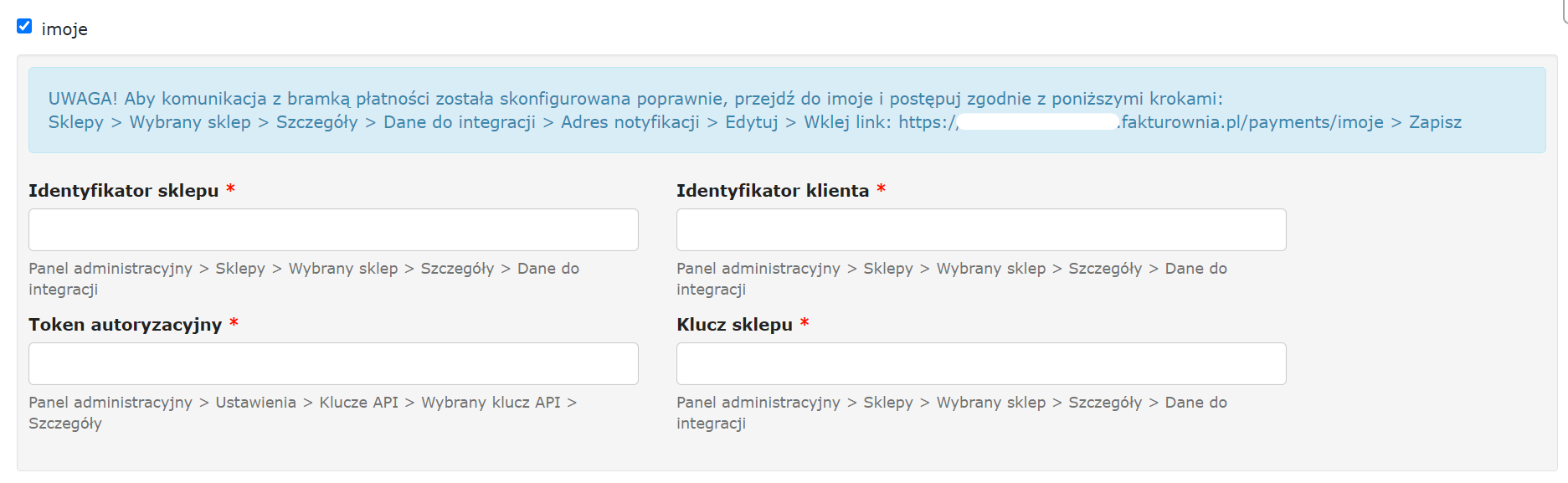
- w wyznaczonych miejscach dodaj dane takie jak identyfikator sklepu, identyfikator klienta, token autoryzacyjny oraz klucz sklepu - wszystkie te dane znajdziesz w Panelu administracyjnym ING Pay.
- skopiuj również link, który znajdziesz na niebieskim tle w zakładce Ustawienia > Płatności online > ING Pay i wklej go po stronie bramki ING Pay zgodnie ze wskazaną ścieżką.
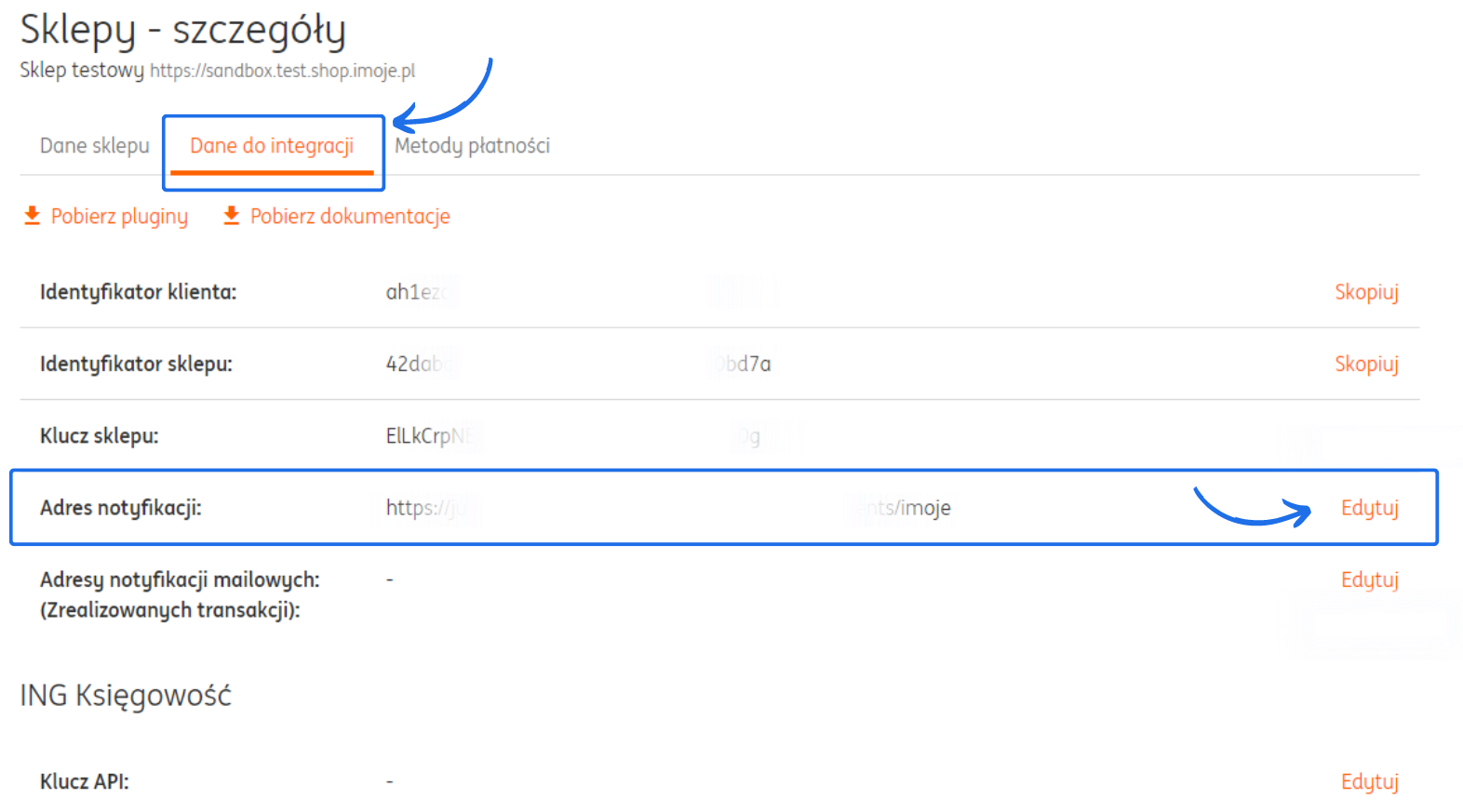
Dane do integracji z Panelu administracyjnego ING Pay
-
.Zaloguj się do panelu administracyjnego ING Pay.
.
- Przejdź do zakładki Sklepy, a następnie z listy wybierz odpowiedni sklep, z którym chcesz się połączyć.
.
- Po przejściu do danych sklepu, kliknij opcję Szczegóły.
.
- Przejdź do zakładki Dane do integracji. Znajdziesz tam wszystkie potrzebne dane, jakie należy wkleić do Fakturowni: identyfikator klienta, identyfikator sklepu oraz klucz sklepu.
- W tym miejscu kliknij również Edytuj przy opcji Adres notyfikacji i wklej skopiowany wcześniej link z niebieskiego pola z zakładki Ustawienia > Płatności online > ING Pay w Fakturowni.
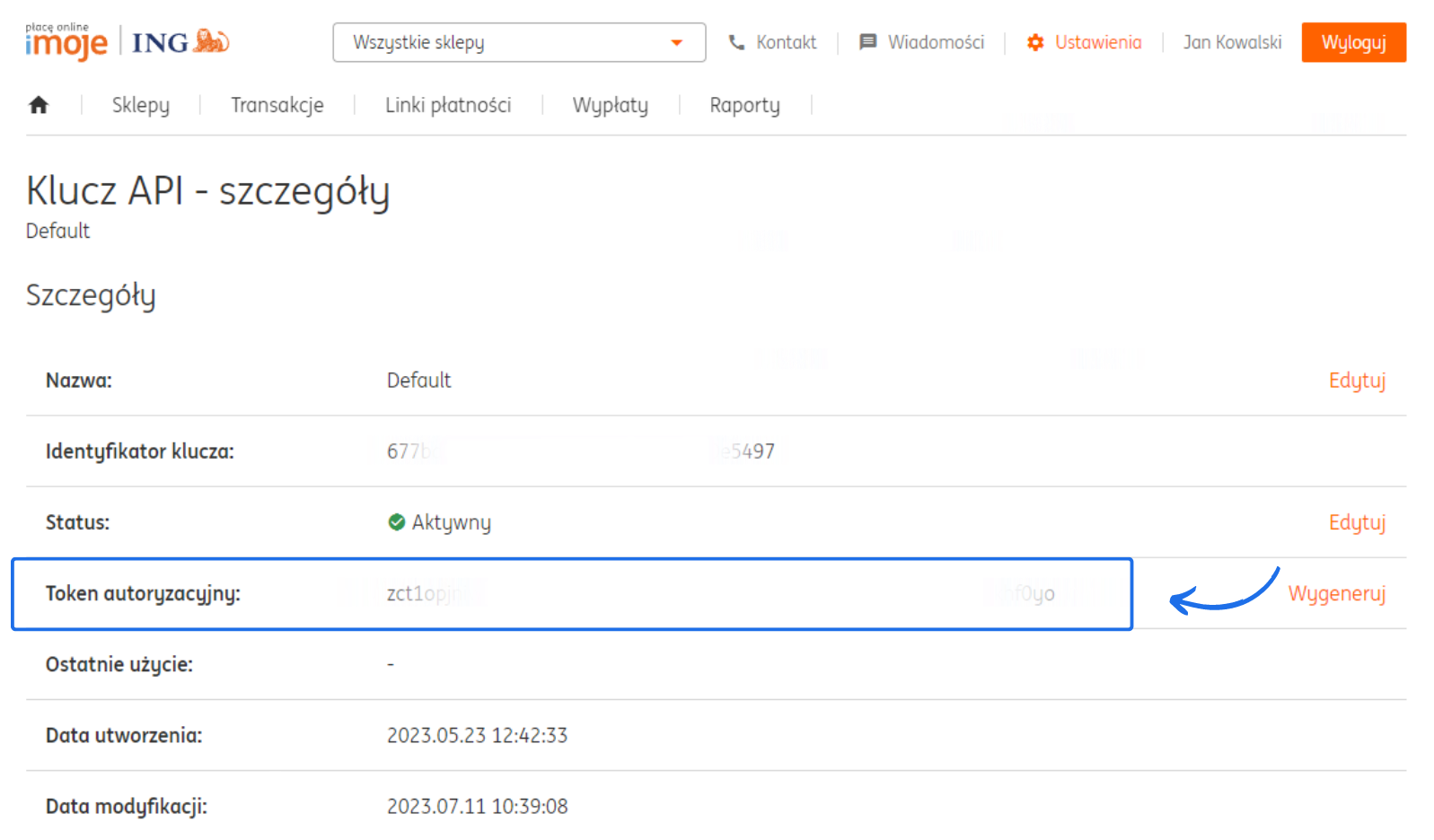
Token autoryzacyjny w ING Pay
- Token autoryzacyjny, który musisz podać po stronie Fakturowni, znajdziesz w panelu administracyjnym ING Pay po przejściu do zakładki Ustawienia > Klucze API.
- Po kliknięciu w Szczegóły, ING Pay wyświetli dane klucza API, w tym Token autoryzacyjny, który należy wkleić po stronie Fakturowni.