Limit faktur w planie Micro wynosi 3 dokumenty przychodowe miesięcznie - po przekroczeniu tego limitu program blokuje możliwość wystawiania kolejnych dokumentów. Dotyczy to wszystkich dokumentów po stronie przychodów: faktur VAT, korekt, proform i innych typów. Jeśli chcesz wystawiać więcej dokumentów, masz dwie opcje: opłacić abonament lub poczekać na reset limitu z początkiem nowego miesiąca.
Jak działa miesięczny limit 3 dokumentów?
Program zlicza dokumenty przychodowe zapisane w danym miesiącu kalendarzowym bazując na dacie wystawienia dokumentu, niezależnie od ich rodzaju. Do limitu wliczają się zarówno dokumenty księgowe (np. faktura VAT, korekta faktury), jak i nieksięgowe (np. proforma). Edycja istniejącego dokumentu nie wlicza się do limitu - możesz edytować dokument dowolną liczbę razy.
Gdzie pojawia się komunikat o blokadzie?
Po wyczerpaniu limitu na górze ekranu pojawia się komunikat na żółtym tle z informacją o wyczerpanym limicie wraz z przyciskiem do opłacenia abonamentu.
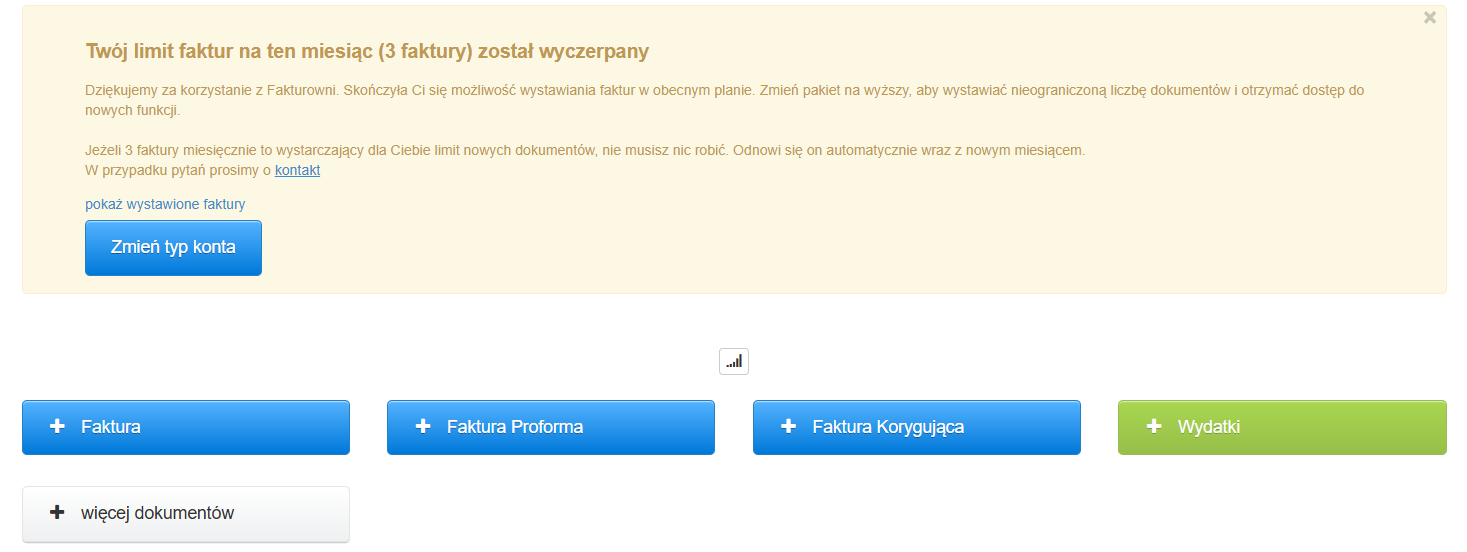
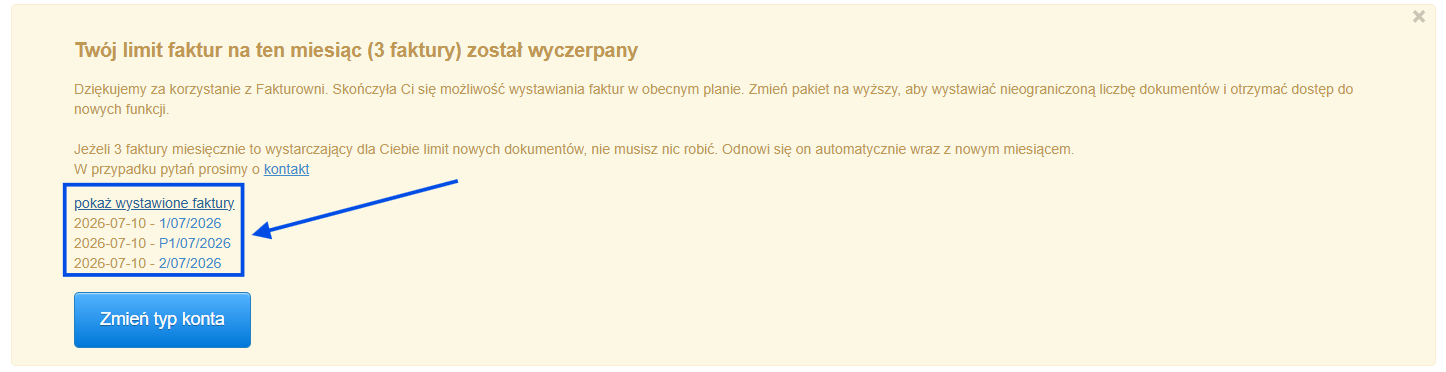
Komunikat, po kliknięciu frazy pokaż wystawione dokumenty, zawiera numery dokumentów wystawionych w ramach limitu, które wpłynęły na jego wykorzystanie. Blokada jest aktywna - nie możesz kontynuować wystawiania dokumentów bez zmiany planu lub odczekania do nowego miesiąca.
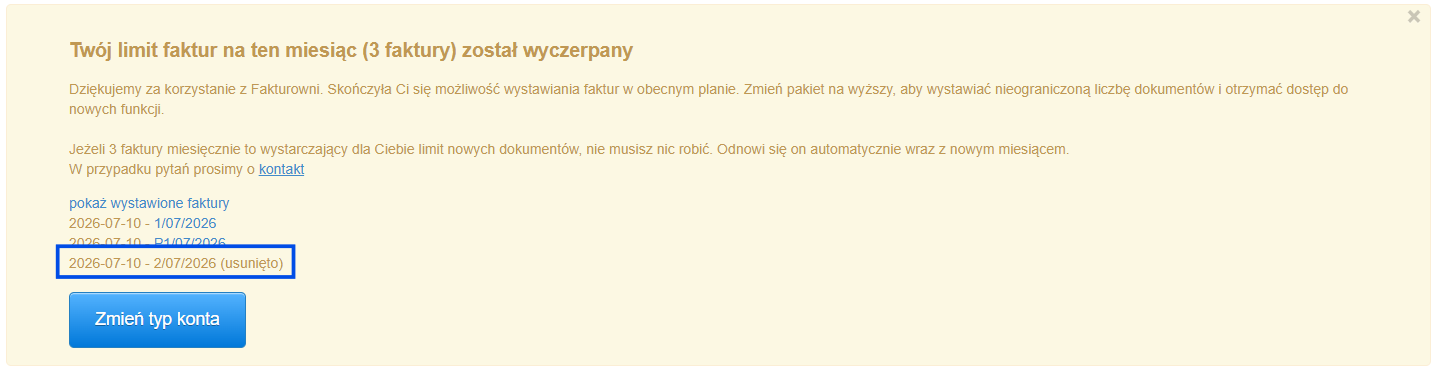
Jeśli usuniesz dokument wystawiony w ramach limitu 3 faktur, przy numerze tego dokumentu pojawi się informacja usunięto.
Co zrobić, gdy dokument zapisał się z błędem?
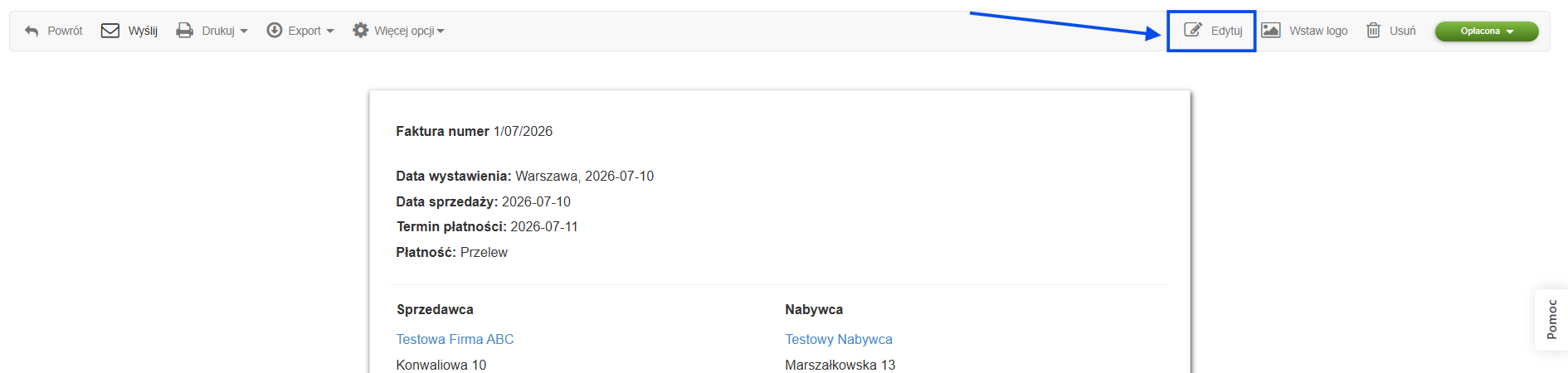
Jeśli jeden z trzech dokumentów zapisał się z nieprawidłowymi danymi, możesz go poprawić bez utraty miejsca w limicie. Edycja nie tworzy nowego dokumentu.
- Otwórz podgląd faktury z listy dokumentów.
- Kliknij przycisk Edytuj.
- Popraw dane na fakturze.
- Zapisz dokument.
Jak usunąć blokadę wcześniej niż z nowym miesiącem?
Komunikat o blokadzie znika automatycznie z początkiem nowego miesiąca kalendarzowego - wtedy limit odnawia się do 3 dokumentów. Dzięki temu możesz wystawić kolejne dokumenty z datą wystawienia zgodną z bieżącym miesiącem. Jeśli chcesz wystawiać dokumenty od razu, opłać abonament. Po aktywacji płatnego planu możesz wystawiać nieograniczoną liczbę dokumentów z dowolną datą wystawienia.