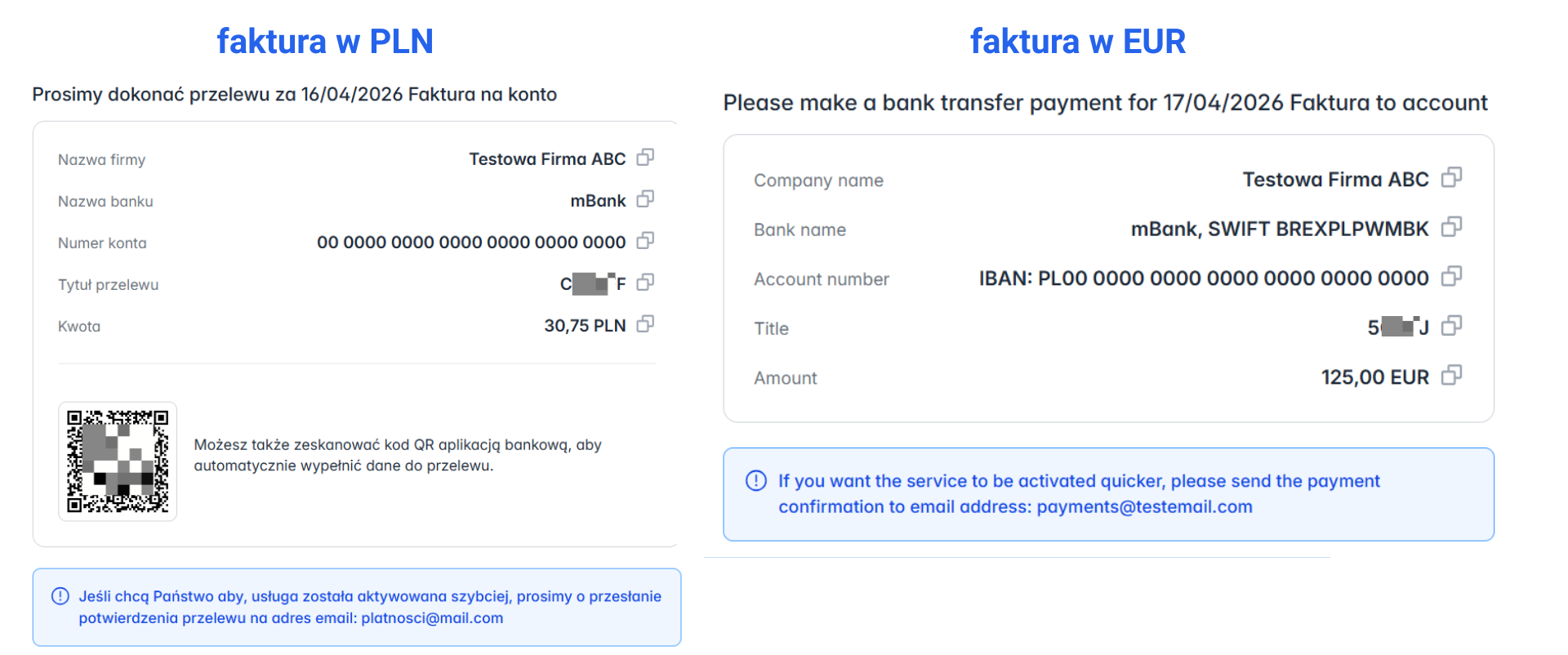
Jeśli chcesz umożliwić klientom szybkie wygenerowanie płatności tradycyjnym przelewem z poziomu przesłanej faktury, możesz skonfigurować ustawienia płatności w taki sposób, by po kliknięciu przycisku Kliknij i zapłać online system kierował ich do szczegółowych danych przelewu, które w łatwy sposób mogą skopiować. Dzięki temu klient zobaczy numer konta, nazwę banku oraz tytuł przelewu bezpośrednio po złożeniu zamówienia – bez konieczności szukania tych informacji w e-mailu.
Jak dodać opis dla klienta przy tradycyjnym przelewie?
Aby skonfigurować komunikat wyświetlany klientowi po wyborze opcji przelewu tak, by jego treść była zależna od waluty dokumentu:
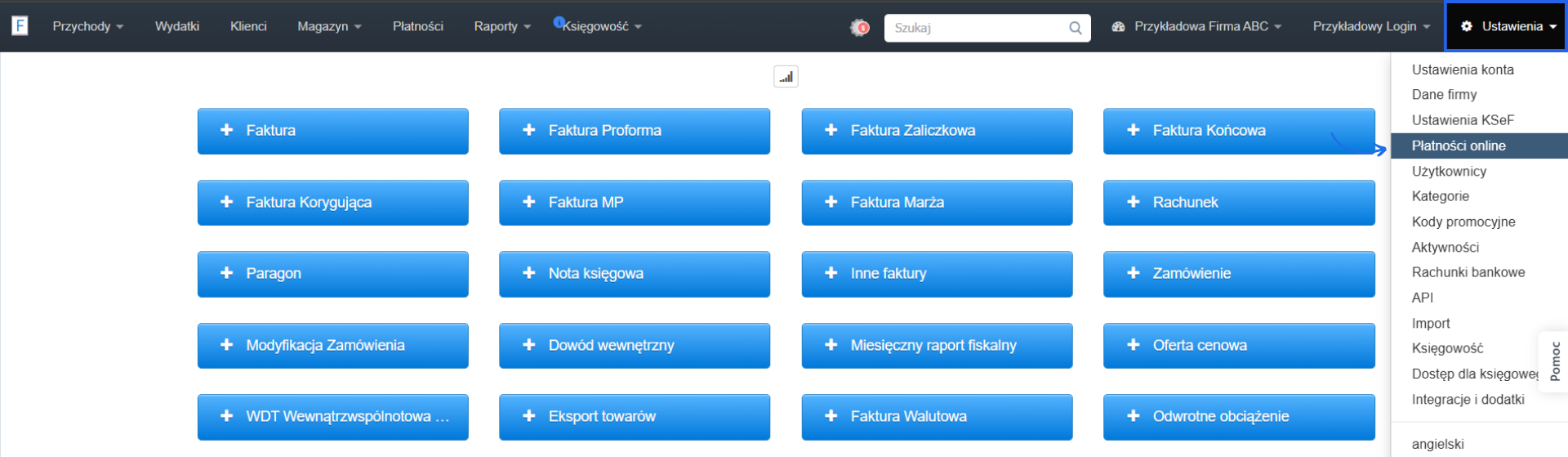
- przejdź do zakładki Ustawienia > Płatności online,
- zaznacz checkbox przy opcji Tradycyjny przelew - domyślnie będzie tu dostępna do uzupełnienia treść w języku polskim niezależnie od języka interfejsu,
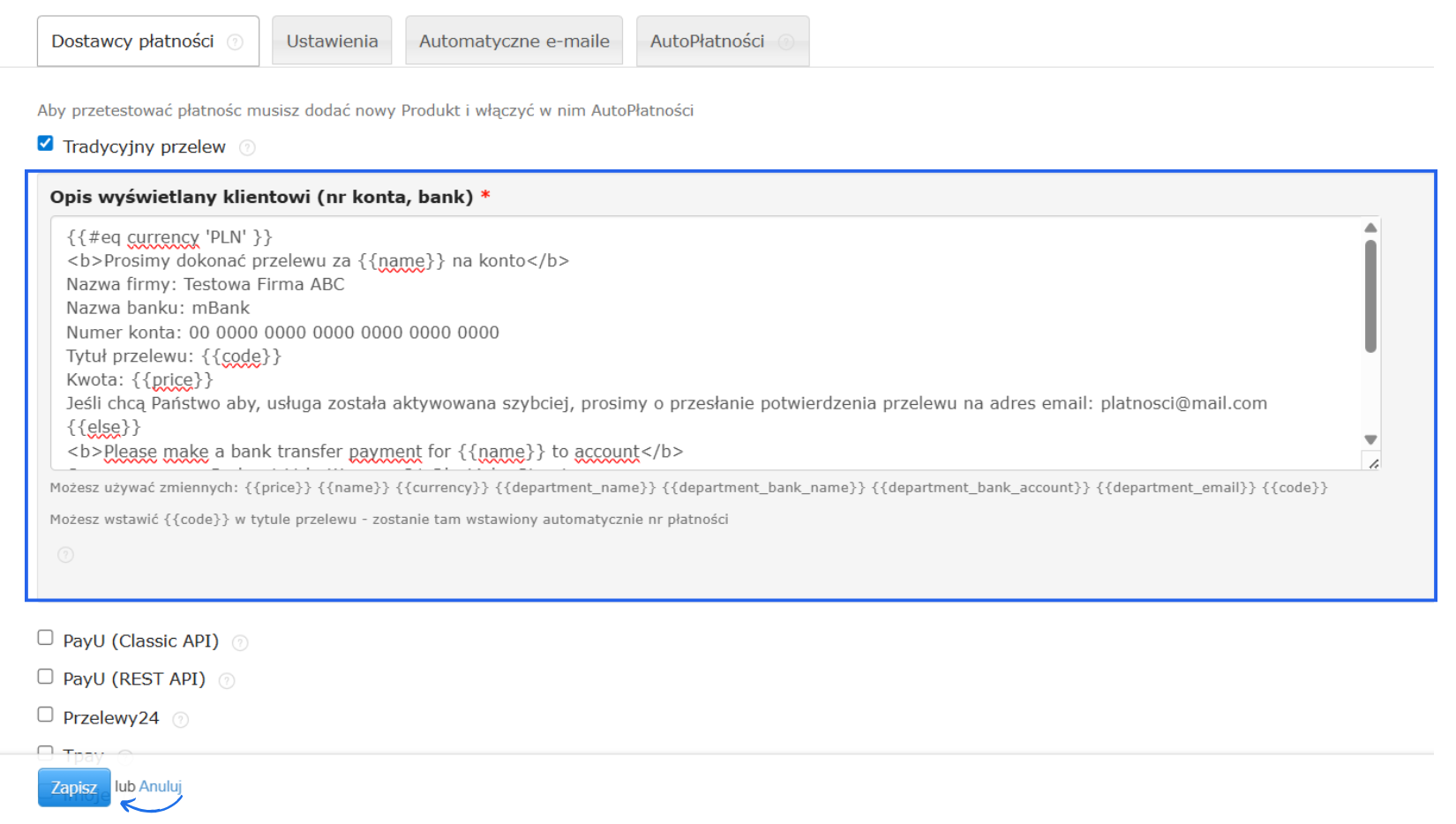
- w polu Opis wyświetlany klientowi (nr konta, bank) wpisz dane do przelewu - treść dla przelewu zależną od waluty transakcji znajdziesz do skopiowania poniżej,
- zatwierdź zmiany przyciskiem Zapisz.
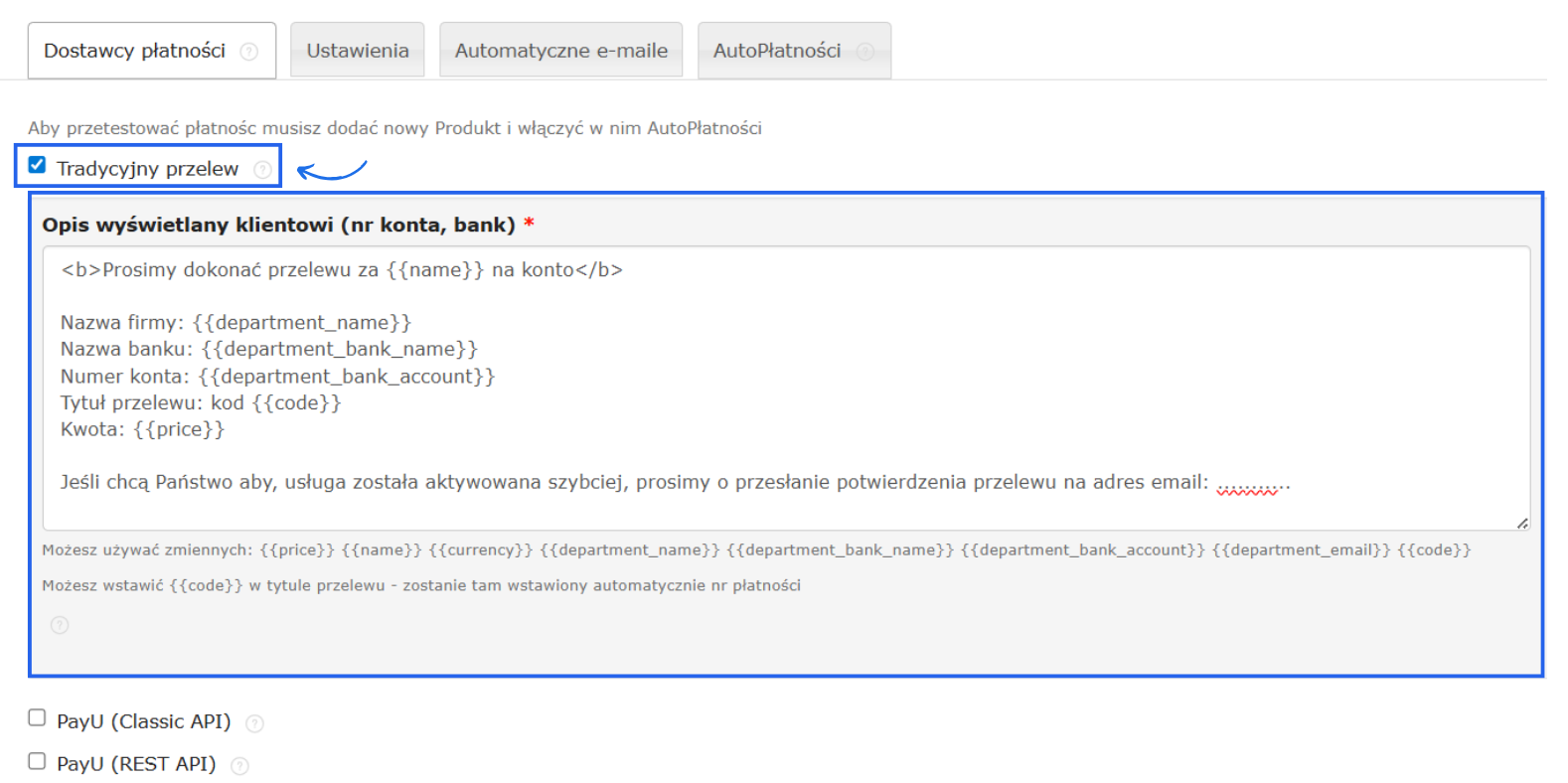
W opisie możesz użyć zmiennych Handlebars, które system automatycznie uzupełni danymi konkretnej transakcji:
- {{name}} – nazwa produktu lub usługi,
- {{code}} – unikalny kod zamówienia (tytuł przelewu),
- {{price}} – kwota do zapłaty,
- {{currency}} – waluta zamówienia.
Przykładowy opis dla klienta
Poniżej przykład prostego komunikatu z danymi do przelewu:
Prosimy dokonać przelewu za {{name}} na konto:
Nazwa firmy: Nazwa Sp. z o.o.
Nazwa banku: mBank
Numer konta: 00 0000 0000 0000 0000 0000 0000
Tytuł przelewu: {{code}}
Kwota: {{price}}
Opis wielojęzyczny – obsługa wielu walut
Jeśli przyjmujesz przelewy w kilku walutach, możesz wyświetlać komunikat w różnych językach w zależności od waluty zamówienia. Służy do tego warunek {{#eq currency 'PLN'}}, który sprawdza walutę i wyświetla odpowiednią wersję tekstu:
{{#eq currency 'PLN' }}
    <b>Prosimy dokonać przelewu za {{name}} na konto</b>
    Nazwa firmy: [wpisz nazwę Twojej firmy]
    Nazwa banku: [wpisz nazwę swojego banku]
    Numer konta: [wpisz numer swojego rachunku bankowego]
    Tytuł przelewu: {{code}}
    Kwota: {{price}}
    Jeśli chcą Państwo aby usługa została aktywowana szybciej, prosimy o przesłanie potwierdzenia przelewu na adres e-mail: [wpisz adres e-mail do kontaktu]
    {{else}}
        <b>Please make a bank transfer payment for {{name}} to account</b>
        Company name: [wpisz nazwę Twojej firmy]
        Bank name: [wpisz nazwę banku i kod SWIFT]
        Account number: [wpisz numer rachunku bankowego z oznaczeniem IBAN]
        Title: {{code}}
        Amount: {{price}}
        If you want the service to be activated quicker, please send the payment confirmation to: [wpisz adres e-mail do kontaktu]
{{/eq}}
Kontrahent, który skorzysta na fakturze z przycisku Kliknij i zapłać online, a następnie wybierze formę płatności tradycyjny przelew lub przejdzie do płatności, jeśli nie będzie opcji wyboru innych form, zobaczy dane do przelewu w języku zgodnym z walutą dokumentu.