Faktura częściowo opłacona to dokument, przy którym kontrahent uregulował tylko część należności. Funkcja przydaje się szczególnie przy płatnościach ratalnych - system automatycznie wyliczy, ile pozostało do zapłaty. W zależności od tego, czy faktura została już wysłana do kontrahenta, masz do wyboru dwa sposoby oznaczenia częściowej opłaty.
Sposób 1: Wpisz kwotę opłaconą na dokumencie
Skorzystaj z tego sposobu, jeśli faktura nie została jeszcze wysłana do kontrahenta.
- Otwórz podgląd faktury i skorzystaj z opcji Edytuj.
- Pod sekcją z pozycjami faktury, znajdź pole Kwota opłacona i wpisz kwotę faktycznie wpłaconą przez kontrahenta.
- zatwierdź zmiany przyciskiem Zapisz.
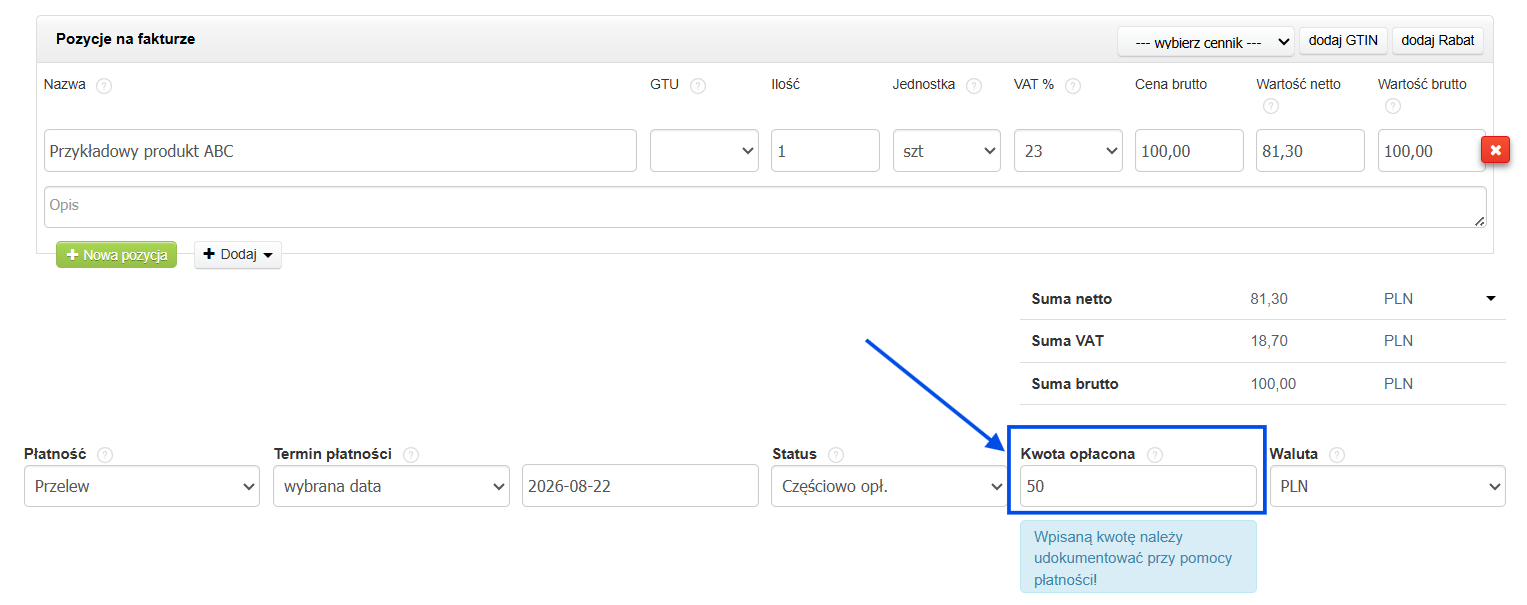
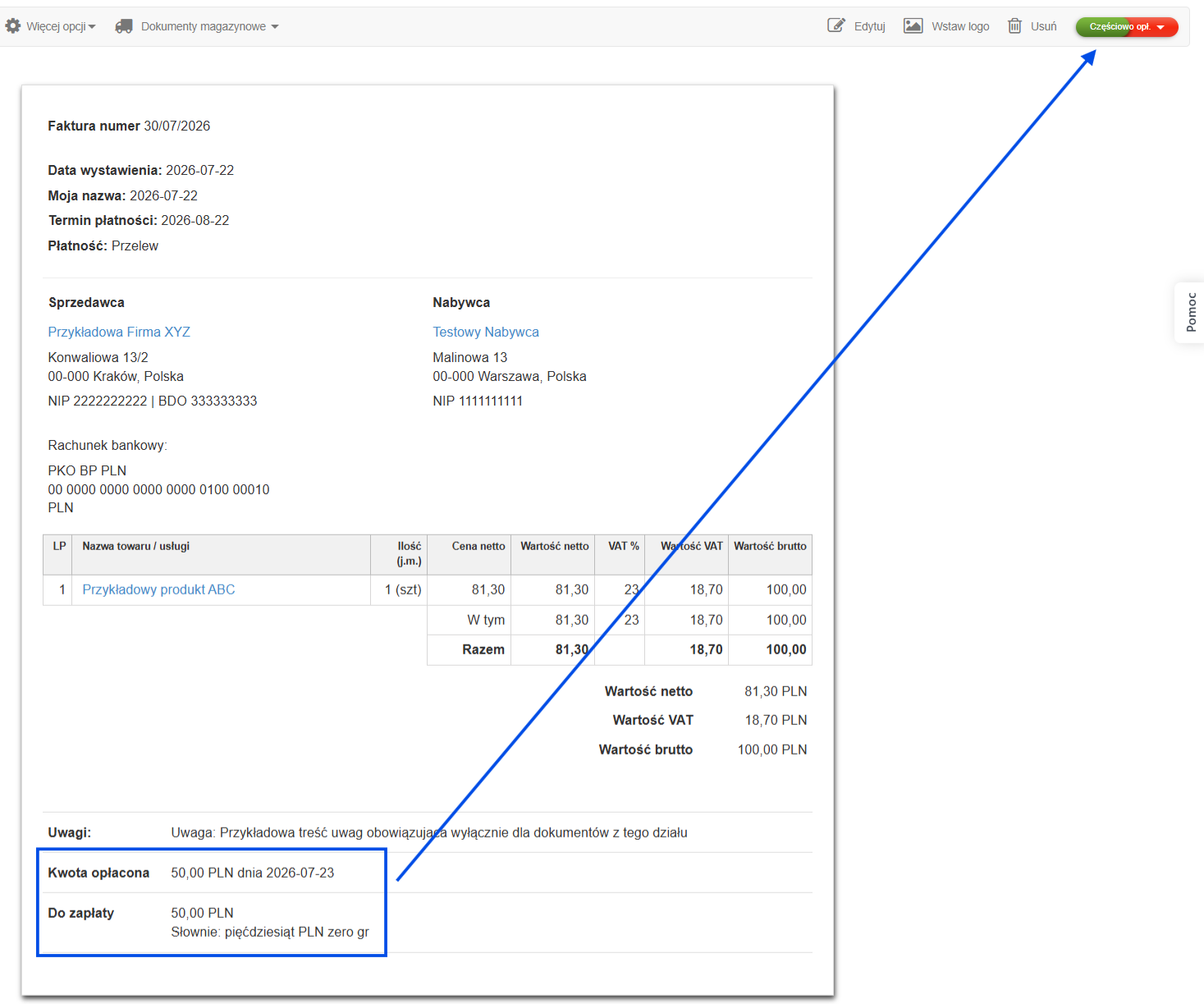
Po zapisaniu na podglądzie i wydruku faktury zobaczysz:
- linię Kwota opłacona: [kwota] wraz z datą opłacenia, jeśli w formularzu aktywna jest opcja wstaw datę płatności oraz zaktualizowaną kwotę Do zapłaty wraz z zapisem słownym,
- brak pieczątki OPŁACONO - pojawia się ona tylko przy pełnej opłacie i aktywnej opcji pokaż logo "zapłacono" w ustawieniach wydruków.
Sposób 2: Przypisz płatność do faktury
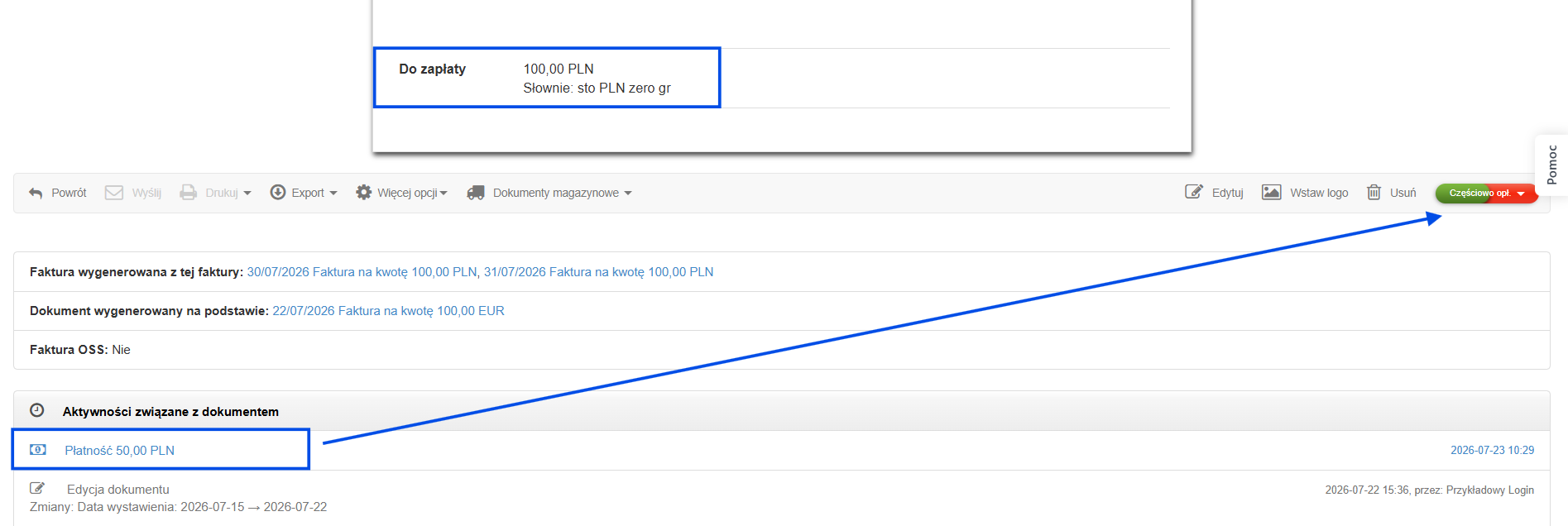
Skorzystaj z tego sposobu, jeśli chcesz powiązać wpłatę z fakturą oraz zachować dostęp do listy płatności i nie chcesz zmieniać wyglądu faktury przesłanej już do kontrahenta. Po przypisaniu płatności system automatycznie zaktualizuje status dokumentu do Częściowo opłacona lub Opłacona - w zależności od wysokości wpłaty.
Aby przypisać płatność do faktury:
- otwórz podgląd faktury,
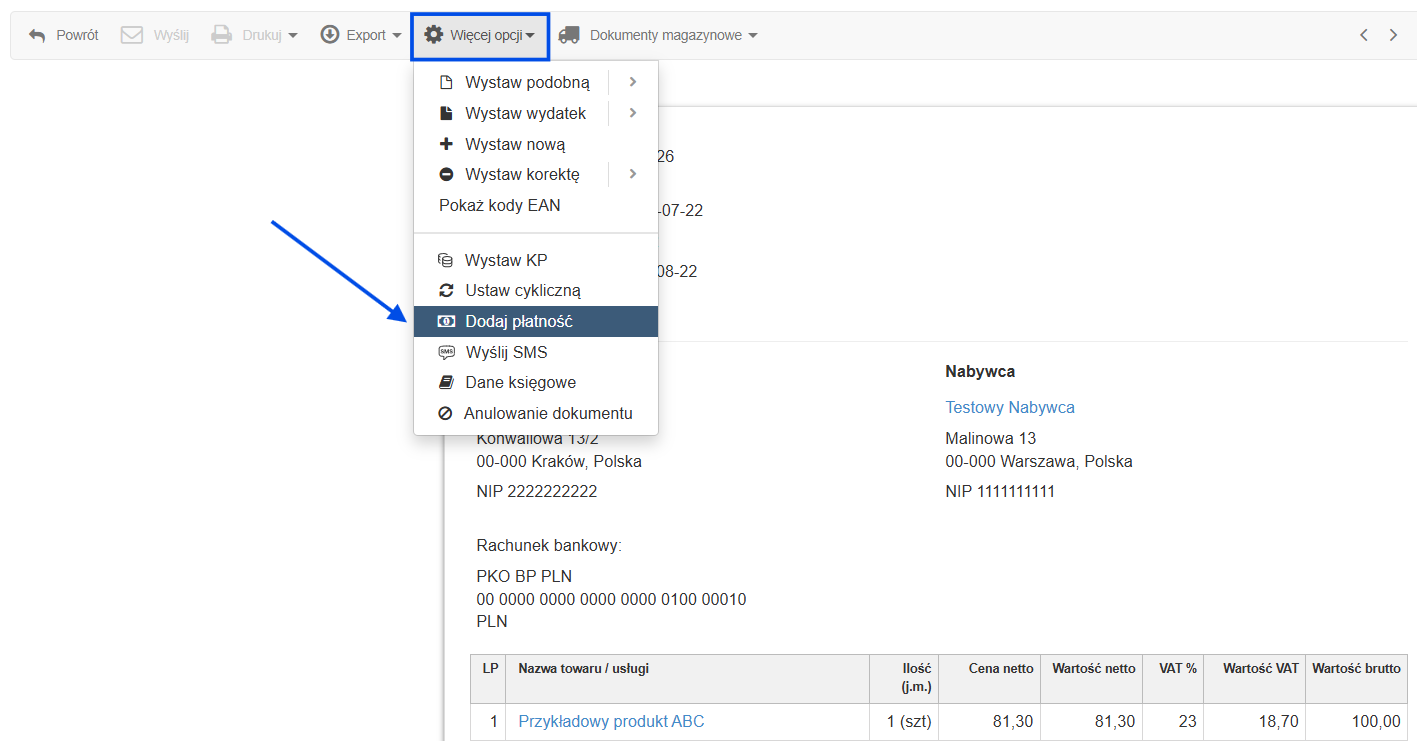
- z menu podręcznego ponad dokumentem wybierz Więcej opcji > Dodaj płatność,
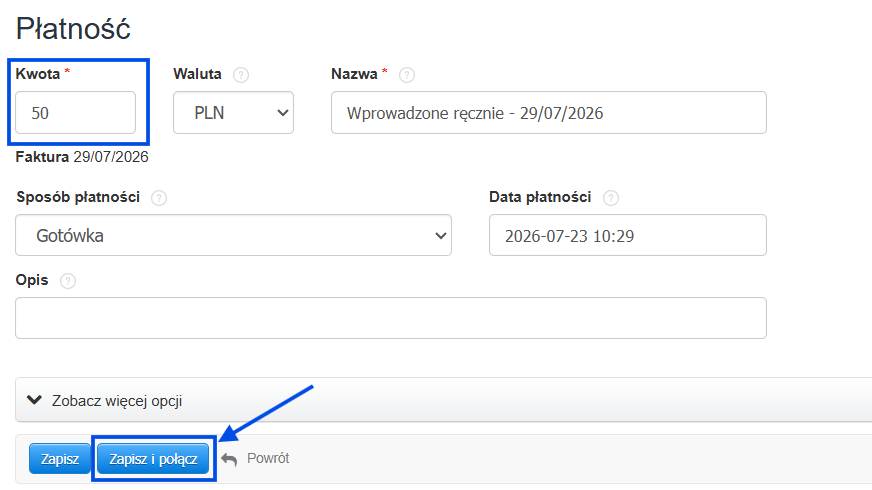
- w polu Kwota system domyślnie wyświetli pełną kwotę faktury - zmień ją na zgodną z otrzymaną należnością - uzupełnij pozostałe pola,
- zatwierdź utworzenie płatności i przypisanie do faktury przyciskiem Zapisz i połącz.
Po przypisaniu płatności system automatycznie zaktualizuje status faktury. Wygląd dokumentu pozostaje bez zmian - informacja o przypisaniu płatności jest zapisywana w sekcji aktywności związane z dokumentem, która dostępna jest.
Sposób 3: Zmień tylko status faktury
Skorzystaj z tego sposobu, jeśli faktura została już wysłana do kontrahenta i nie chcesz zmieniać jej treści.
- Przejdź do listy faktur lub otwórz podgląd faktury.
- Kliknij aktualny status faktury i wybierz opcję Częściowo opłacona.
- W oknie, które się pojawi, wpisz wpłaconą dotychczas kwotę i zatwierdź zmianę.

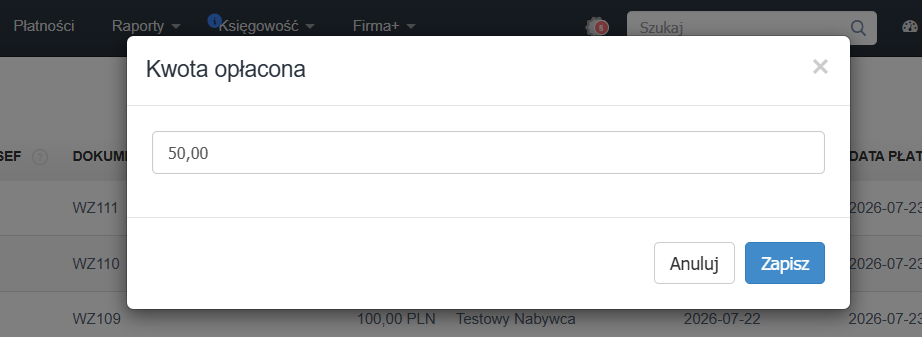
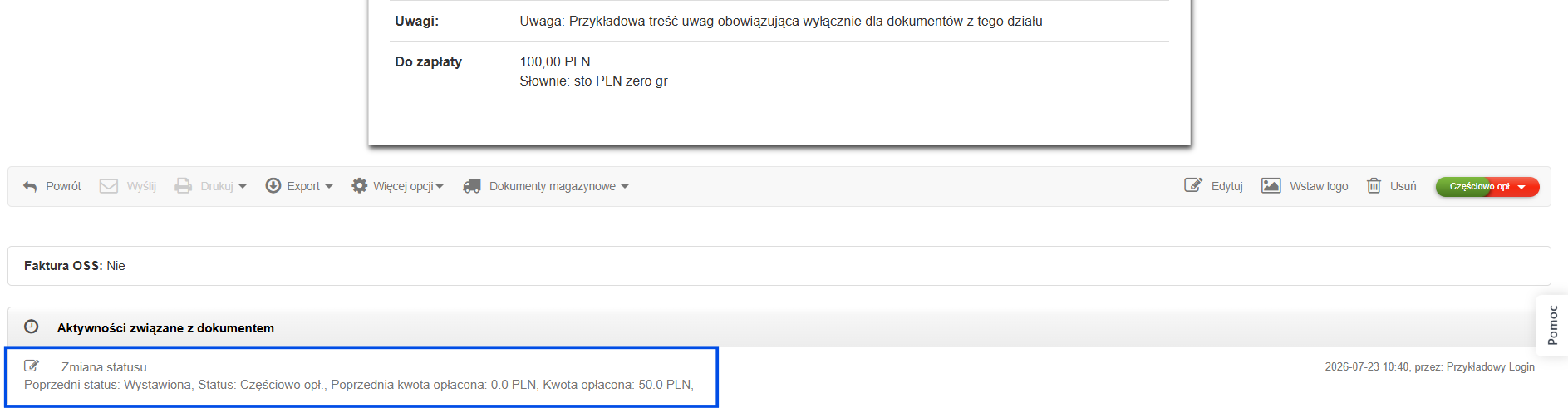
Wygląd dokumentu pozostaje bez zmian - zmienia się wyłącznie oznaczenie statusu w systemie. Każda zmiana statusu jest zapisywana w sekcji aktywności związane z dokumentem.
Który sposób wybrać?
Wybór zależy od tego, czy faktura trafiła już do kontrahenta. Jeśli nie została jeszcze wysłana, możesz wpisać kwotę opłaconą bezpośrednio na dokumencie (sposób 1) jeśli zależy Ci na tym, by dokument wykazał wpłaconą już wartość. System automatycznie zaktualizuje kwotę Do zapłaty. Jeśli faktura została już wysłana, użyj sposobu 2 lub 3 i zmień wyłącznie status, nie obawiając się, że podgląd faktury będzie różnił się od oryginału otrzymanego przez kontrahenta.Zapłata, a KSeF
Jeśli faktura jest wysyłana do KSeF, sposób oznaczenia zapłaty wpływa na dane przekazane w e-fakturze:
Sposób 2 (przypisanie płatności): do KSeF trafia lista poszczególnych wpłat z kwotą, datą i formą płatności, zarówno przy zapłacie częściowej, jak i przy zapłacie całości w kilku ratach. Suma przypisanych płatności musi być równa kwocie opłaconej.
Sposób 1 i 3 (kwota wpisana na fakturze lub zmiana statusu): do KSeF trafia jeden zbiorczy wpis z kwotą i datą z faktury.
Dane o zapłacie trafiają do KSeF w chwili wysyłki faktury. Płatności przypisane po wysyłce nie zmieniają dokumentu w KSeF.