Kategoryzacja przychodów i wydatków w Fakturowni pozwala przypisywać własne kategorie do dokumentów sprzedażowych i kosztowych, dzięki czemu łatwiej zarządzasz dokumentami, wyszukujesz je oraz analizujesz w raportach. Wystarczy utworzyć kategorie w ustawieniach konta, a następnie przypisać je do faktur, aby filtrować i zestawiać dane zgodnie z potrzebami Twojej firmy.
Jak utworzyć kategorię?
Możliwość przypisywania kategorii do tworzonego dokumentu pojawi się po utworzeniu kategorii w ustawieniach konta. Jeśli pole Kategoria nie jest dostępne w formularzu tworzenia faktury, oznacza to, że nie została utworzona żadna kategoria.
Aby dodać kategorię:
-
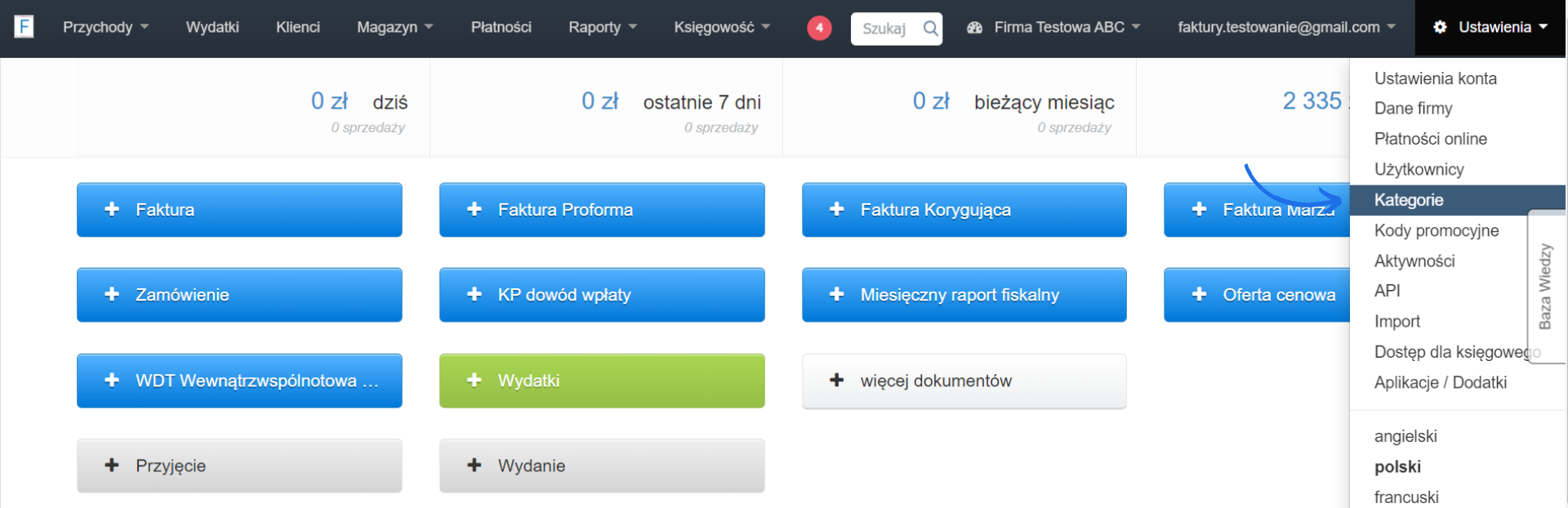
przejdź do zakładki Ustawienia > Kategorie,
-
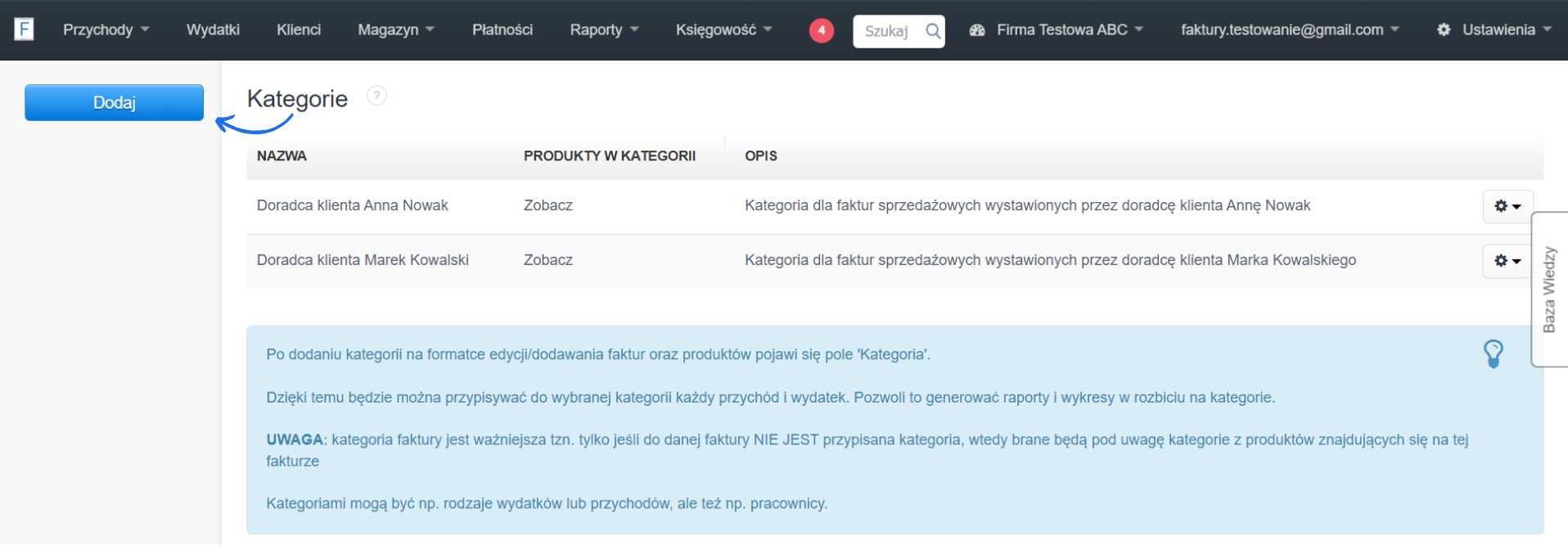
naciśnij niebieski przycisk Dodaj, by utworzyć nową kategorię,
-
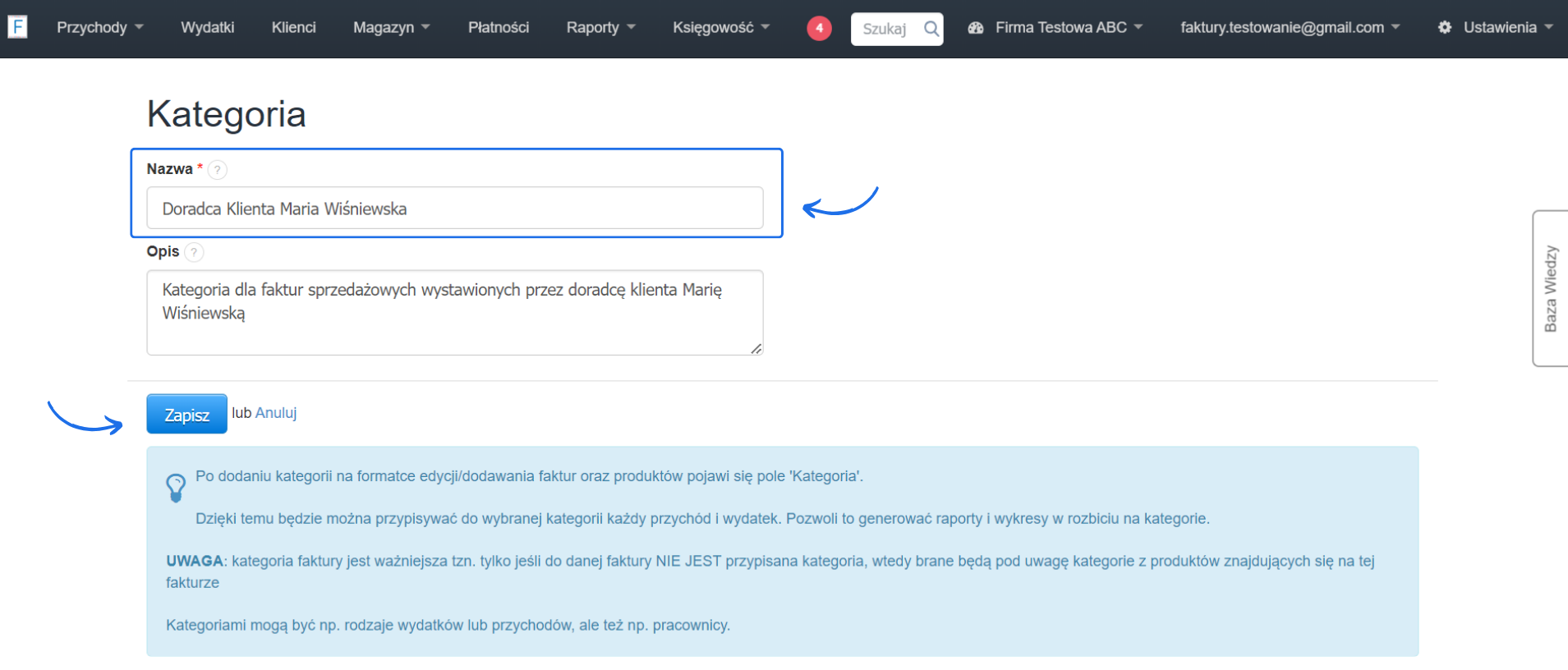
nazwij kategorię w dedykowanym polu (opcjonalnie możesz uzupełnić również pole Opis, gdzie dodasz uwagi dla utworzonej kategorii),
- kliknij Zapisz, by potwierdzić utworzenie kategorii.
Od tego momentu możliwe jest przypisywanie kategorii do faktur i generowanie raportów tylko dla wybranych kategorii. Więcej o kategoriach w systemie przeczytasz w artykule kategoria - czym jest i jak z niej korzystać.
Jak przypisać kategorię do faktury?
Aby przypisać kategorię do faktury, podczas tworzenia lub edytowania dokumentu wybierz odpowiednią opcję w polu Kategoria. Funkcja działa tak samo dla faktur przychodowych i kosztowych. Nie ma możliwości dodania nowej kategorii z poziomu pola wyboru.

Jak na liście faktur wyświetlić kolumnę z kategoriami?
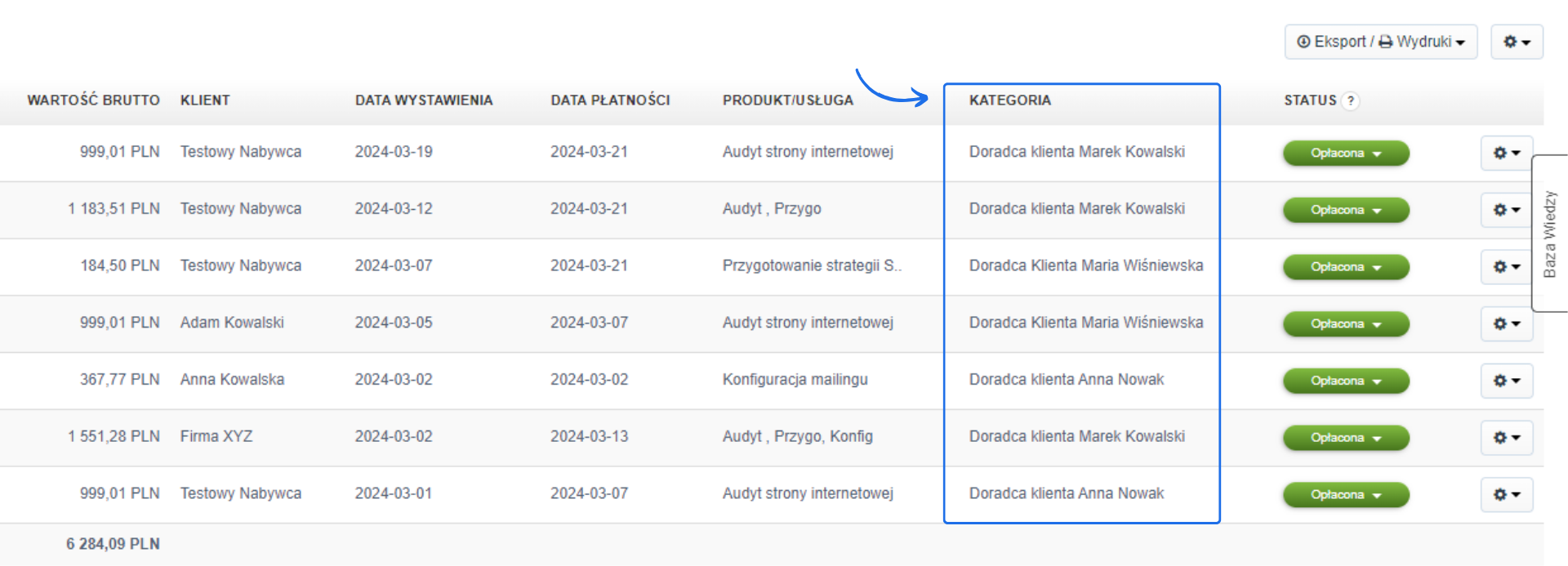
Aby kategorie przypisane do faktur były widoczne bezpośrednio na liście faktur, możesz włączyć dodatkową kolumnę Kategoria, w której system wyświetli kategorię przypisaną do dokumentu.
Aby aktywować wyświetlanie kolumny z kategorią:
- przejdź na listę faktur korzystając z zakładki Przychody lub Wydatki,
-
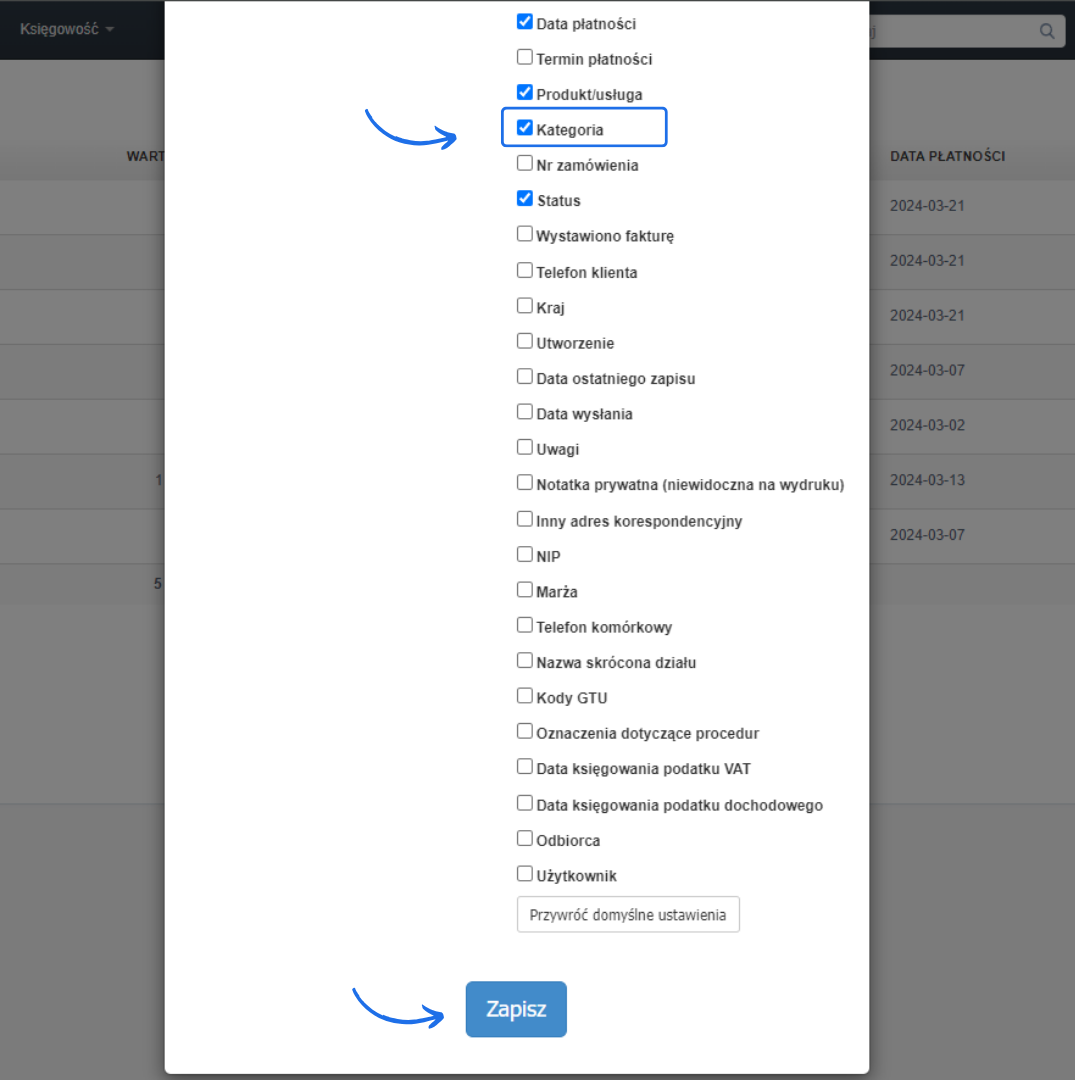
kliknij ikonę koła zębatego widoczną w prawym, górnym rogu strony i wybierz Dostosuj wyświetlanie kolumn,
-
zaznacz checkbox przy opcji Kategoria,
- zatwierdź zmiany klikając Zapisz.
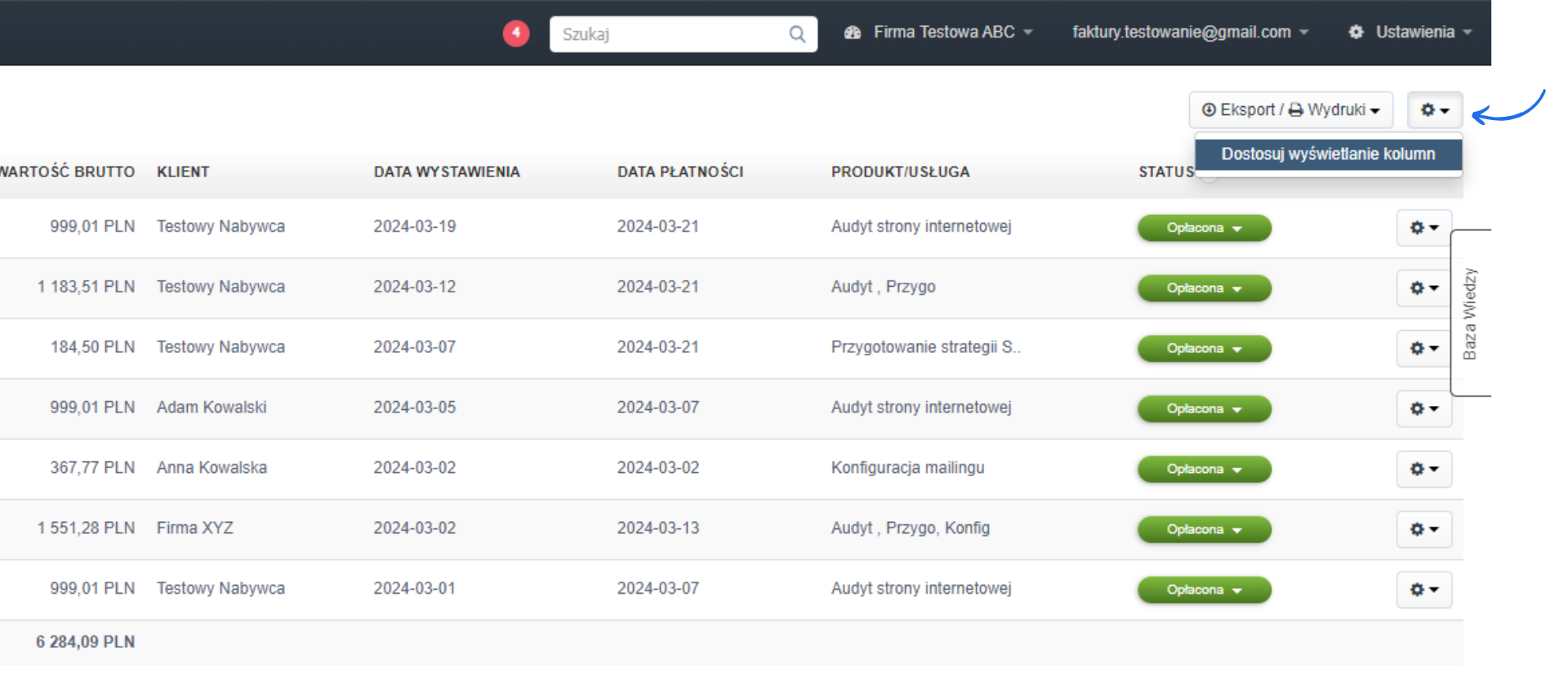
Na liście faktur pojawi się dodatkowa kolumna, w której wyświetlana będzie kategoria przypisana do faktury. Pusta wartość w danym wierszu oznacza, że do faktury nie przypisano żadnej kategorii.
Aby kolumna z kategorią była widoczna zarówno po stronie przychodów jak i wydatków, musisz aktywować ją dla każdej zakładki osobno.
Jak wyfiltrować listę faktur po kategorii?
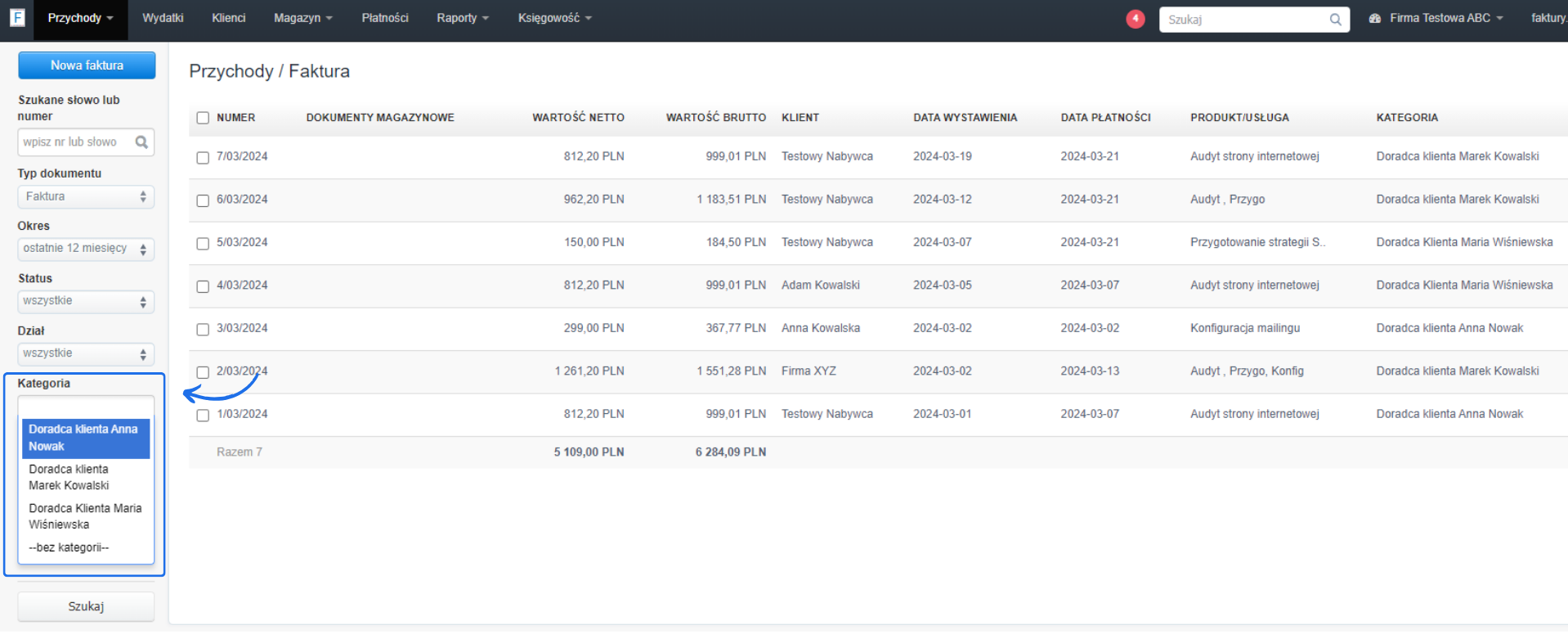
Z poziomu listy faktur możesz również wyfiltrować faktury przypisane tylko do wybranej kategorii.
Aby wyświetlić faktury przypisane do wybranej kategorii, skorzystaj z panelu filtrowania znajdującego się po lewej stronie ekranu. Kliknij pole Kategoria i wybierz jedną lub kilka kategorii z listy, a następnie zatwierdź filtrowanie, klikając Szukaj. Na liście zostaną wyświetlone wyłącznie dokumenty spełniające zastosowane kryteria.
Przypisane do dokumentów kategorie eksportują się dla opcji eksport do XLS i CSV.
Więcej informacji odnośnie generowania raportów po kategoriach znajdziesz w tym artykule raportowanie dokumentów po kategoriach.
FAQ - pytania i odpowiedzi
1. Na jednej fakturze jest kilka pozycji z różnych kategorii. Czy można do każdej pozycji przypisać inną kategorię?
Do samej faktury można przypisać jedną kategorię. Do pozycji na fakturze nie można przypisywać osobnych kategorii. Jednak produkty, które można wybrać na danych pozycjach faktury mogą mieć w swoich kartotekach wpisane różne kategorie zgodnie z instrukcją grupowanie produktów. Nie będą one jednak widoczne na pozycjach faktury.