Instrukcja
Dowiedz się, jak skorzystać z tej funkcji, korzystając z interaktywnego przewodnika.
Rodzaje płatności - jak dodać na dokumencie?
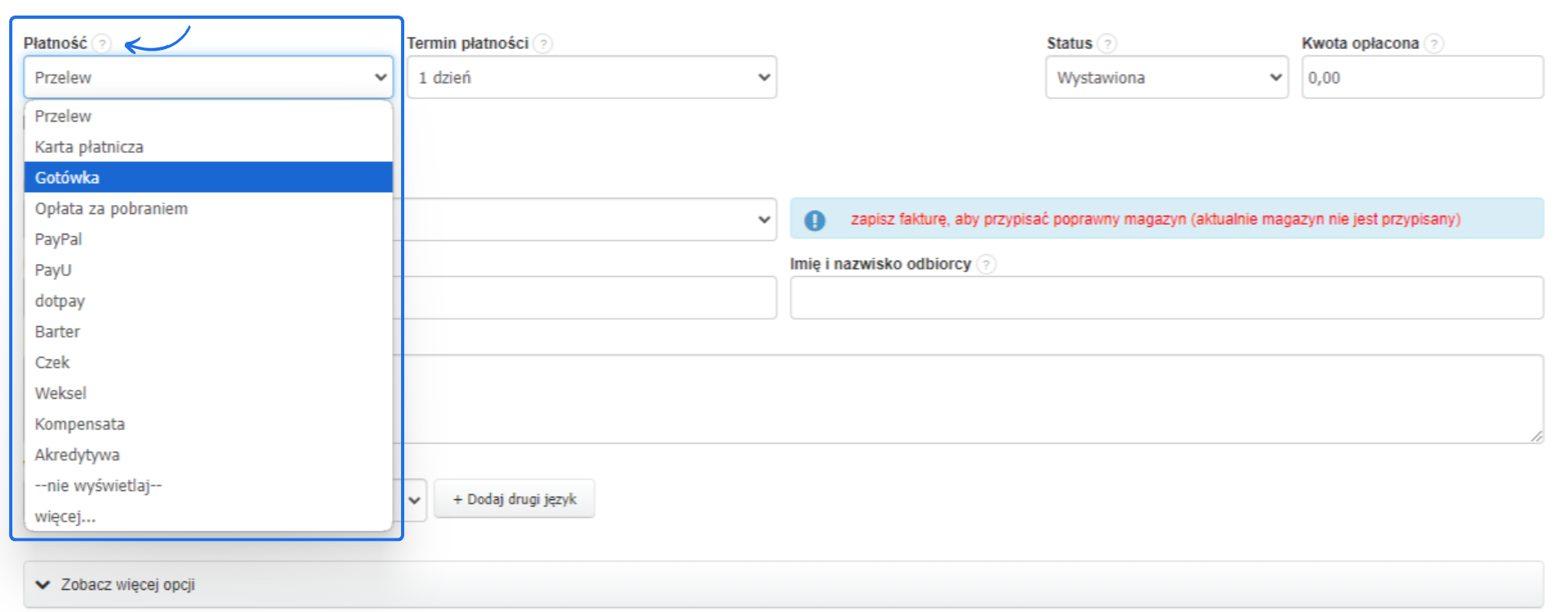
Aby wybrać formę płatności, która widoczna będzie na dokumencie:
- przejdź do formularza tworzenia faktury i uzupełnij wymagane dane jak informacje o nabywcy i sprzedawanych produktach;
- w polu Płatność wybierz właściwą w Twoim przypadku formę płatności;
- uzupełnij pozostałe pola i zatwierdź utworzenie faktury przyciskiem Zapisz.
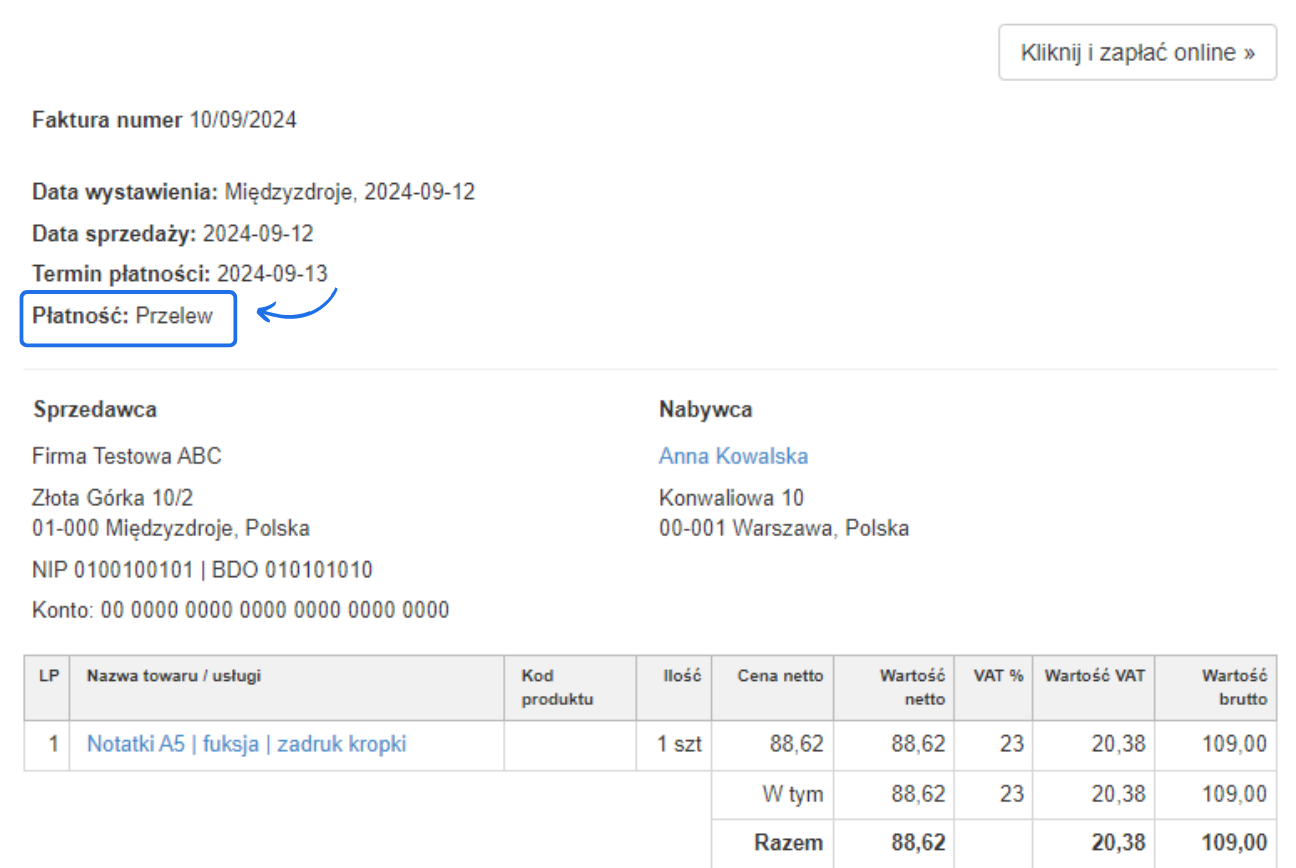
Wybrana w formularzu forma płatności pojawi się na dokumencie.
Dostępne do wyboru rodzaje płatności to:
- Przelew,
- Karta płatnicza,
- Gotówka,
- Opłata za pobraniem,
- PayPal,
- PayU,
- Barter,
- Czek,
- Weksel,
- Kompensata,
- Akredytywa,
- -- nie wyświetlaj --
- więcej...
Po wybraniu opcji --nie wyświetlaj-- rodzaj płatności na fakturze nie zostanie oznaczony.
Można również skorzystać z opcji więcej i wpisać własny rodzaj płatności, który może być przywoływany na następną fakturę, dzięki rubryce systemowej pozostałe domyślne ustawienia przy wystawianiu faktury, która ma na celu skopiować nasz rodzaj płatności do następnej faktury.

Rodzaj płatności - filtrowanie dokumentów
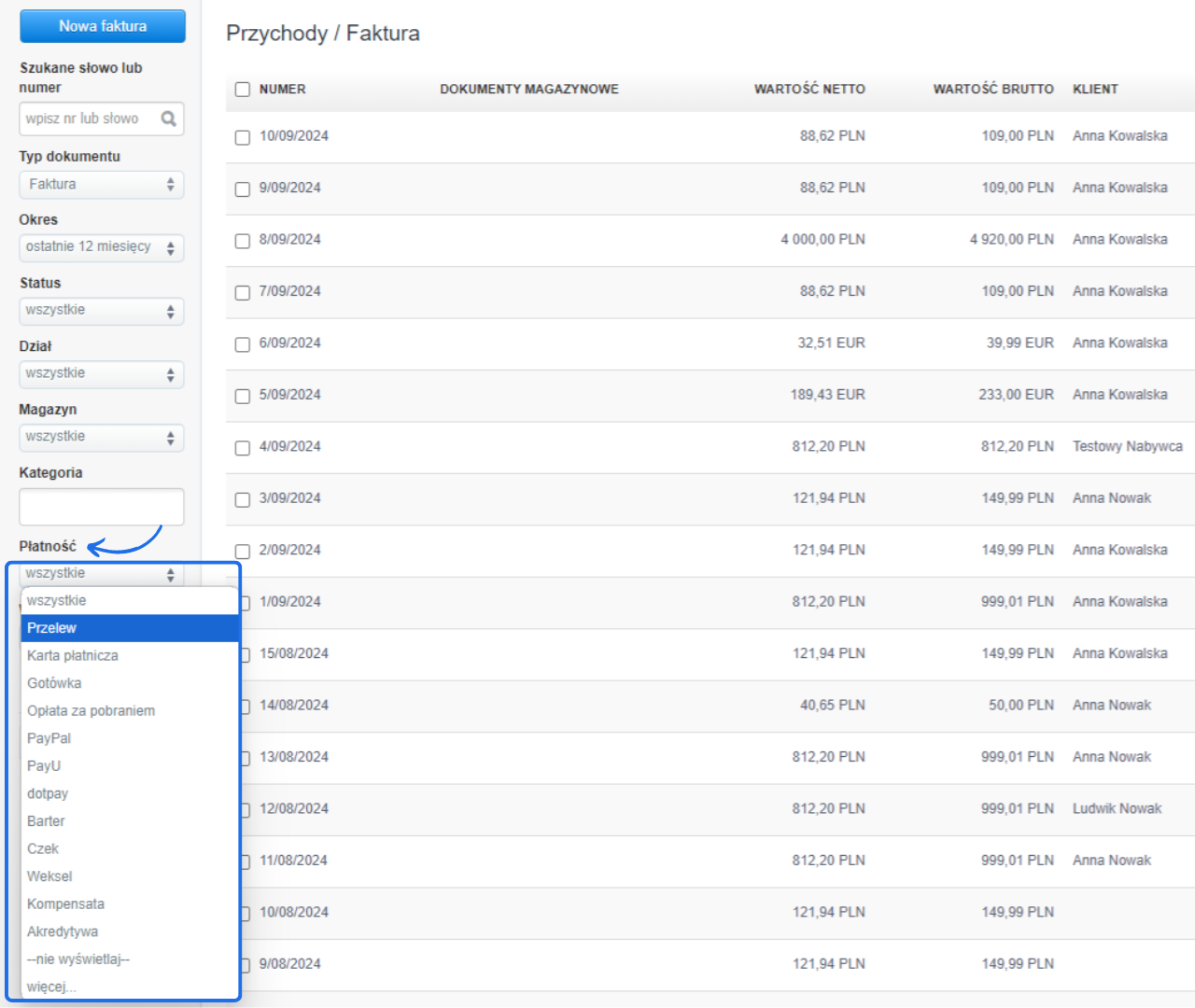
Sposób płatności pozwala Ci również filtrować dokumenty na liście faktur.
Aby filtrować dokumenty po formie płatności:
- przejdź na listę dokumentów korzystając z zakładki Przychody;
- w panelu filtrującym po lewej strony listy znajdź pole Płatność;
- wybierz z listy jedną z form płatności i kliknij Szukaj - system wyświetli listę dokumentów tylko z wybraną przez Ciebie jako filtr formę płatności.
Rodzaje płatności - kolumna na liście faktur
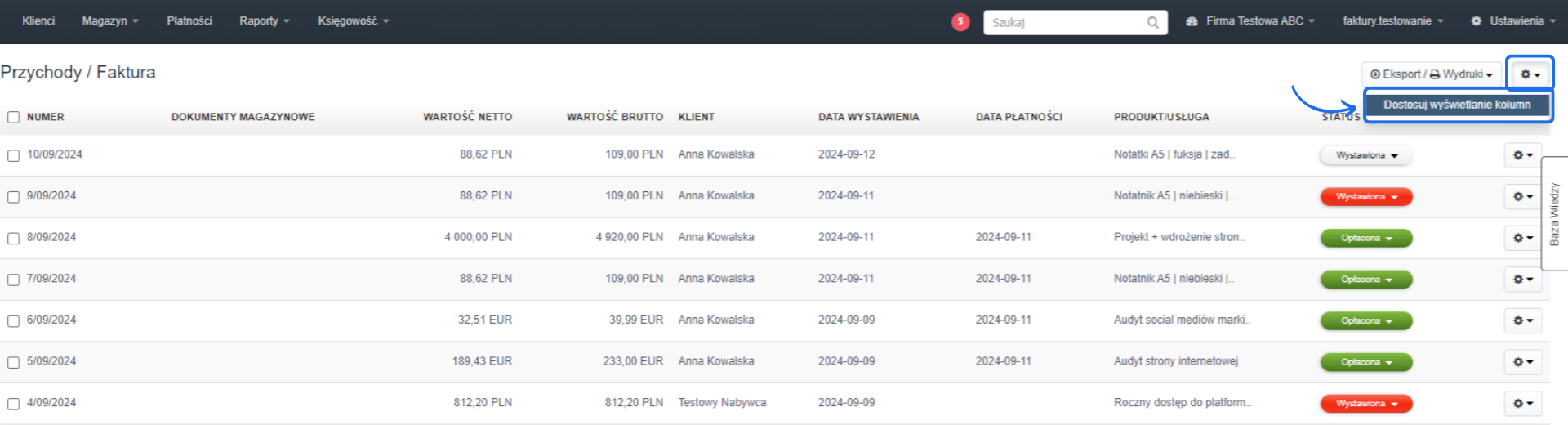
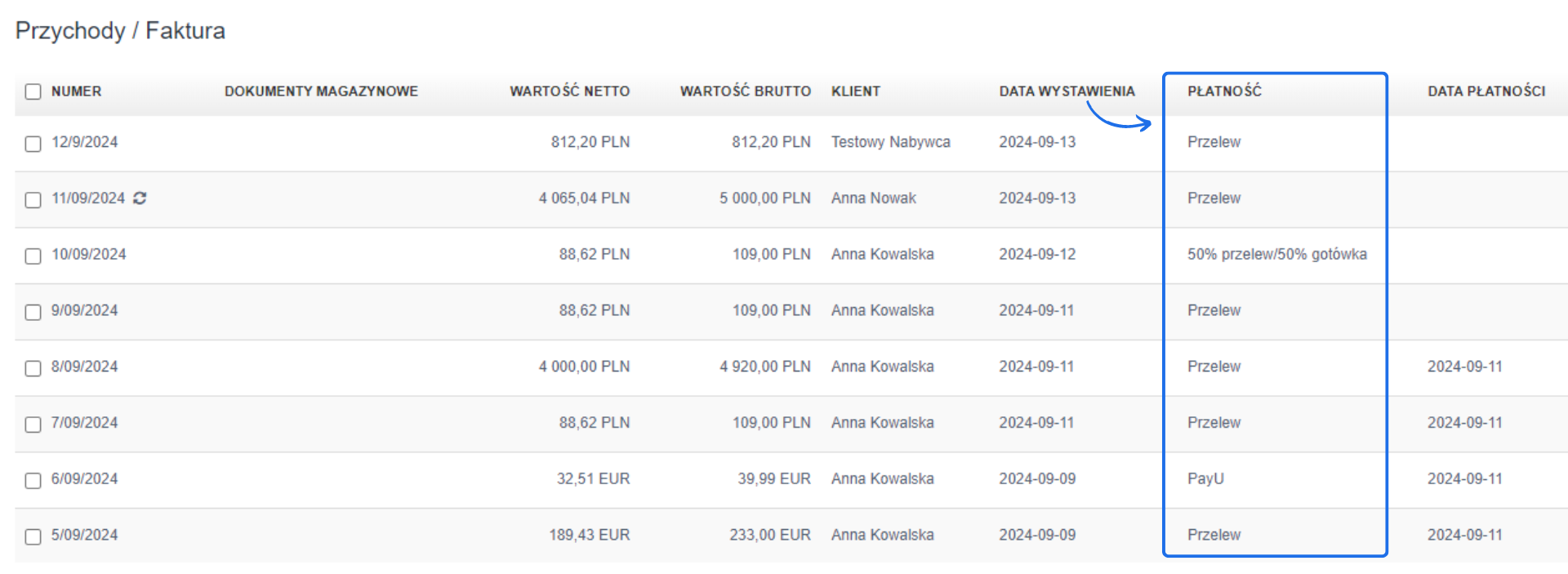
Na liście faktur możesz aktywować widok kolumny, gdzie system wyświetli formę płatności przypisaną do faktury.
Aby wyświetlić kolumnę na liście faktur:
- przejdź na listę dokumentów poprzez zakładkę Przychody (opcja działa również po stronie wydatków);
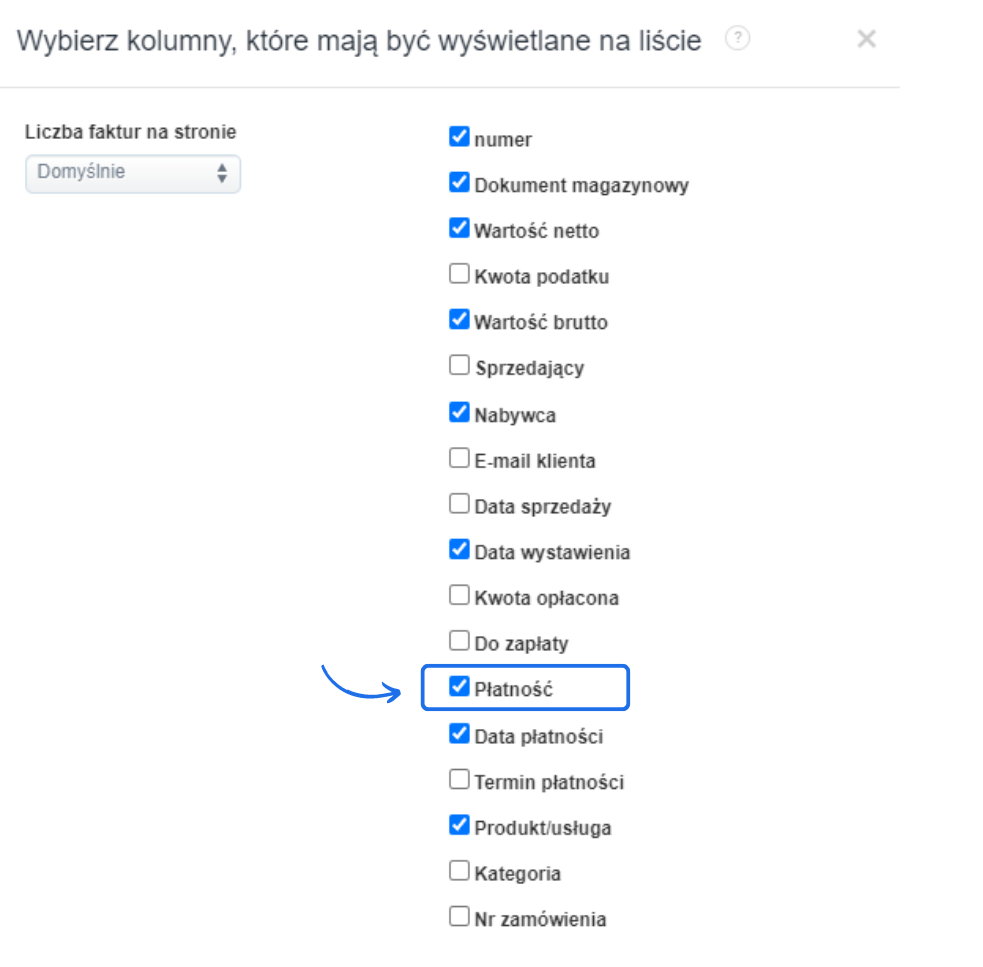
- kliknij ikonę koła zębatego w prawym, górnym rogu i wybierz opcję Dostosuj wyświetlanie kolumn;
- zaznacz checkbox przy opcji Płatność i zapisz zmiany;
- na liście dokumentów pojawi się dodatkowa kolumna, gdzie możesz sprawdzić przypisaną do faktury formę płatności.
Sprawdź działanie systemu korzystając z interaktywnej instrukcji
Interaktywny przewodnik poprowadzi Cię krok po kroku na rzeczywistych ekranach Fakturowni, umożliwiając łatwe zrozumienie i wykonanie potrzebnych działań.
Kliknij Start aby rozpocząć, a następnie klikaj w niebieskie pola, lub użyj strzałek w prawym dolnym rogu do nawigowania po instrukcji.
Domyślny rodzaj płatności dla danego klienta
Kody QR szybkich płatności na fakturze
Data płatności na fakturze
Kontrola płatności