Jak stworzyć cykl faktur w oparciu o własną definicję?
Jeśli w ustawieniach konta aktywujesz funkcję dokumentów cyklicznych, możesz tworzyć cykl na podstawie dokumentu lub według własnej definicji.
Aby utworzyć cykl według własnej definicji, przejdź do zakładki Przychody > Faktury cykliczne > Nowa faktura cykliczna. W formularzu uzupełnij opis, a następnie zaznacz opcję Własna definicja, aby wyświetlić pola umożliwiające samodzielną konfigurację danych sprzedawcy, klienta oraz produktów.
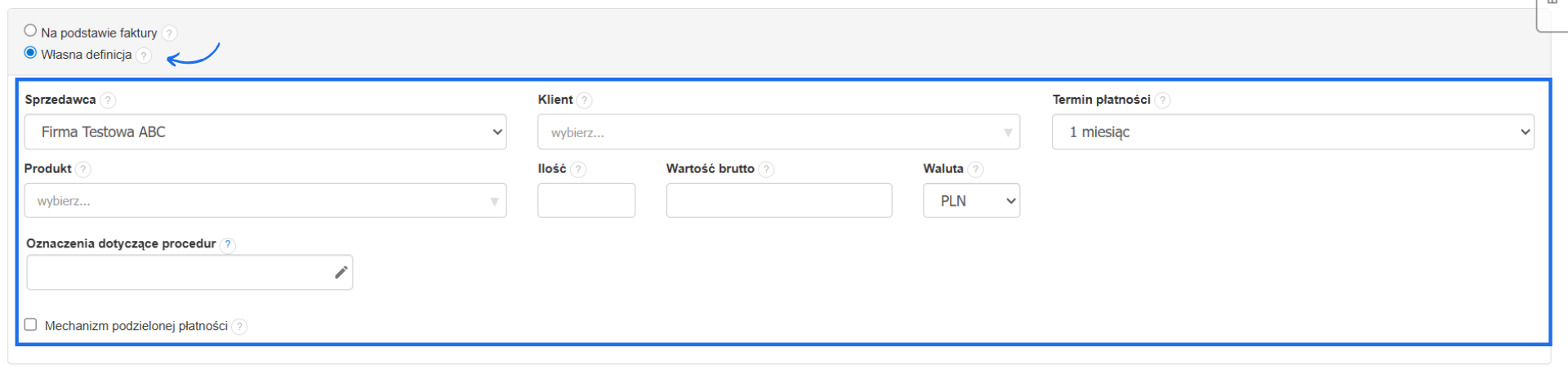
Rubryki, które pojawią się po zaznaczeniu opcji Własna definicja, umożliwiają wybór następujących danych:
Sprzedawca - w tym polu wybierz firmę, która ma pojawić się w danych Sprzedawcy na dokumencie - jeśli na koncie dodanych jest wiele działów lub firm, po kliknięciu w to pole system pozwoli wybrać z listy właściwą firmę (lista będzie uwzględniać działy/firmy dodane w zakładce Ustawienia > Dane firmy).
Klient – w tym polu wybierasz kontrahenta, który ma pojawić się na fakturze w sekcji Nabywca. Wystarczy, że wpiszesz pierwszą literę nazwy, a system automatycznie podpowie pasujących klientów z Twojej bazy. Kliknij wybraną nazwę, aby dodać kontrahenta do formularza tworzenia faktury cyklicznej.
Termin płatności – wybierz termin, jaki ma zostać uwzględniony na fakturze. Jeśli nie dodałeś własnych terminów w zakładce słowniki w ustawieniach konta, system wyświetli domyślne opcje oraz umożliwi wprowadzenie własnego terminu poprzez opcję własny wpis. Pamiętaj w przypadku własnego wpisu podaj termin jako liczbę (np. 3, a nie 3 dni), aby system mógł prawidłowo obliczyć, kiedy termin płatności minął.
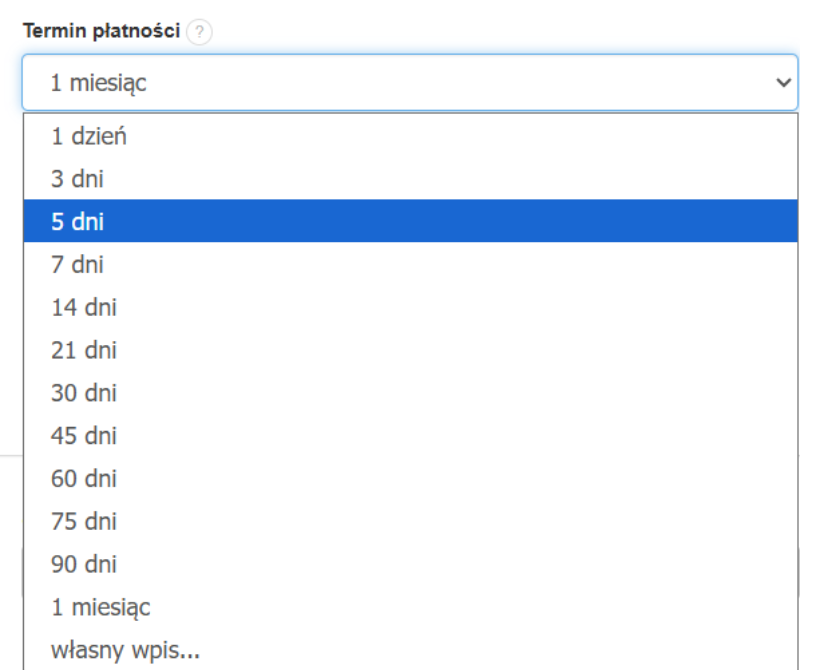
UWAGA! Rubryka Termin płatności w cyklu Własna definicja nie udostępnia opcji opisowego (warunkowego) terminu płatności (np. „14 dni od dostawy”) - można wybrać wyłącznie konkretną liczbę dni lub wpisać własną wartość liczbową. Dotyczy to również sytuacji, gdy w ustawieniach konta masz ustawiony domyślny termin płatności właśnie jako opis słowny - cykl według własnej definicji go nie przejmie. Jeśli nie wybierzesz żadnej wartości, system domyślnie ustawi 1 miesiąc. Każda faktura wygenerowana z takiego cyklu będzie miała ten wybrany, konkretny termin - nie opisowy termin z ustawień konta. Jeśli chcesz skorzystać z opisowego terminu płatności, skorzystaj z opcji utworzenia cyklu na podstawie faktury.
Produkt - podaj nazwę produktu lub usługi, za którą wystawiasz fakturę. W tym przypadku również wystarczy wpisać pierwszą literę, by system podpowiedział produkty z bazy produktów. Jeśli produktu nie ma w bazie, system nie pozwoli zapisać prawidłowo tworzonego cyklu. WAŻNE! Dla cyklu według własnej definicji nie ma możliwości wyboru więcej niż jednej pozycji w sekcji produkt. Jeśli chcesz, by na tworzonych z cyklu fakturach pojawiało się kilka produktów, skorzystaj z cyklu na podstawie istniejącego dokumentu.
Ilość - w tym polu podaj ilość produktu, która ma pojawić się na dokumencie sprzedaży. Jednostka widoczna przy ilości na dokumencie będzie pobrana z karty produktu.
Wartość brutto - wartość podana w tym polu pojawi się na wydruku faktury w rubryce wartość brutto. Po zaczytaniu produktu, który chcesz sprzedawać w ramach cyklu, wartość brutto system zaczyta z karty produktu. Możesz ją oczywiście zmienić ręcznie na wartość ustaloną w ramach tej konkretnej transakcji.
Waluta - w tym polu wybierz jednostkę monetarną, w której będzie dokonana płatność. Będzie to również waluta główna dokumentu. Cykl według własnej definicji nie pozwala dodać dwóch walut w celu przeliczenia wartość.
Oznaczenia dotyczące procedur - po kliknięciu w pole dotyczące procedur, system wyświetli listę procedur do wyboru. Zaznacz checkbox przy wybranych opcjach i zatwierdź przyciskiem OK. Oznaczenia procedur stosuje się do całego dokumentu, a nie do poszczególnych wymienionych w nim pozycji. Jeśli na fakturze nie występuje żadna transakcja objęta specjalną procedurą, miejsce na kody zostaw puste. Może się zdarzyć, że jedna faktura zawiera kilka pozycji objętych różnymi procedurami – wówczas należy zastosować więcej niż jedno oznaczenie. Wybrane procedury pojawią się na dokumencie, jeśli w ustawieniach konta aktywne jest wyświetlanie procedur na wydruku dokumentu.
Mechanizm podzielonej płatności - możesz go zastosować, kiedy podstawą jest faktura VAT z zaznaczonym mechanizmem PP oraz tworząc fakturę cykliczną z własnej definicji. MPP nie jest możliwe do zastosowania przy fakturze proforma. Dopisek mechanizm podzielonej płatności musi znaleźć się na każdej fakturze, która jest zobligowana do stosowania obowiązku.
MPP ma zastosowanie do każdej faktury, która spełni jednocześnie kilka warunków:
- wartość brutto całej faktury jest > 15 tys. zł,
- chociaż jedna pozycja na fakturze jest z kategorii tzw. towarów/usług wrażliwych np. paliwa, stal, tablety, smartfony, usługi budowlane, części i akcesoria do pojazdów silnikowych, węgiel i produkty węglowe, maszyny i urządzenia elektryczne,
- Sprzedawca oraz nabywca to podatnicy VAT.
Jeśli chodzi o widoczność kodów GTU dla dokumentów utworzonych z cyklu według własnej definicji, należy je dodać w karcie produktu, który wybrałeś na formularzu tworzenia faktury cyklicznej. Wówczas na dokumencie, jeśli w systemie aktywne jest wybieranie kodu GTU na pozycjach faktury oraz widoczność kodów GTU na wydruku, prawidłowo pojawi się przypisany kod GTU.
Więcej informacji o tym jak prawidłowo uzupełnić pozostałe pola w formularzu tworzenia faktury cyklicznej, znajdziesz w artykule faktura cykliczna - jak stworzyć cykl faktur cyklicznych.
Po uzupełnieniu wszystkich pól odpowiednimi danymi, na podstawie których system będzie generował dokumenty w ramach cyklu, zatwierdź jego utworzenie, klikając przycisk Zapisz. Na ekranie pojawi się podsumowanie przygotowanego cyklu. Taki cykl możesz w dowolnym momencie edytować lub usunąć.
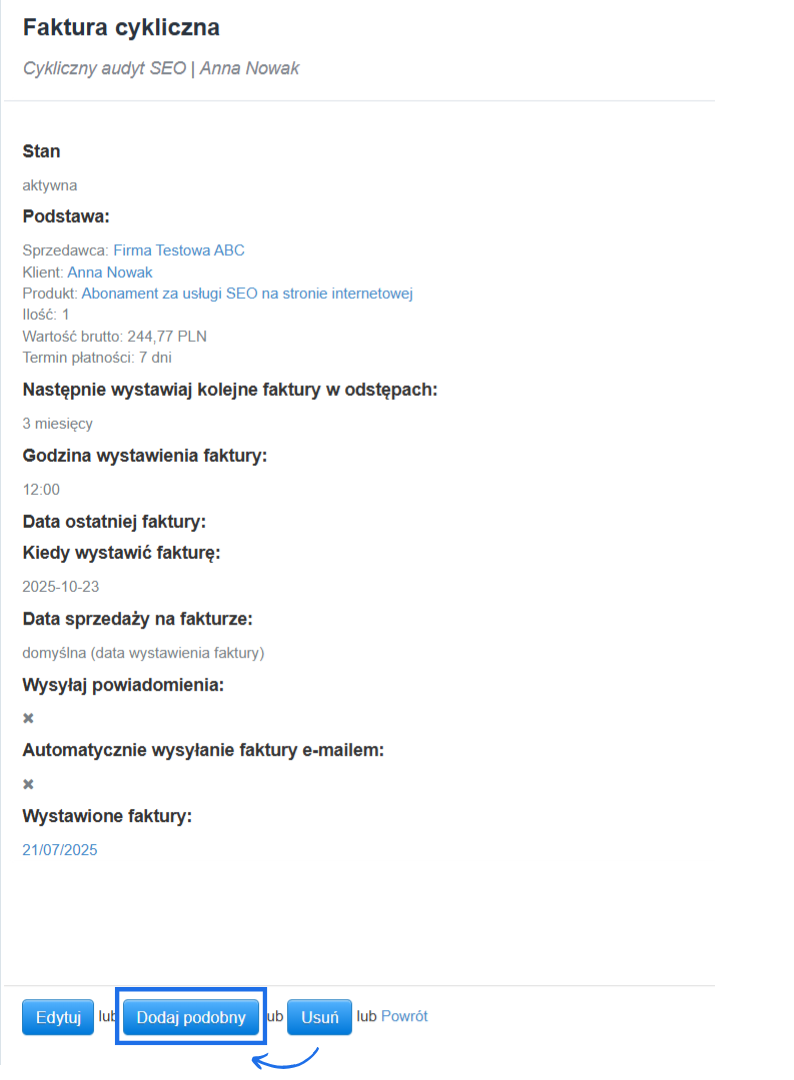
Z poziomu podsumowania możesz również skorzystać z opcji Dodaj podobny. Wybierając ten przycisk system powiela dane stworzonego przez Ciebie cyklu. W formularzu tworzenia nowej faktury cyklicznej pojawiają się przekopiowane ustawienia. Do uzupełnienia pozostaje pole dotyczące opisu cyklu. Pamiętaj również, że w polu data wystawienia pierwszej faktury, system ustawia automatycznie dzień kolejny przypadający po dacie tworzenia cyklu. Wszystkie wartości możesz oczywiście zmienić i dostosować do danej transakcji.
Wartością dodaną własnej definicji jest fakt, że możesz swobodnie zmieniać dane przed kolejną wysyłką faktury nie bojąc się, że zmieniasz dane na fakturze pierwotnej. Jest zatem inaczej niż w przypadku przypisania cyklu do konkretnej faktury (opcja Na podstawie faktury).