W Fakturowni istnieje możliwość monitorowania statusów dokumentów, co pozwala na weryfikację, które dokumenty są wystawione oraz wysłane do kontrahenta. Dzięki statusom możesz zweryfikować również, który dokument jest już opłacony, a dla którego minął termin płatności. W tym artykule wskazujemy, jakie statusy możesz przypisać do dokumentów utworzonych na koncie oraz co one oznaczają.
Status faktury - jak zweryfikować i zmienić?
Aby zweryfikować status przypisany do dokumentu:
- przejdź do zakładki Przychody lub Wydatki i z listy wybierz opcję wszystkie, by wyświetlić listę wszystkich dokumentów dodanych na koncie lub konkretny typ dokumentu np. Faktury;
- na liście dokumentów znajdź kolumnę Status;
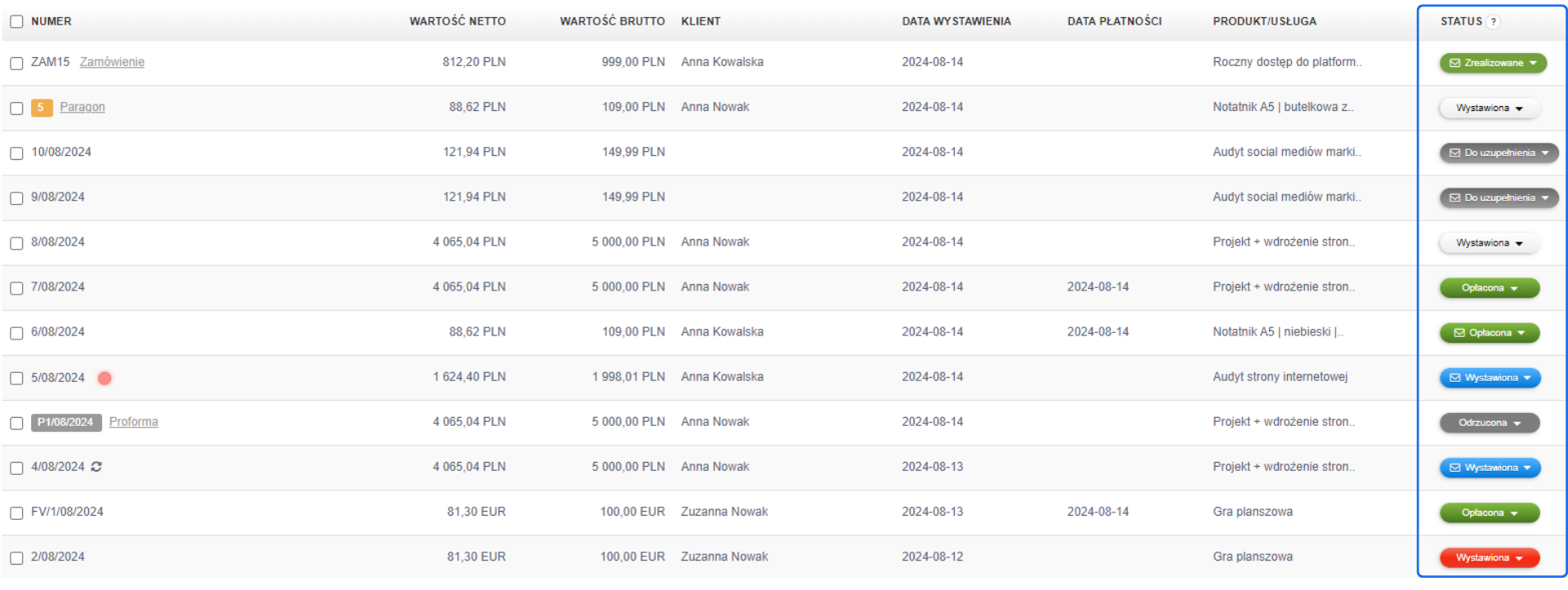
- zweryfikuj status przypisany do dokumentu zgodnie ze szczegółowymi opisami poniżej;
- aby zmienić status kliknij przy wybranym dokumencie aktualny status i wybierz z listy właściwy.
Status faktury po stronie przychodów - co oznacza?
W systemie, po stronie przychodów, dostępne są następujące statusy do wyboru:
-
Wystawiona – status jest widoczny, gdy dokument został dopiero utworzony w systemie. W momencie zapisania formularza tworzenia dokumentu i wyświetlenia podglądu dokument automatycznie otrzymuje taki status.
-
Wysłana – wybór z listy „Wysłana” nie zmienia nazwy statusu (pozostaje „Wystawiona”), ale dodaje ikonę koperty. Informuje, że dokument został przesłany np. za pomocą formularza wysyłki dokumentu.
 UWAGA! Jeśli oznaczyłeś status jako wysłana przez pomyłkę, przejdź do edycji faktury. W sekcji Zobacz więcej opcji (lub Ukryj opcje dodatkowe jeśli już rozwinięte) znajdź pole Data wysłania i usuń wartość. Zatwierdź zmiany przyciskiem Zapisz. Koperta z kolumny status zniknie.
 -
Częściowo opłacona – status pojawia się, gdy do faktury dodasz płatność, która nie obejmuje całej wartości dokumentu, lub wybierzesz status „Częściowo opłacona” i wpiszesz kwotę mniejszą niż całkowita wartość faktury.
 UWAGA! Wpisanie kwoty w polu Kwota opłacona nie przypisuje automatycznie płatności do dokumentu. Aby system oznaczył dokument jako częściowo opłacony, dodaj płatność przez Więcej opcji > Dodaj płatność. System będzie kontrolował pozostałą kwotę do dopłaty.
*Opcja dostępna od planu Start w ramach Płatności bankowych. -
Opłacona – status widoczny, gdy do faktury przypisano płatność równą wartości dokumentu (ręcznie lub automatycznie). Wybierz, gdy otrzymałeś pełną należność, ale nie przypisujesz płatności do dokumentu.

-
Do uzupełnienia (Turbo Faktura) – pojawia się, gdy skorzystasz z przycisku +TurboFaktura i opcji „Zapisz i wyślij do uzupełnienia”.

-
Odrzucona – dostępna dla dokumentu Proforma i Zamówienie. Oznacza, że oferta została odrzucona lub wymaga poprawy.

-
Zrealizowane – dla dokumentu Zamówienie. Oznacza, że transakcja została zakończona pomyślnie i w pełni zrealizowana.

-
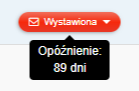
Po upływie terminu płatności – jeśli status jest czerwony, oznacza, że minął termin płatności. Po najechaniu kursorem system pokaże liczbę dni opóźnienia.
Statusy mogą być zmieniane automatycznie oraz ręcznie.
Pełną historię zmian statusów wszystkich faktur kosztowych w danym miesiącu znajdziesz w raporcie Raport akcji faktur wydatkowych (Raporty → Lista raportów → Księgowość).
Jak ustawić automatyczną zmianę statusu faktury po płatności?
Fakturownia może sama zmienić status faktury na Opłacona (lub Częściowo opłacona, jeśli wpłacona kwota nie pokrywa całości), gdy wykryje odpowiadającą jej płatność. Dostępne są dwa niezależne mechanizmy - możesz korzystać z jednego albo z obu naraz, w zależności od tego, jak płacą Twoi klienci.
1. Płatności online (przycisk „Opłać" na fakturze)
W ustawieniach zaznacz opcję AutoPłatności (sekcja „Płatności online").
Po zapisaniu odblokuje się zakładka Płatności online, w której włączasz przynajmniej jednego operatora płatności - np. przelew tradycyjny, Przelewy24, PayU, Tpay, PayPal lub Stripe..
Od tej pory na fakturach pojawi się przycisk Opłać. Gdy klient opłaci fakturę online, jej status zmieni się automatycznie na Opłacona - bez żadnej dodatkowej akcji z Twojej strony.
2. Płatności bankowe / ręczne (moduł „Płatności")
Jeśli klienci płacą zwykłym przelewem na Twoje konto bankowe:
- w module Płatności dodaj płatność - ręcznie, importując wyciąg bankowy (plik CSV/MT940, e-mail od banku) albo podłączając integrację bankową,
- zostaw zaznaczoną opcję „Próbuj połączyć automatycznie" - system sam znajdzie właściwą fakturę po numerze w tytule przelewu i kwocie, i podłączy do niej płatność,
- gdy suma podłączonych płatności pokryje całą kwotę do zapłaty, status faktury zmieni się automatycznie na Opłacona. Jeśli wpłacona kwota jest niższa - faktura otrzyma status częściowo opłacona.
Ten mechanizm działa identycznie niezależnie od tego, czy płatność wpisano ręcznie, zaimportowano z pliku, czy dopasowano automatycznie - nie trzeba go nigdzie osobno włączać, działa zawsze w ramach modułu Płatności.
Status faktury po stronie wydatków - co oznacza?
W systemie, po stronie wydatków, dostępne są do wyboru statusy takie jak obowiązują dla tych samych typów dokumentów po stronie przychodów, czyli wystawiona, opłacona, częściowo opłacona, wysłana, a także te, które obowiązują dla wybranych typów dokumentów jak odrzucona i zrealizowana.
Jeśli korzystasz w Fakturowni z usługi inbox - skrzynka odbiorcza na wydatki, w zakładce wydatki pojawi się dodatkowy status – niezatwierdzony. Status ten oznacza, że dokument trafił do Twojej skrzynki, ale nie został jeszcze przez Ciebie zatwierdzony. Do czasu akceptacji i dodania wydatku nie ma możliwości zmiany statusu. Dopiero po zatwierdzeniu faktura otrzymuje standardowe statusy systemowe dostępne dla kosztów.
Dla kont z aktywną integracją z KSeF statusy faktur po stronie wydatków ulegają zmianie. Dostępne do wyboru są następujące statusy dotyczące zarówno akceptacji jak i płatności za fakturę:
-
Otrzymana – faktura pobrana z KSeF lub wprowadzona ręcznie,

-
Zatwierdzona – faktura zaakceptowana do zaksięgowania - jeśli udostępniłeś swoje konto księgowemu, oznacza, że dokument jest przeznaczony do zaksięgowania przez niego,

-
Odrzucona – faktura niezaakceptowana do zaksięgowania; jeśli nadałeś dostęp księgowemu, dokument nie jest przeznaczony do zaksięgowania,

-
Opłacona – status informuje, że płatność za fakturę kosztową została w całości zrealizowana na rzecz sprzedawcy,

-
Częściowo opłacona – status informuje, że płatność za fakturę kosztową została w części zrealizowana na rzecz sprzedawcy,

-
Przeterminowana – kolor statusu zmieni się na czerwony, jeśli termin płatności już minął (nie dotyczy statusu Otrzymana i Odrzucona),

Jeżeli na koncie aktywna jest blokada faktur wystawionych przed określoną datą, faktura z numerem KSeF nie będzie mogła mieć zmniejszonej przypisanej płatności. System pozwoli jedynie na zwiększenie kwoty opłaconej dla takiego dokumentu.
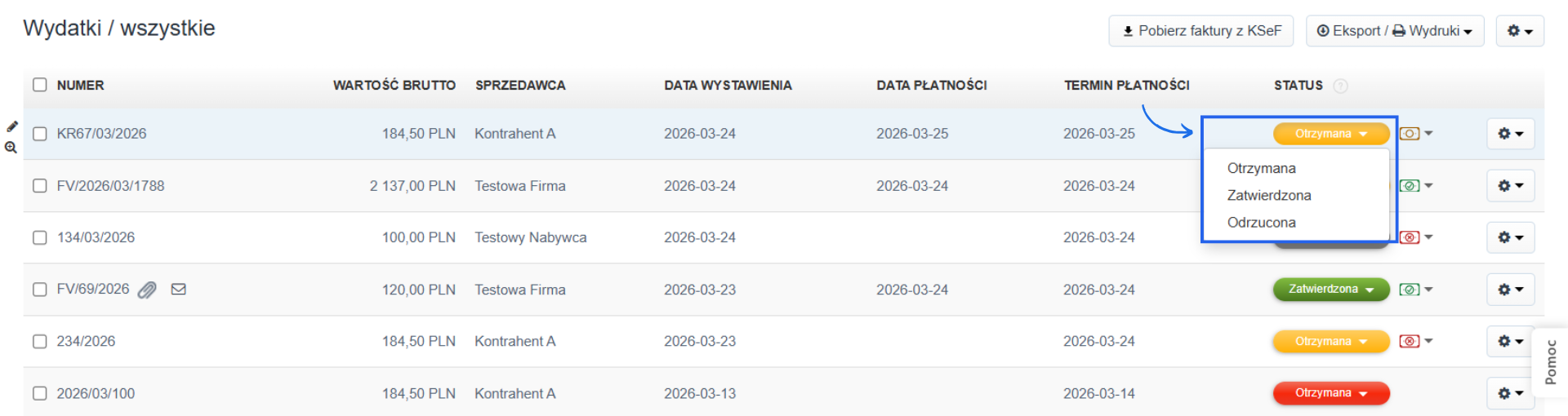
Dla dokumentów wystawionych od 23 marca 2026 r. obowiązuje rozdzielenie statusu faktury i statusu płatności.
Każda faktura może mieć jeden z trzech statusów dotyczący akceptacji dokumentu:
- Otrzymana – faktura została dodana do systemu (np. automatycznie z KSeF) i oczekuje na weryfikację,
- Zatwierdzona – faktura została sprawdzona i zaakceptowana do dalszego przetwarzania np. przez księgowość,
- Odrzucona – faktura została odrzucona (np. z powodu błędów lub niezgodności).
W danym momencie faktura może mieć tylko jeden status.
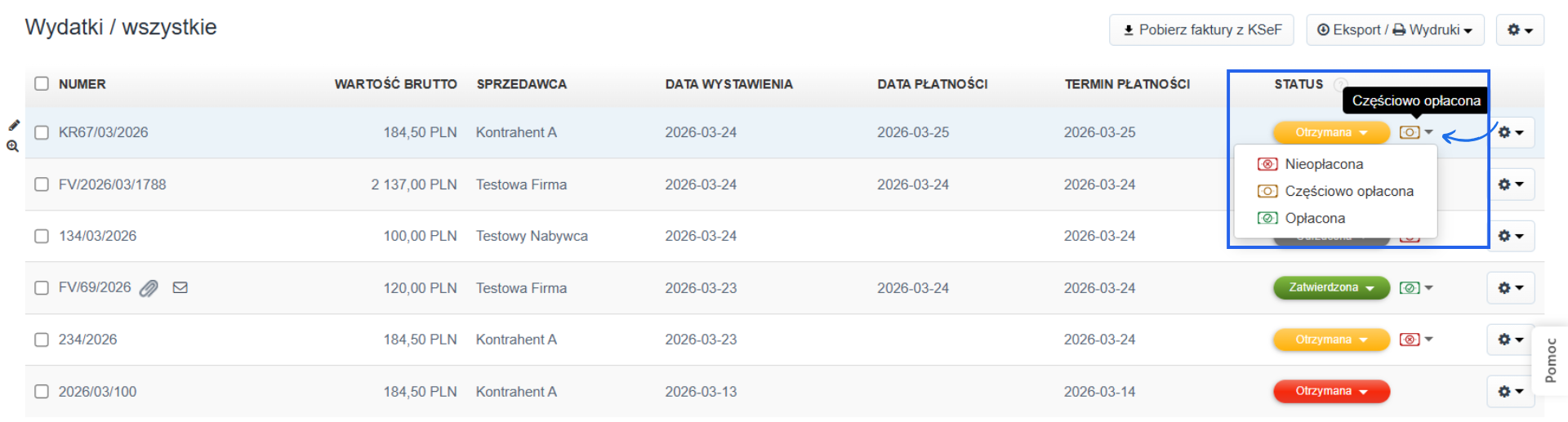
Niezależnie od statusu faktury, każda z nich ma również status płatności, który informuje o jej rozliczeniu:
- Nieopłacona – brak płatności,
- Częściowo opłacona – dokonano częściowej zapłaty - wybór tej opcji wyświetla okno do wpisania zapłaconej kwoty,
- Opłacona – faktura została w pełni rozliczona.
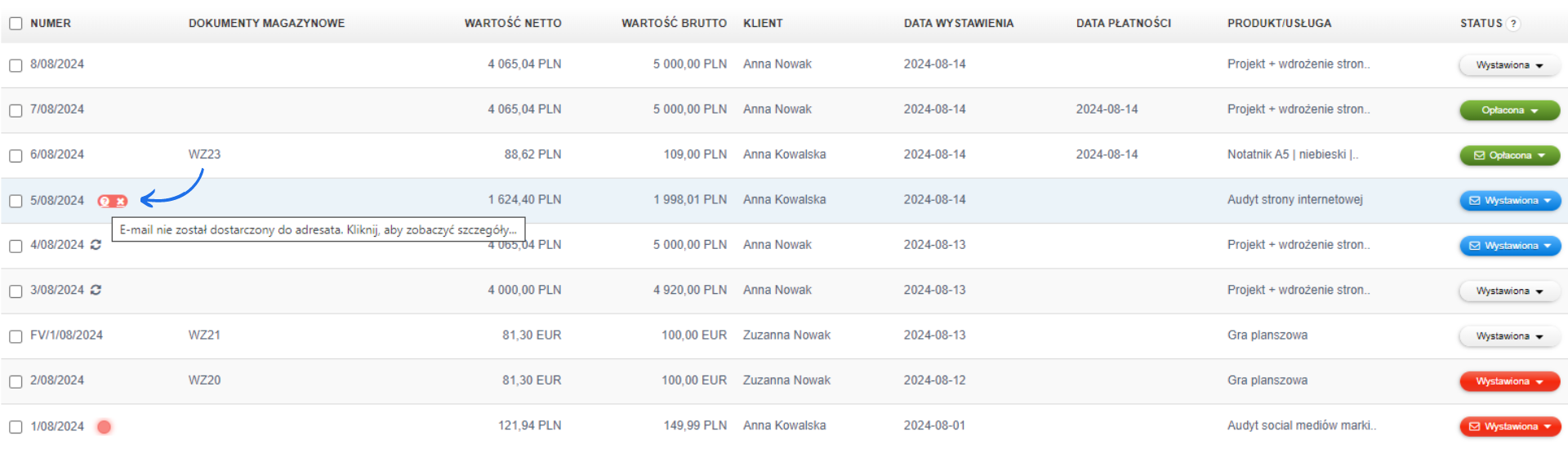
Oznaczenie dokumentu, gdy e-mail z fakturą niedostarczony
W systemie dostępne jest jeszcze jedno oznaczenie, które nie pojawia się w kolumnie Status, ale informuje o niedostarczeniu wysłanej faktury na wskazany adres e-mail.
Jeśli po wystawieniu dokumentu prześlesz go bezpośrednio z systemu, w statusie pojawi się dodatkowa ikona koperty. W przypadku, gdy wiadomość z fakturą nie zostanie dostarczona, obok numeru faktury pojawi się czerwona kropka. Oznacza ona, że wystąpił problem z wysyłką dokumentu, a po kliknięciu w tę kropkę będziesz mógł zweryfikować szczegółowe informacje. Więcej o tym, jak sprawdzić, czy wiadomość została dostarczona do kontrahenta, przeczytasz w artykule jak sprawdzić czy faktura została dostarczona na pocztę kontrahenta. W tym artykule znajdziesz również pełny opisów statusów wysyłki.
FAQ - pytania i odpowiedzi
- Jak masowo zmienić status dla dokumentów?
Aby masowo zmienić status dla kilku dokumentów, przejdź na listę faktur poprzez zakładkę Przychody lub Wydatki. Zaznacz checkboxy przy tych dokumentach, dla których chcesz zmienić status. Z menu podręcznego ponad listą wybierz opcję Zmień > Status > [wybierz właściwy status]. Opcja działa wyłącznie w obrębie jednej strony.
- Czy jest możliwość filtrowania dokumentów po statusie?
System pozwala filtrować listę dokumentów po statusie. Po przejściu na listę dokumentów, skorzystaj z panelu filtrującego po lewej stronie listy. Znajdź pole Status i wybierz właściwą opcję. Możesz wybrać wyłącznie jeden status. Zatwierdź wyszukiwanie przyciskiem Szukaj na dole panelu filtrującego.
- Czy zmiana statusu jest obowiązkowa?
Zwykle zmiana status ma zadanie informacyjno/organizacyjne. Jedynym przypadkiem kiedy zmiana statusu może mieć znaczenie księgowe jest korzystanie z metody kasowej i wystawianie faktury MP.
Standardowo VAT nalicza się automatycznie w momencie wystawienia faktury sprzedażowej - moment sprzedaży stanowi moment podatkowy. Nie ma znaczenia czy otrzymałeś płatność za dostawę, czy termin płatności jest odroczony i odbiorca zapłaci w przyszłości przelewem. W przypadku metody kasowej w VAT, moment podatkowy powstaje w momencie otrzymania zapłaty.
W Fakturowni w przypadku oznaczenia faktury MP jako częściowo opłacona - nie dzieje się nic. Jeśli Klient płaci na raty, należałoby ręcznie dodawać wpisy w rejestrze VAT. Ale jeśli Klient opłaci fakturę całkowicie, to naniesienie statusu 'opłacona' powoduje automatyczne rozliczenie VAT w dacie zmiany statusu.