Comarch ERP Optima to system ERP dla małych i średnich firm, który umożliwia kompleksowe zarządzanie księgowością, sprzedażą, magazynem i kadrami. Dzięki obsłudze plików XML pozwala na łatwą integrację z zewnętrznymi narzędziami. Sprawdź ten wpis i dowiedz się, w jaki sposób możesz eksportować dokumenty z Fakturowni do ERP Optima!
- w Optimie włączona jest praca rozproszona: System → Konfiguracja → Firma → Ogólne → Praca rozproszona → wybierz rolę Księgowość i wpisz Identyfikator księgowości (domyślnie: KSIEG),
- wskazany jest katalog plików XML: System → Konfiguracja → Stanowisko → Praca rozproszona → Parametr.
Jak wyeksportować plik do formatu ERP Optima z Fakturowni?
Eksportowanie danych z Fakturowni do formatu obsługiwanego przez ERP Optima jest szybkie i proste. Sprawdź, jak to zrobić krok po kroku!
- Wejdź do ustawień w Fakturowni: Ustawienia > Integracje i dodatki > Eksporty Księgowe > Eksport ERP Optima.
- Aktywuj/Uruchom aplikację.
- Przejdź do listy faktur Przychodowych lub Wydatków.
- Zaznacz checkbox przy fakturze lub fakturach, które chcesz wyeksportować.
-
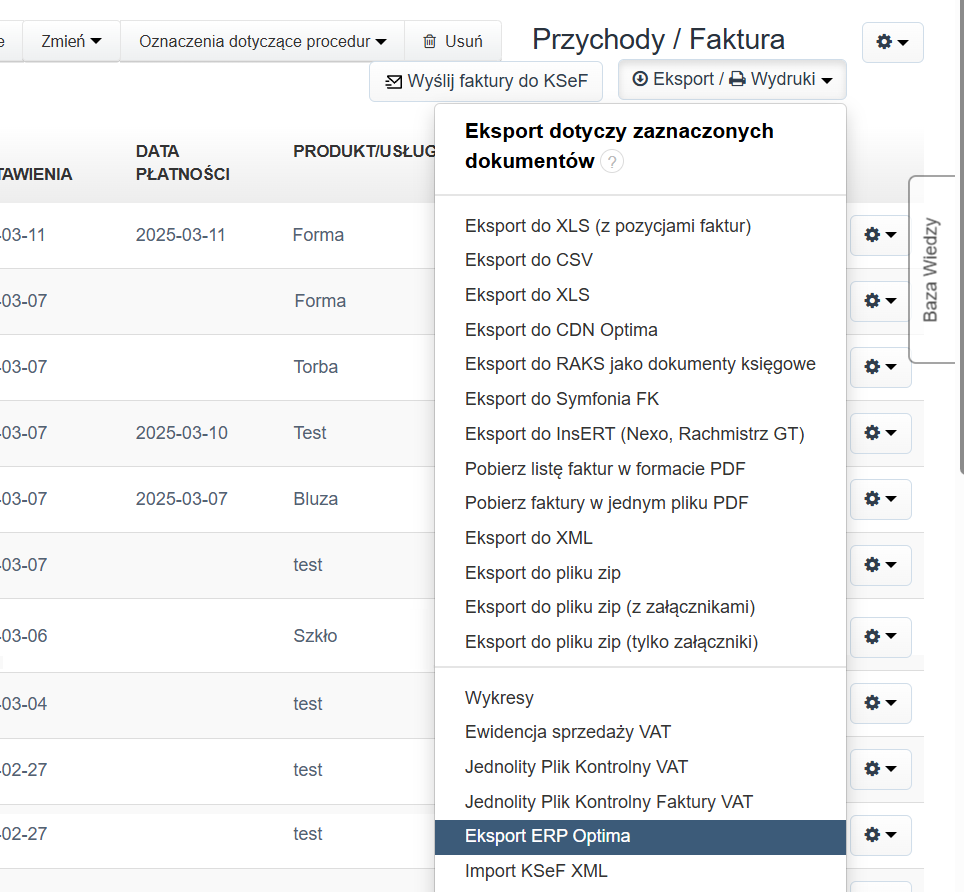
Kliknij Eksport/Wydruki i wybierz Eksport ERP Optima.
- Pobierz plik na komputer.
Aby eksport po stronie Fakturowni zakończył się powodzeniem, należy w dedykowanych polach podać wartości dostępne po stronie Optimy. Zgodnie z informacją na początku artykułu, identyfikator księgowości to domyślnie: KSIEG. Taką wartość – lub inną, w zależności od ustawień po stronie Optimy – należy podać w każdym z pól dostępnych przy eksporcie po stronie Fakturowni.
W polu Nazwa bazy kontrahentów należy podać BAZA_DOC_ID dla sekcji KONTRAHENCI.
W polu Nazwa bazy rejestrów VAT należy podać BAZA_DOC_ID dla sekcji REJESTRY_SPRZEDAZY_VAT.
W polu Nazwa bazy innych dokumentów przychodu BAZA_DOC_ID dla sekcji DOKUMENTY_INNE_PRZYCHOD.
W celu uzyskania informacji skąd wygenerować te dane, prosimy o bezpośredni kontakt z ERP Optima.
Eksport działa dla dokumentów rejestry sprzedaży VAT: Faktury VAT, Proformy, Faktury Zaliczkowe, Faktury Końcowe, Korekty, VAT MP, VAT Marża, VAT RR, WDT, Eksport produktów oraz innych dokumentów przychodowych jak: Rachunki, Paragony, Noty korygujące, Noty księgowe, Zamówienia, KP, DW, Oferty Cenowe.
Jak zaimportować plik do swojego programu księgowego?
- Uruchom Comarch ERP Optima i zaloguj się na swoje konto.
- Wybierz opcję Import danych.
- Wskaż plik, który wyeksportowałeś z Fakturowni.
- Potwierdź import i poczekaj na zakończenie procesu.
- Zweryfikuj zaimportowane dane, upewniając się, że wszystkie informacje są poprawne.
Korzystając z powyższych wskazówek, eksportowanie plików z Fakturowni i importowanie ich do ERP Optima stanie się prostym procesem, co pozwoli na płynne zarządzanie dokumentami finansowymi w Twojej firmie.
Eksport kategorii do pliku ERP Optima
System Fakturownia umożliwia tworzenie kategorii oraz przypisywanie ich do dokumentów i produktów. Dzięki temu możesz łatwiej organizować dane oraz filtrować dokumenty. Podczas eksportu do formatu ERP Optima przypisane kategorie są również uwzględniane w pliku XML. Więcej informacji na temat kategorii znajdziesz w artykule kategoria - czym jest i jak z niej skorzystać.
Jeżeli do faktury została przypisana kategoria, jest ona eksportowana do pliku XML w sekcji <REJESTR_SPRZEDAZY_VAT> jako element <KATEGORIA>...</KATEGORIA>.
Jeżeli do produktu (pozycji na fakturze) została przypisana kategoria, jest ona eksportowana do pliku XML w sekcji <POZYCJE> → <POZYCJA> jako element <KATEGORIA_POS>...</KATEGORIA_POS>.
Do pliku XML eksportowane są wyłącznie kategorie utworzone w Fakturowni i przypisane odpowiednio do dokumentu lub produktu. Jeżeli faktura lub jej pozycje nie mają przypisanych kategorii, elementy <KATEGORIA> oraz <KATEGORIA_POS> nie zostaną dodane do eksportowanego pliku XML.
FAQ
Problem z dodawaniem Kontrahenta do programu ERP Optima
Jeśli w programie ERP Optima pojawia się problem z dodawaniem Kontrahenta, należy sprawdzić czy opcja „Sprawdzanie występowania podobnych kontrahentów" jest ustawiona na „Brak" lub „Ostrzegaj". Przy takim ustawieniu program nie zablokuje dodania nowego Kontrahenta, nawet jeśli w systemie istnieje już Kontrahent z tym samym numerem NIP, ale z innymi danymi adresowymi.
Więcej informacji:
- https://pomoc.comarch.pl/optima/pl/2018/index.php/dokumentacja/parametry-7
- https://pomoc.comarch.pl/optima/pl/2025/dokumentacja/klienci/