Dowiedz się, jak skorzystać z tej funkcji, korzystając z interaktywnego przewodnika.
Jak zacząć korzystać z integracji Fakturowni z WooCommerce?
Aby móc korzystać z integracji, musisz posiadać aktywne konto w Fakturowni i sklep internetowy na platformie WooCommerce oraz wykonać kilka prostych kroków celem połączenia obydwu systemów:- Zaloguj się do swojego konta w Fakturowni i przejdź do zakładki
Ustawienia > Integracje i dodatki > E-commerce > WooCommerce w ten sposób przejdziesz do ustawień integracji.

- Naciśnij przycisk Aktywuj, aby przejść do procesu łączenia swojego sklepu internetowego na WooCommerce z Fakturownią.

- W odpowiednim miejscu w formularzu dodaj adres URL swojego sklepu i uzupełnij klucz klienta oraz klucz prywatny. UWAGA! Aby go uzyskać musisz wejść do panelu administracyjnego WooCommerce i podstępować wedle instrukcji tam zawartych.

Konfiguracja i ustawienia
Po poprawnym uzupełnieniu danych sklepu, zostaniesz przekierowany do formularza odpowiadającego za konfigurację WooCommerce. Możesz do niego także wrócić później poprzez zakładkę Ustawienia > Integracje i dodatki > E-commerce > WooCommerce > Ustawienia.Uzupełnij ustawienia:
-
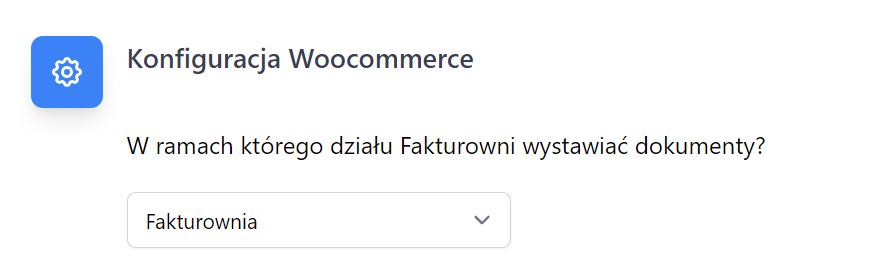
Wybierz dział, w ramach którego mają generować się faktury. UWAGA! Gdy zostawisz to pole puste, faktury domyślnie będą się tworzyć w dziale oznaczonym jako GŁÓWNY. Dział główny można ustawić w zakładce Ustawienia > Dane firmy.
- Wybierz, przy jakich statusach zamówień ze sklepu WooCommerce ma zostać wystawiona faktura w Fakturowni.
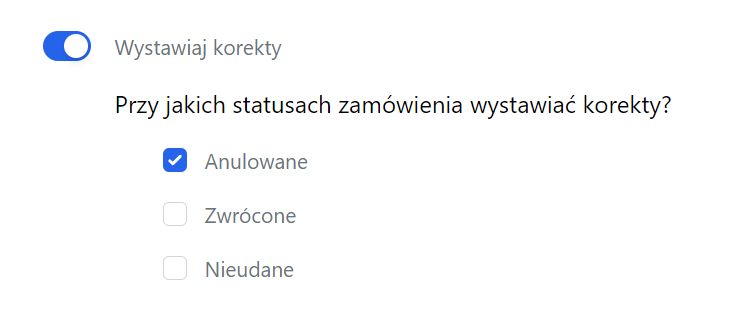
- Jeśli chcesz, możesz również wystawiać korekty do zamówień Anulowanych, Zwróconych oraz Nieudanych - korekty wystawiane są przez integrację tylko dla zwrotów całkowitych.
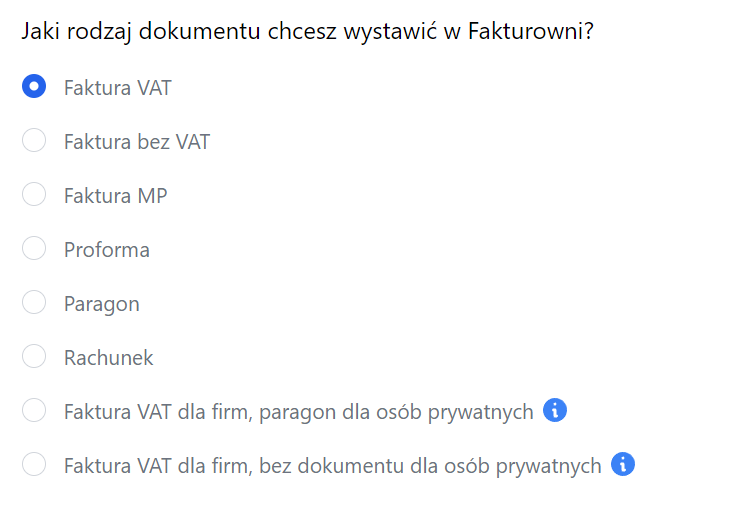
- Wybierz również, jaki rodzaj dokumentu powinien generować się do zamówień złożonych na platformie WooCommerce.
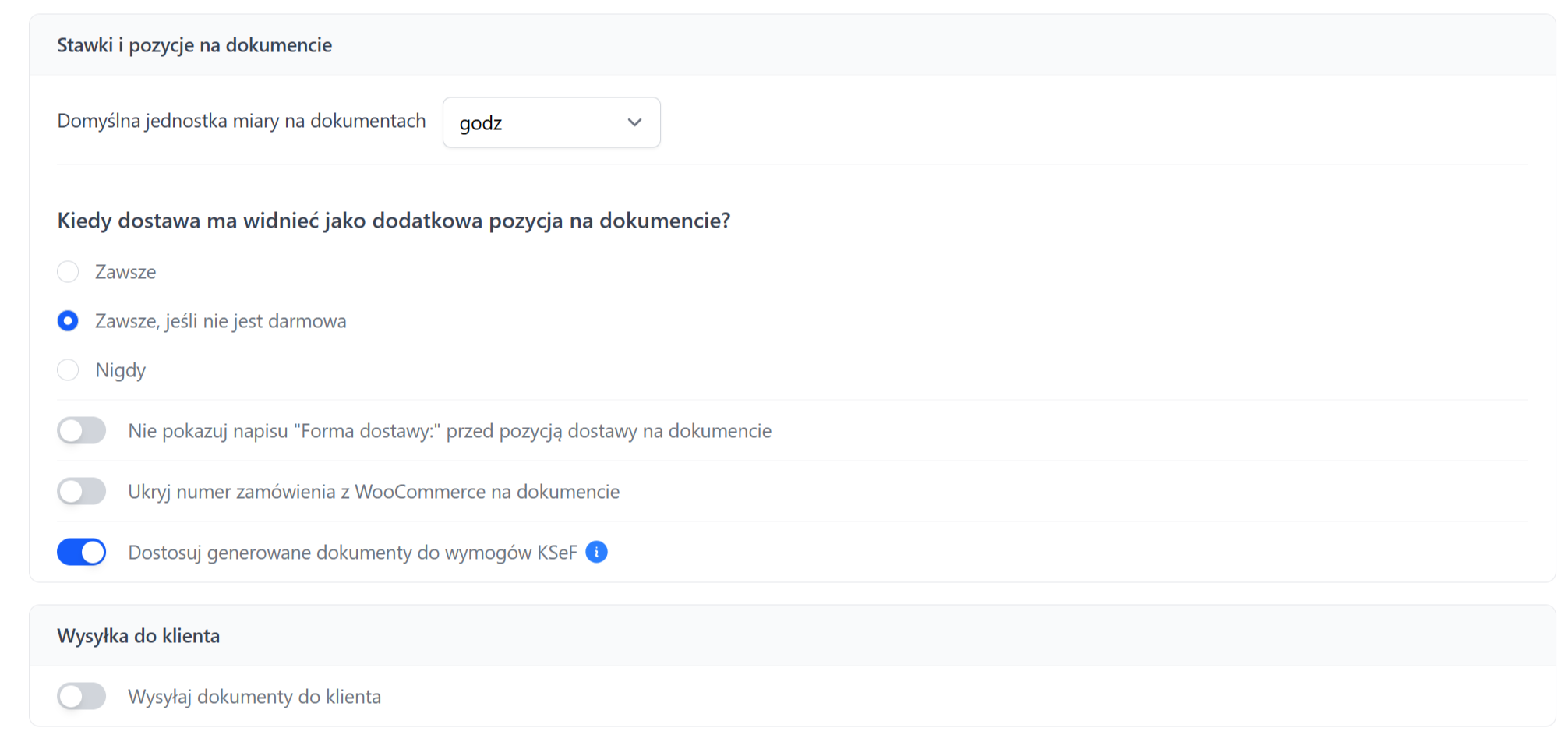
- Zdefiniuj, kiedy dostawa ma widnieć na dokumentach.
- Opcjonalnie zaznacz dodatkowe opcje: automatyczną wysyłkę faktury do Klienta, ukrycie wyświetlania numeru zamówienia na fakturze oraz dostosowanie generowania dokumentów do wymogów KSeF.
- Nie zapomnij dokonać odpowiednich ustawień w kwestii NIP-u (tak aby wyświetlał się na dokumencie). Zrobisz to na platformie WooCommerce, a dokładną instrukcję znajdziesz w naszym FAQ.


Synchronizacja magazynu
Włączając opcję Synchronizuj stany magazynowe, włączysz podstawową, jednostronną synchronizację stanów produktów, względem magazynu w Fakturowni. Możesz także zdecydować, czy chcesz aktualizować ceny, jakie nazwy produktu wyświetlać na dokumencie, a także z którym magazynem mają łączyć się produkty.
UWAGA! Przy pierwszym włączeniu tej opcji, warto wcisnąć przycisk Synchronizuj produkty z Fakturownią, Dzięki temu, istniejące już stany magazynowe ulegną aktualizacji.
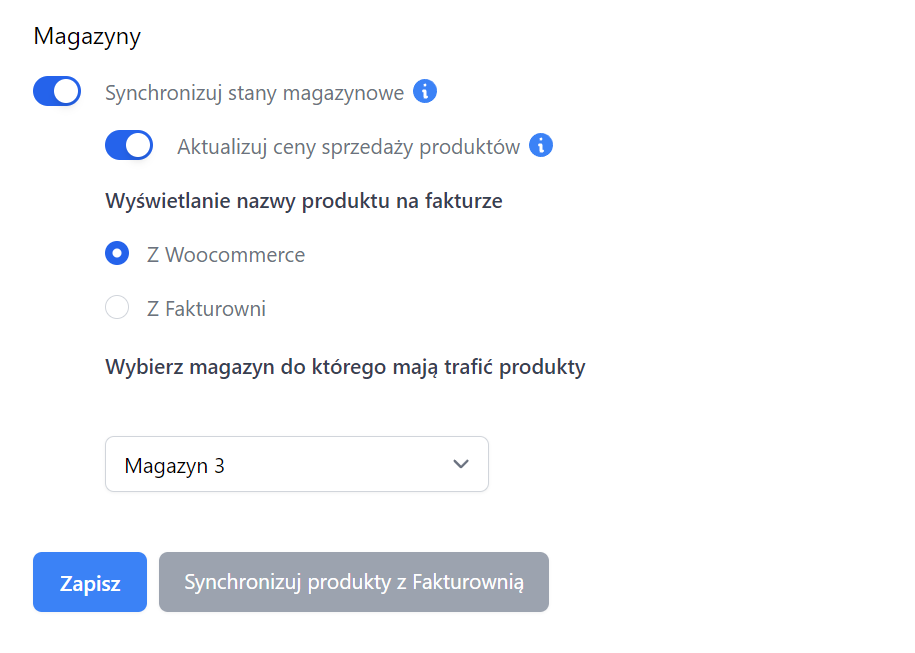
Oznacza to, że to Fakturownia jest źródłem informacji o stanach magazynowych – aktualny stan jest przekazywany z Fakturowni do sklepu, nigdy w drugą stronę.
Jak to działa w praktyce:
- zmiana statusu zamówienia w WooCommerce powoduje wystawienie dokumentu sprzedaży (np. faktury lub paragonu) w Fakturowni,
- wystawienie tego dokumentu oraz dokumentu WZ pomniejsza stan magazynowy danego produktu w Fakturowni,
- zaktualizowany stan jest automatycznie przesyłany do WooCommerce i nadpisuje wartość dotychczas widoczną w sklepie - aktualizacja zwykle następuje bardzo szybko, ale przy większej liczbie zmian w krótkim czasie może się nieznacznie opóźnić.
WAŻNE! Jeśli ręcznie zmienisz (np. zmniejszysz) ilość produktu bezpośrednio w WooCommerce, ta zmiana nie zostanie przekazana do Fakturowni – Fakturownia jej nie widzi i przy najbliższej aktualizacji nadpisze stan w sklepie swoją własną wartością. Może to doprowadzić do rozjechania się stanów, np.:
- w obu systemach jest 100 szt. produktu,
- ręcznie zmniejszasz stan w WooCommerce do 50 szt. (w Fakturowni nadal widnieje 100 szt.),
- klient kupuje 10 szt. w sklepie – Fakturownia wystawia dokument sprzedaży, zmniejsza swój stan do 90 szt. i wysyła tę wartość do WooCommerce,
- w efekcie w sklepie pojawi się 90 szt., a nie 40 szt., jak mogłoby się wydawać.
Dlatego wszystkie korekty stanów magazynowych (reklamacje, inwentaryzacje, ręczne poprawki) należy wprowadzać w Fakturowni, a nie bezpośrednio w sklepie.
Ustawienia w Fakturowni
Instrukcja:
- Kojarzenie produktów po kodzie należy włączyć po przejściu do zakładki Ustawienia > Ustawienia konta > Integracja > Kojarzenie produktów po kodzie produktu > Zapisz.
- Następnie należy wprowadzić do Produktów kody produktu, z poziomu Panelu w Fakturowni: Magazyn/Produkty > Produkty > edycja produktu > Kod produktu.
- Po wykonaniu powyższych działań, produkty pojawiające się na dokumentach sprzedaży, powiążą się z przedmiotami występującymi w bazie produktów w Fakturowni.
Należy także pamiętać o tym, że synchronizacja nie umożliwia 'skopiowania' produktów z Fakturowni do WooCommerce - tzn. integracja nie umożliwia automatycznego stworzenia produktów w WooCommerce (na bazie tych z Fakturowni). Natomiast w drugą stronę jest to możliwe - produkty, pojawiające się na dokumentach sprzedaży generowanych przez integrację z WooCommerce, mogą automatycznie pojawiać się w Bazie Fakturowni.
Więcej na ten temat można przeczytać tutaj:
Automatycznie dodawanie produktów z faktury dostępne po przejściu do zakładki Ustawienia > Ustawienia konta > Konfiguracja > Produkty > Produkty na fakturze > wybrana jest opcja Automatycznie dodawaj produkty z faktury
Dodawanie produktu przy pomocy faktury sprzedażowej dostępne po przejściu do zakładki Ustawienia > Ustawienia konta > Konfiguracja > Produkty > Wybierz na fakturze sprzedażowej, czy chcesz dodać produkt do bazy
Ustawienia WooCommerce
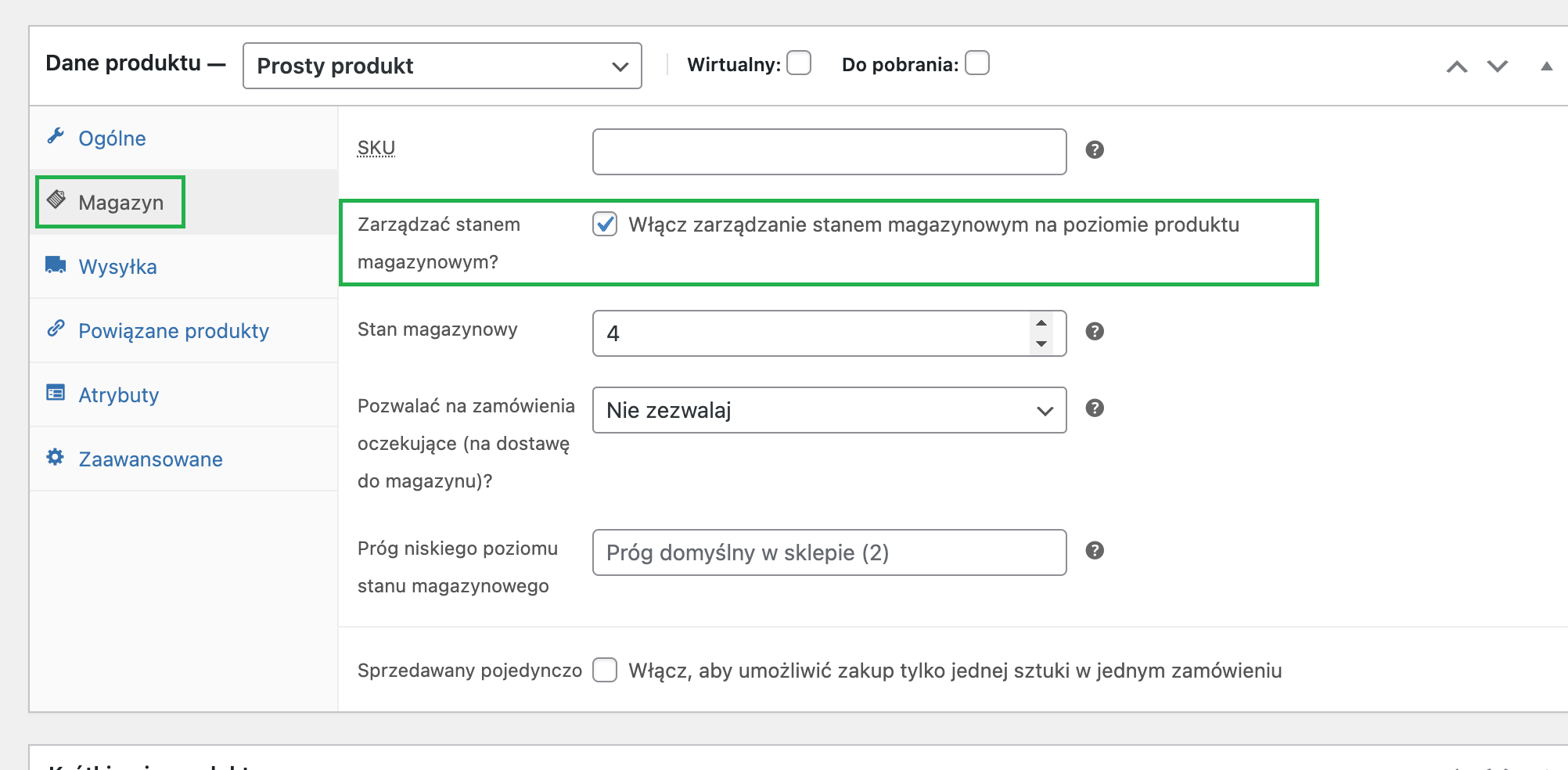
Aby synchronizacja magazynu zadziałała poprawnie, pamiętaj aby ustawić w WooCommerce: Produkty > Edytuj produkt > Magazyn > Opcję: Włącz zarządzanie stanem magazynowym na poziomie produktu.
Jak dodać więcej niż jeden sklep w integracji z WooCommerce?
- Jeśli posiadasz więcej sklepów WooCommerce i chcesz je podpiąć do jednego konta w Fakturowni, wystarczy, że przejdziesz do zakładki Ustawienia > Integracje i dodatki > E-commerce > WooCommerce > Ustawienia i klikniesz Dodaj nowe połączenie.
- Następnie dodaj adres URL swojego sklepu i uzupełnij wygenerowany w WooCommerce klucz klienta oraz klucz prywatny i kliknij instaluj.
- Dodane połączenie będzie działać niezależnie. Oznacza to, że dla każdego sklepu możesz ustalić całkowicie osobną konfigurację, wchodząc w zakładkę szczegóły. W każdym momencie możesz także usunąć powiązanie, nie naruszając działania pozostałych połączeń.

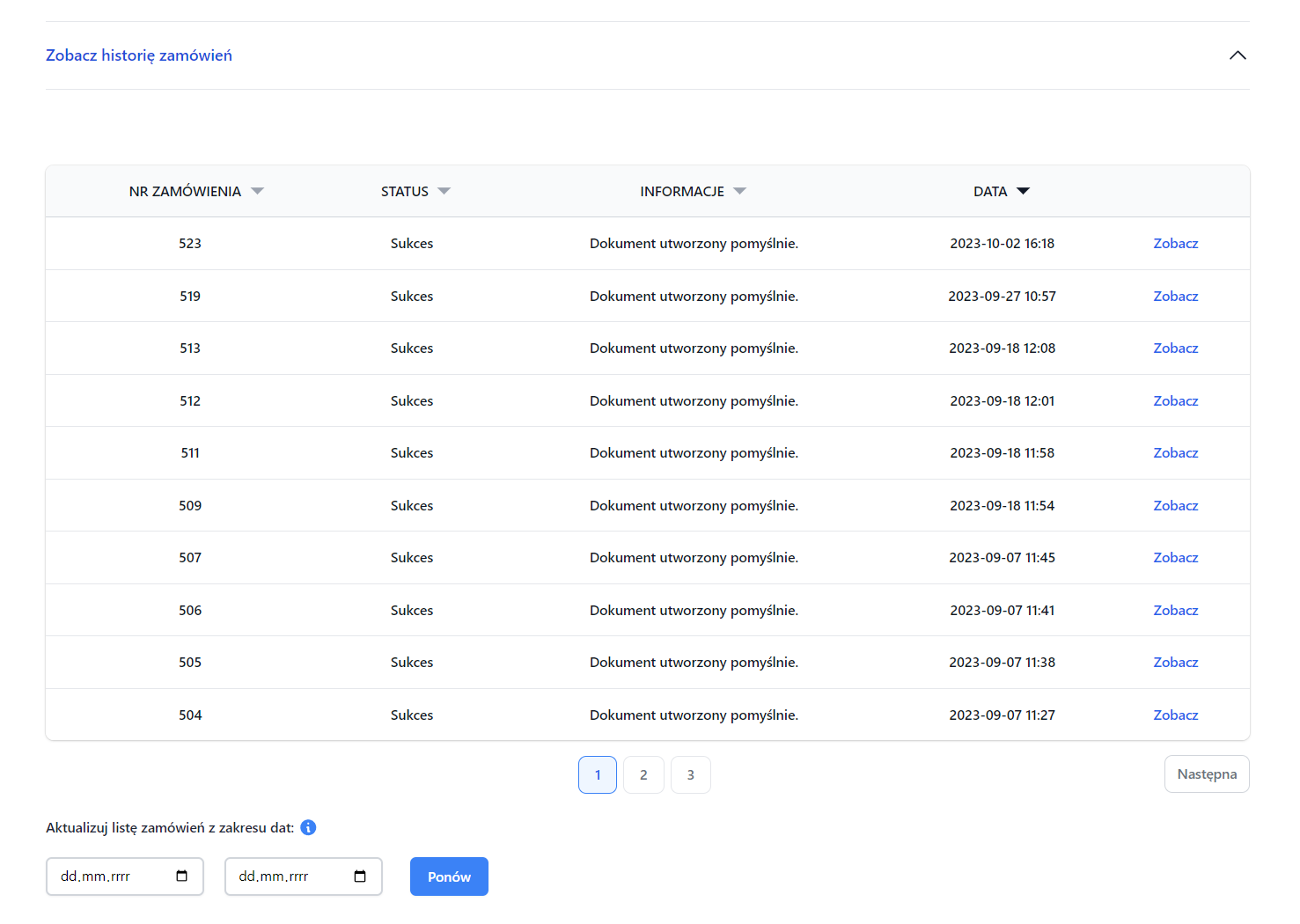
Historia zamówień
Interaktywny przewodnik poprowadzi Cię krok po kroku na rzeczywistych ekranach Fakturowni, umożliwiając łatwe zrozumienie i wykonanie potrzebnych działań.
Kliknij Start aby rozpocząć, a następnie klikaj w niebieskie pola, lub użyj strzałek w prawym dolnym rogu do nawigowania po instrukcji.
Dowiedz się więcej o integracji Fakturowni z WooCommerce:
[FAQ] Integracja Fakturowni z WooCommerce - najczęściej zadawane pytania
5 powodów, dla których warto skorzystać z integracji Woocommerce&Fakturownia!
Masz pytania? Wątpliwości? Sugestie, jak możemy dalej rozwijać wtyczkę? Prześlij zgłoszenie z kategorią integracje.