W Fakturowni istnieje możliwość rozdzielenia bazy produktów na te, które są przeznaczone do sprzedaży (przychody) oraz na te, które są kupowane (wydatki).
Funkcja ta jest szczególnie przydatna, jeśli w firmie:
- nie prowadzimy odsprzedaży produktów wcześniej zakupionych,
- produkty są przetwarzane lub dzielone na składowe,
- chcemy uniknąć podpowiadania niewłaściwych pozycji na dokumentach sprzedaży lub zakupu.
Jak włączyć oddzielną bazę produktów?
- Przejdź do zakładki Ustawienia > Ustawienia konta > Konfiguracja > Produkty
- Zaznacz opcję Oddzielna baza produktów dla przychodów i wydatków
- Zapisz zmiany.
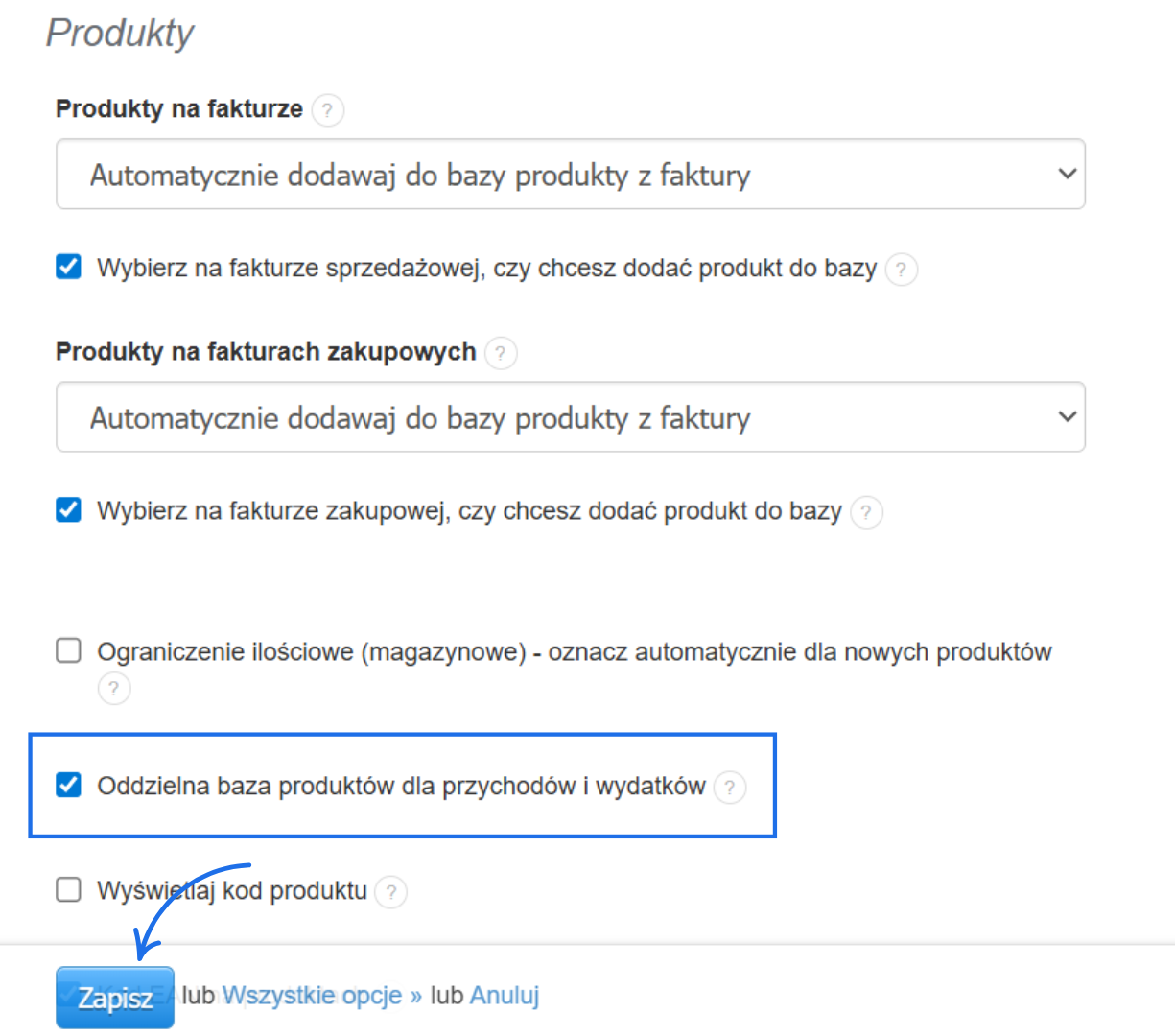
Po aktywacji funkcji, w formularzu karty produktu pojawi się dodatkowe pole Rodzaj.

Rodzaje produktów
Na karcie produktu dostępna jest lista rozwijana z trzema wariantami:
- Kupowany – produkt widoczny wyłącznie przy dodawaniu wydatków (faktur kosztowych). Nie będzie podpowiadany na fakturach sprzedażowych.
- Sprzedawany – produkt widoczny wyłącznie przy tworzeniu faktur sprzedażowych. Nie będzie podpowiadany przy wprowadzaniu wydatków.
- Sprzedawany i kupowany – produkt dostępny zarówno w sprzedaży, jak i w zakupach.
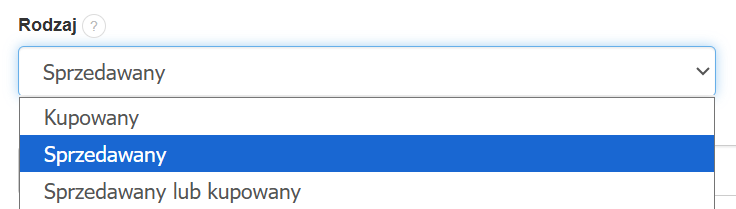
Dzięki temu można precyzyjnie zarządzać bazą produktów, eliminując ryzyko użycia nieodpowiednich pozycji w dokumentach.
Jak zmienić rodzaj na karcie produktu?
Aby zmienić rodzaj (Sprzedawany, Kupowany, Sprzedawany lub kupowany) dla produktu, wykonaj poniższe kroki:
- Przejdź do zakładki Magazyn w górnym menu.
- Kliknij Nowy produkt lub wybierz istniejący produkt z listy.
- Kliknij przycisk Edytuj po prawej stronie wybranego produktu.
- Na karcie edycji produktu przejdź do sekcji Zobacz więcej opcji (lub Ukryj opcje dodatkowe jeśli już rozwinięte).
- W polu Rodzaj rozwiń listę i wybierz odpowiednią opcję.
- Kliknij Zapisz, aby zatwierdzić zmiany.
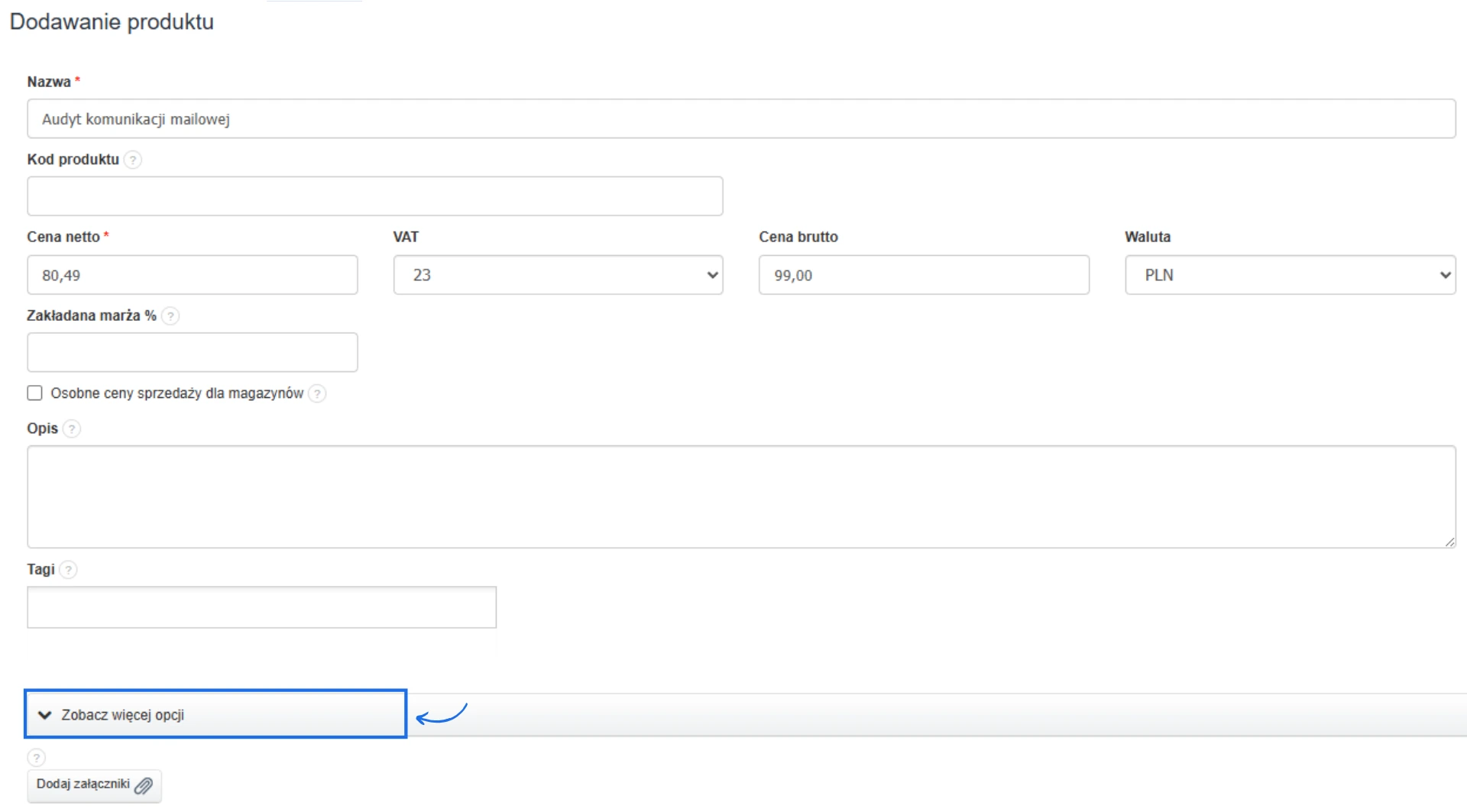
Dzięki tej zmianie system będzie poprawnie rozpoznawał, jak traktować dany produkt na fakturach sprzedaży i/lub zakupów.
Masowa zmiana rodzaju produktu
W systemie możliwa jest także masowa edycja rodzaju produktów bez konieczności otwierania każdej karty osobno.
Aby zmienić rodzaj wielu produktów jednocześnie:
- Przejdź do zakładki Magazyn > Produkty.
- Zaznacz na liście produkty, dla których chcesz zmienić rodzaj.
- U góry listy wybierz rozwijane menu Rodzaj.
- Z listy dostępnych opcji wybierz: Sprzedawany, Kupowany, Sprzedawany lub kupowany.
- System automatycznie przypisze nowy rodzaj do wszystkich zaznaczonych produktów.
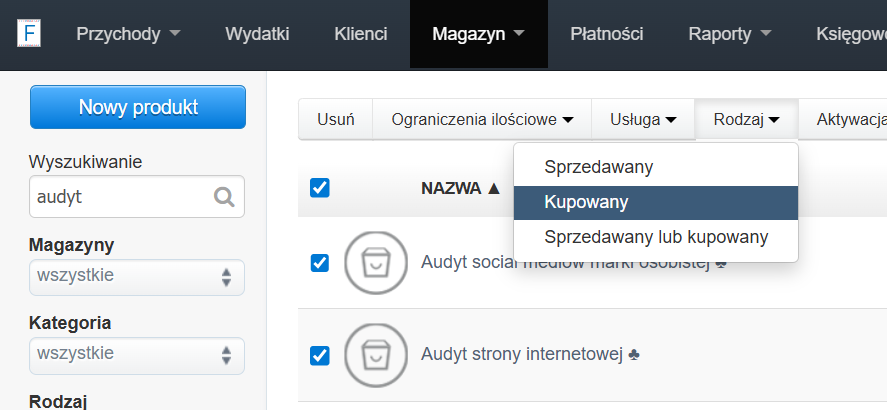
Funkcja ta pozwala szybko uporządkować bazę, np. oznaczając jednym kliknięciem całą grupę produktów jako kupowane lub sprzedawane.
Automatyczne dodawanie produktów
Jeśli w ustawieniach jest aktywna funkcja automatycznego dodawania produktów z faktur sprzedażowych i kosztowych, nowo utworzone produkty również będą oznaczone jako „Kupowane" lub „Sprzedawane", w zależności od rodzaju dokumentu, na którym zostały zapisane.Import produktów z pliku
Podczas importu produktów z pliku XLS można uwzględnić pole rodzaju, dodając do pliku kolumnę o nazwie rodzaj (zmienna: kind).Dozwolone wartości to:
- kupowany
- sprzedawany
- sprzedawany i kupowany
Rodzaj zostanie przypisany podczas importu. Jeśli kolumna nie jest uwzględniona w pliku, importowane produkty domyślnie otrzymają rodzaj Sprzedawany.