Przejdź do treści

Jak dodać kod księgowy (sprzedaż) w karcie produktu?

Wyświetleń: 3786 2 min czytania

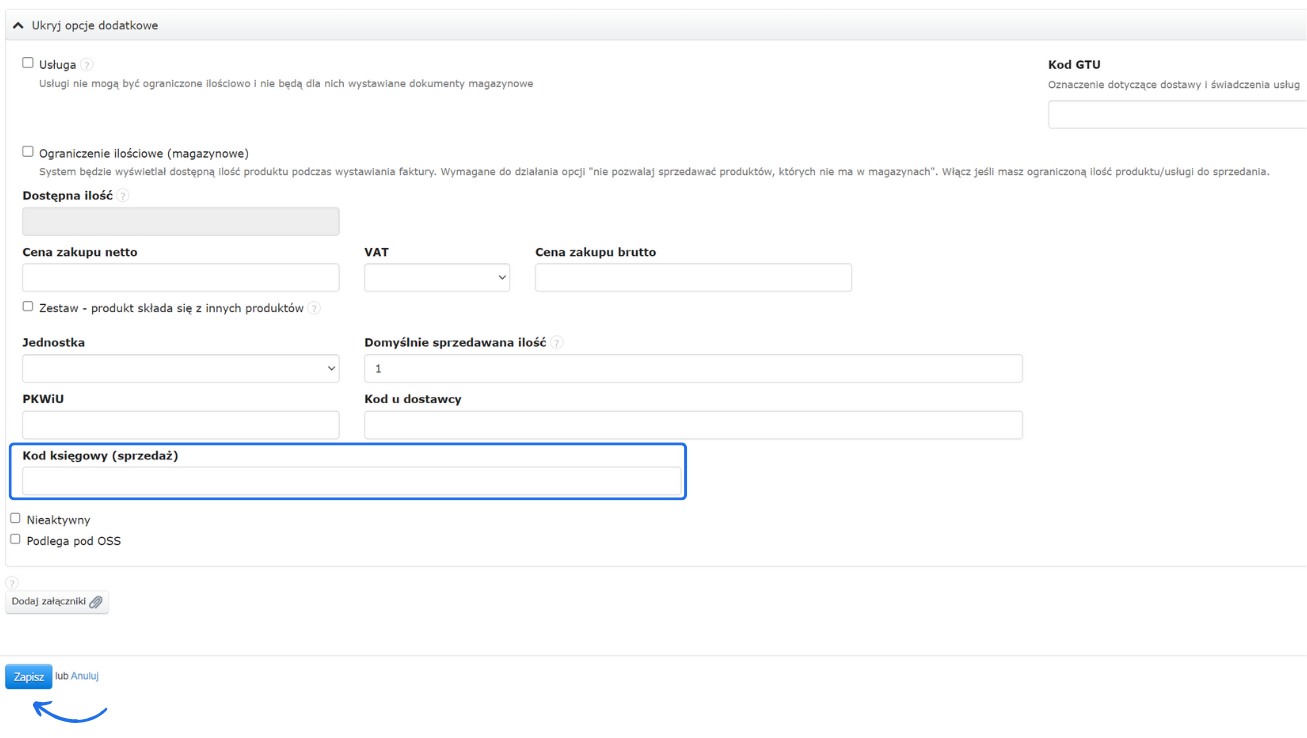
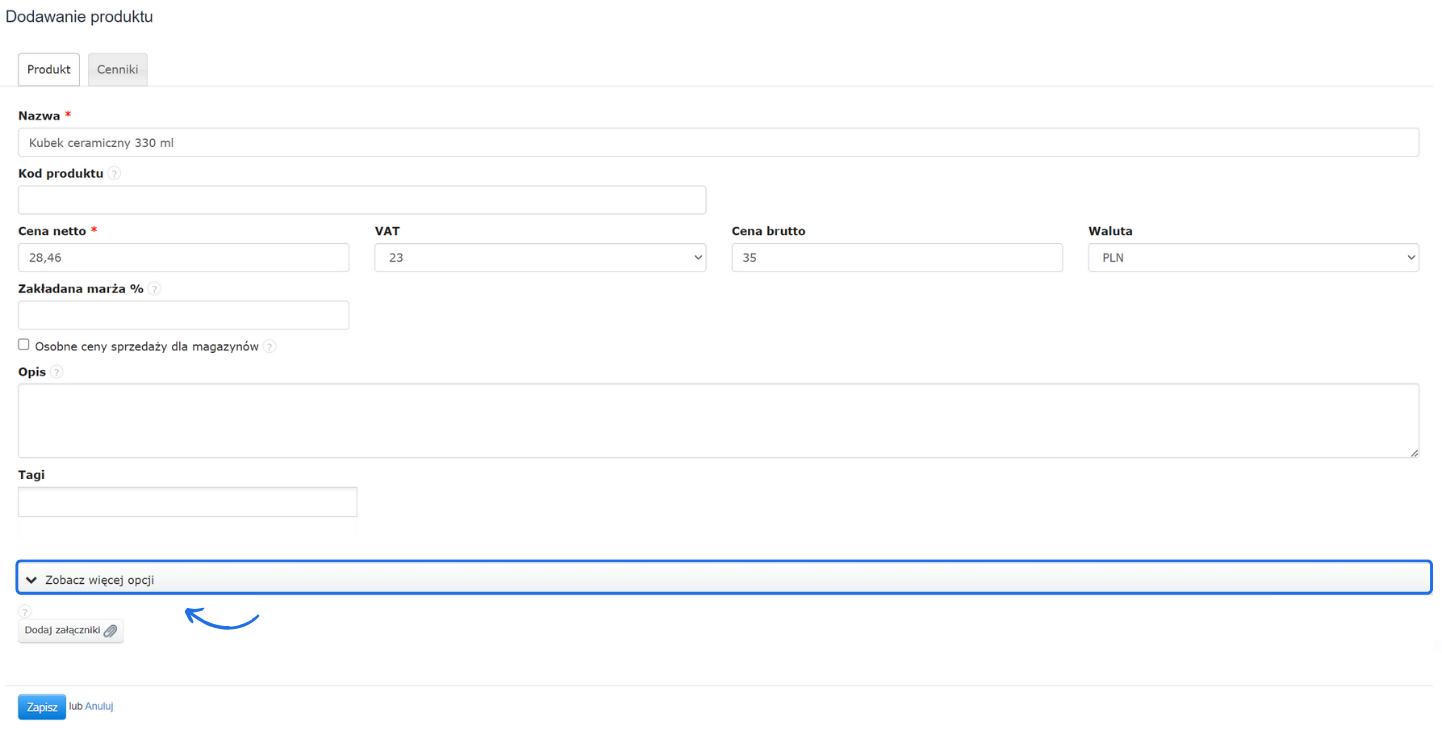
Kod księgowy (sprzedaż) dodajesz w zakładce Zobacz więcej opcji podczas tworzenia lub edycji produktu w bazie produktów. W tym polu możesz wpisać dowolny tekst – litery, cyfry lub znaki specjalne – mieszczący się w limicie 30 znaków. Pole jest opcjonalne: produkt zapisuje się bez błędu, nawet gdy zostawisz je puste. Funkcja jest dostępna na każdym planie Fakturowni bez dodatkowych ograniczeń.

Jak dodać kod księgowy (sprzedaż) do produktu?

Aby dodać kod księgowy (sprzedaż) do produktu:

  1. przejdź do karty produktu, tworząc nowy produkt lub edytując już istniejący w bazie produktów,
  2. rozwiń zakładkę Zobacz więcej opcji (lub Ukryj opcje dodatkowe, jeśli sekcja jest już otwarta), zakładka «Zobacz więcej opcji» w formularzu edycji produktu
  3. na dole formularza znajdź i uzupełnij rubrykę Kod księgowy (sprzedaż), pole Kod księgowy (sprzedaż) w formularzu produktu
  4. zatwierdź zmiany, klikając przycisk Zapisz na dole strony.
UWAGA! Kod księgowy (sprzedaż) to pole czysto informacyjne — nie ma obecnie wbudowanego eksportu ani raportu w Fakturowni, który by go wykorzystywał. Wartość zawsze odzwierciedla aktualny stan karty produktu (nie jest „zamrażana” przy żadnej operacji), więc jeśli budujesz własną integrację odczytującą dane produktów (np. przez API), zmiana kodu w karcie produktu będzie widoczna od razu we wszystkich kolejnych odczytach.

Co warto wiedzieć o polu Kod księgowy (sprzedaż)

Kod księgowy (sprzedaż) to informacja wyłącznie wewnętrzna – nie pojawia się na żadnym szablonie faktury wysyłanej ani drukowanej dla klienta. Widoczny jest wyłącznie w karcie produktu (formularz dodawania/edycji) — nie da się go dodać jako kolumny na liście produktów, nawet ręcznie przez ustawienia widocznych kolumn.

Każdy produkt może mieć przypisany tylko jeden kod – pole jest pojedynczym polem tekstowym bez możliwości wprowadzenia kilku wartości jednocześnie.

WSKAZÓWKA! Jeśli chcesz przypisać Kod księgowy (sprzedaż) do wielu produktów jednocześnie, możesz skorzystać z elastycznego importu produktów z pliku. Podczas importu ręcznie przypisz kolumnę ze swoimi kodami do pola kodu księgowego. Zmienna, którą należy przypisać do kolumny z kodem księgowym to accounting_id : Kod księgowy (sprzedaż. Kod, nawet jeśli jest uzupełniony w karcie produktu, nie jest eksportowany.

Czy ten wpis był pomocny?

Udostępnij

Główna odpowiedź Julia 2024-08-23 14:46

Dzień dobry,

kod księgowy można wprowadzić w edycji produktu, natomiast w systemie nie ma możliwości jego eksportowania.

W kwestii dodania kolejnych rzeczy do eksportu/importu, proszę o doprecyzowanie pytania.

Pozdrawiam
Julia

Komentarze (2)

Anonymous 2024-08-20 23:14

Jak eksportować Kod księgowy? Podczas wprowadzania faktur i PZ wyszukiwanie produktów może odbywać się w różny sposób jak za pomocą nazwy, kodu produktu lub EAN, niestety potrzebuję wprowadzić dodatkowy, bo te są zajęte i wyszukuje produkt za pomocą jeszcze jednego, który działa a mianowicie kodu księgowego. Jak dodać kolejne rzeczy do eksportu, importu?

Julia Ziółkowska
Julia 2024-08-23 14:46 Główna odpowiedź

Dzień dobry,

kod księgowy można wprowadzić w edycji produktu, natomiast w systemie nie ma możliwości jego eksportowania.

W kwestii dodania kolejnych rzeczy do eksportu/importu, proszę o doprecyzowanie pytania.

Pozdrawiam
Julia