W Fakturowni można łatwo stworzyć fakturę - dokument księgowy, na podstawie kilku dokumentów nieksięgowych – takich jak proformy, zamówienia czy inne własne dokumenty nieksięgowe.
Jak wystawić fakturę z kilku dokumentów nieksięgowych?
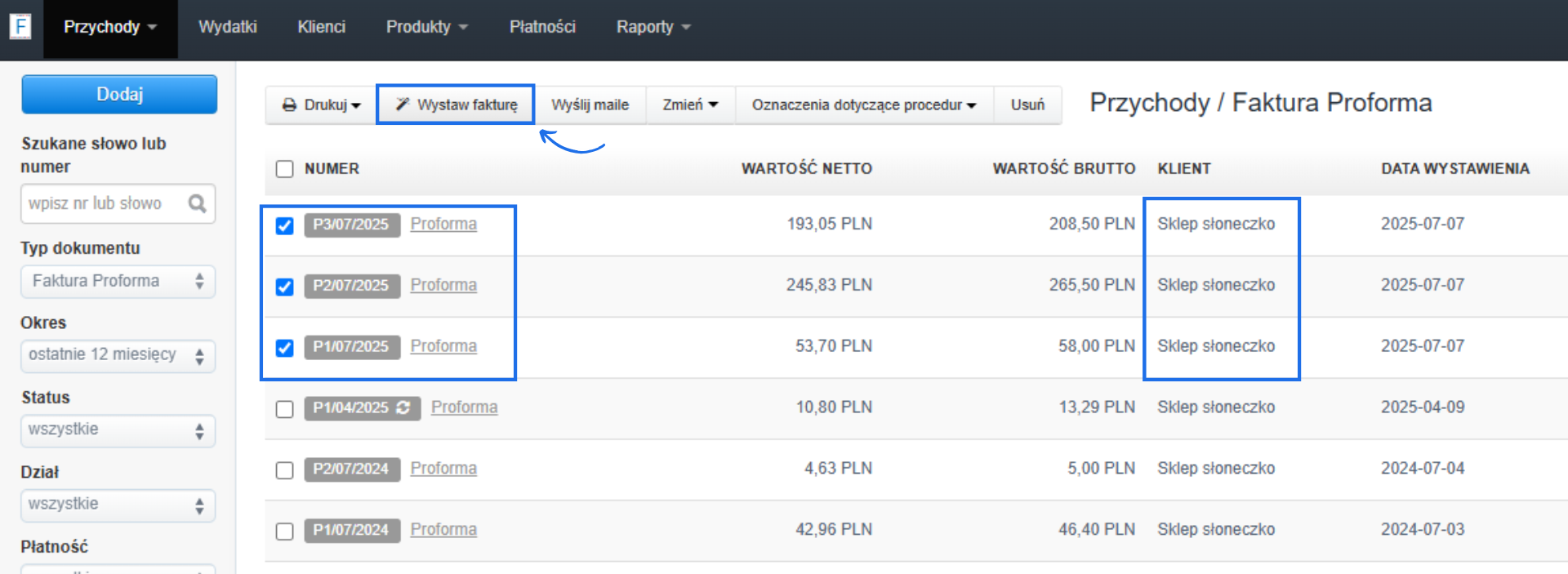
- Przejdź do zakładki Przychody > Faktury > Faktury Proforma / Zamówienie.
- Zaznacz checkboxy przy wybranych dokumentach dla danego klienta (np. 3 proformy).
- Po zaznaczeniu pojawi się menu podręczne, z którego wybierz opcję „Wystaw fakturę”.
Wystawione w ten sposób dokumenty nieksięgowe (proformy, zamówienia) nie znikają z systemu po wygenerowaniu faktury — pozostają widoczne na swoich listach, dzięki czemu w każdej chwili możesz wrócić do pierwotnego dokumentu.
Co warto wiedzieć o nowo wystawionej fakturze:
- Dane nagłówkowe (adresy, dział, opis) pochodzą z ostatniego zaznaczonego dokumentu — nie są sumowane ze wszystkich połączonych dokumentów.
- Załączniki dodane do dokumentów źródłowych nie przenoszą się na nową fakturę — pozostają przy dokumentach, z których pochodzą.
- Jeśli łączone dokumenty (np. proformy) były już opłacone, nowa faktura VAT nie dziedziczy statusu „opłacone” — płatność trzeba oznaczyć ręcznie.
Uwaga – kiedy nie wystawisz takiej faktury?
Nie będzie możliwe wygenerowanie jednej faktury z kilku dokumentów, jeśli:
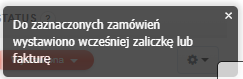
- Faktura VAT została już wystawiona do jednego lub kilku z wybranych dokumentów za pomocą opcji Wystaw fakturę VAT.
- Faktura zaliczkowa została już powiązana z jednym z dokumentów (np. zamówieniem).
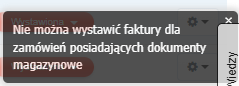
- Do któregokolwiek z dokumentów nieksięgowych wystawiono dokument magazynowy.
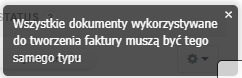
- Jeśli próbujesz wystawić fakturę z różnych typów dokumentów, np. proformy + zamówienia.
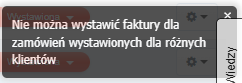
- Nie można wystawić faktury z dokumentów nieksięgowych wystawionych dla różnych klientów.
W takim przypadku pojawi się komunikat systemowy, informujący o niemożliwości wygenerowania faktury zbiorczej.
Grupowanie pozycji na fakturze
Schemat grupowania danych na fakturze tworzonej z kilku dokumentów zależy od ustawień w systemie. Aby je dostosować:
- Przejdź do zakładki Ustawienia > Ustawienia konta > Konfiguracja > Produkty.
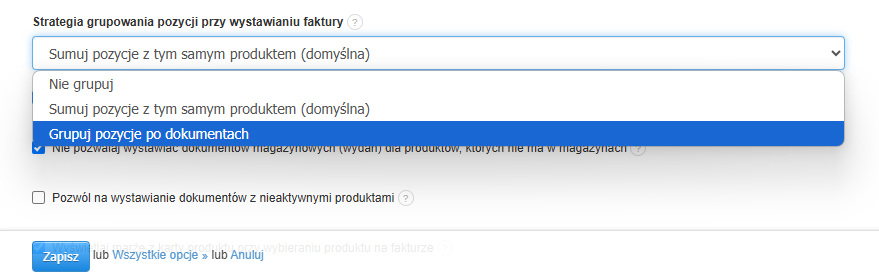
- Zmień parametr w polu Strategia grupowania pozycji przy wystawianiu faktury.
To ustawienie wpływa zarówno na faktury wystawiane do wielu dokumentów nieksięgowych, jak i magazynowych.
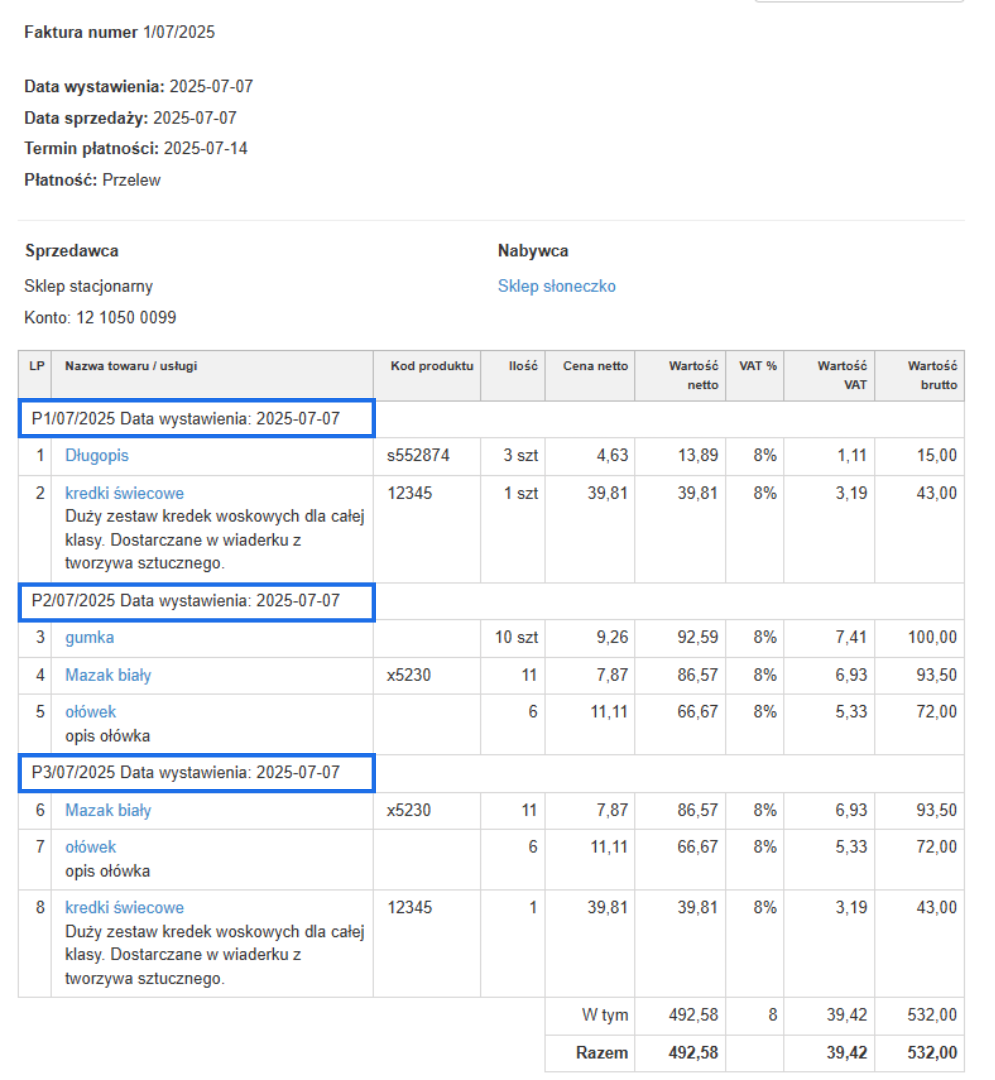
W poniższym przykładzie wybieramy opcję Strategia grupowania pozycji przy wystawianiu faktury: Grupuj pozycje na dokumentach.
Na fakturze wystawionej z kilku dokumentów nieksięgowych tego samego typu (Proforma) widać, że produkty pogrupowane są według konkretnych dokumentów nieksięgowych — podane są ich numery dokumentów i daty wystawienia.