Wysyłaj automatyczne przypomnienie e-mailem tylko w dni robocze
Dla faktury po terminie płatności możesz wygenerować przypomnienie o konieczności uregulowania należności. Taki e-mail można wysłać ręcznie z poziomu dokumentu lub ustawić jego automatyczną wysyłkę. W ustawieniach konta masz możliwość dostosowania harmonogramu przypomnień, w tym także ograniczenia ich wysyłki wyłącznie do dni roboczych.
Aby wysyłać automatyczne przypomnienia tylko w dni robocze:
.
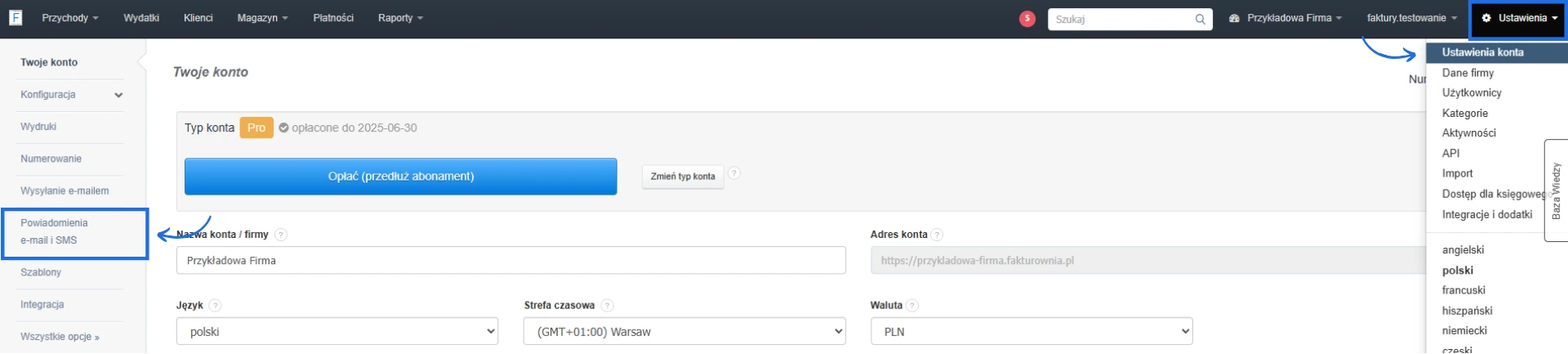
- przejdź do zakładki Ustawienia > Ustawienia konta > Powiadomienia e-mail i SMS,
- w sekcji Powiadomienia e-mail o nieopłaconej fakturze aktywuj automatyczne przypomnienia, jeśli jeszcze nie korzystasz z tej opcji, w rubryce Czy automatycznie wysyłać,
- zaznacz checkbox przy opcji Wysyłaj przypomnienie e-mailem tylko w dni robocze,
- zatwierdź zmiany klikając Zapisz na dole strony.
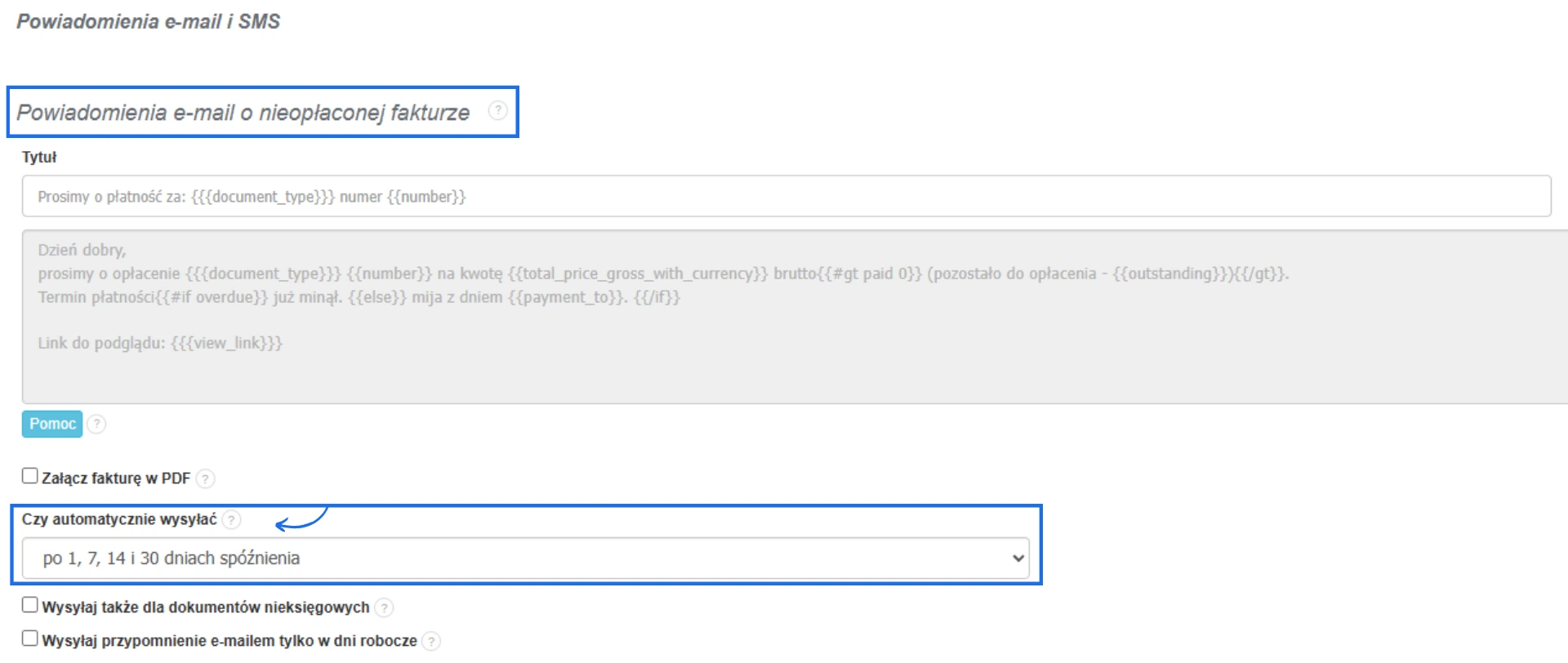

Po włączeniu opcji Wysyłaj przypomnienie e-mailem tylko w dni robocze system będzie wysyłać przypomnienia tylko w te dni, które są robocze.
Jeśli na przykład ustawisz, że przypomnienie ma zostać automatycznie wysłane 3 dni po terminie płatności, a dzień ten przypadnie w dzień nieroboczy, system wyśle je dopiero w pierwszy przypadający dzień roboczy.
UWAGA! Jeśli chcesz, by przypomnienie wysłało się jeszcze przed upłynięciem terminu płatności w polu Czy automatycznie wysyłać skorzystaj z opcji więcej i dodaj dni w zapisie -3, -1, 1, 7..., gdzie cyfra z minusem oznacza ilość dni przed upłynięciem terminu.