Własne role użytkowników pozwalają określić, do jakich dokumentów i funkcji ma dostęp konkretna osoba w Fakturowni. Opcja przyda się wszędzie tam, gdzie chcesz nadać dostęp do faktur czy przychodów, a jednocześnie zablokować np. usuwanie dokumentów. Po skonfigurowaniu roli możesz przypisać ją do dowolnej liczby użytkowników.
Własne role - dostęp do dokumentów i zarządzania nimi
Aby w ramach uprawnień dać dostęp do dokumentów i zarządzania nimi:
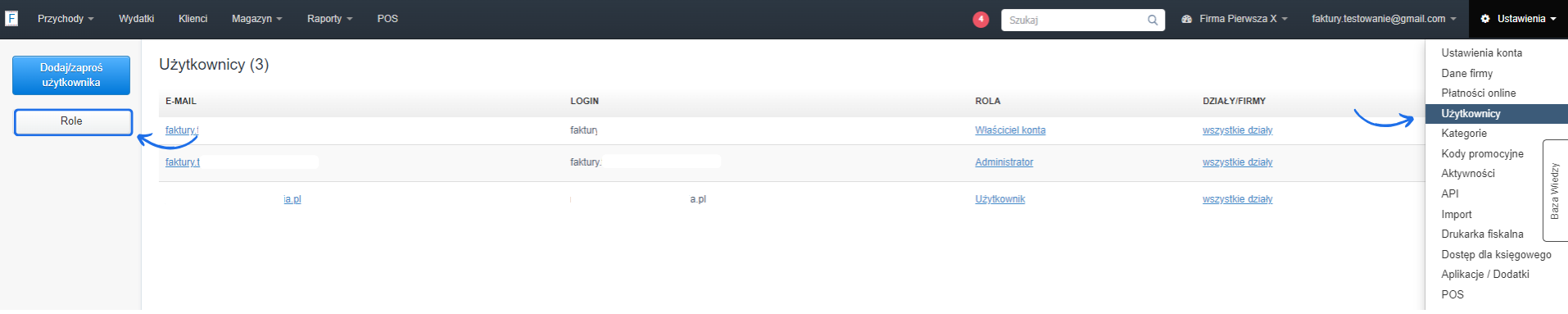
- przejdź do zakładki Ustawienia > Użytkownicy i w panelu po lewej stronie wybierz Role,
- kliknij Dodaj nową rolę,
- wpisz nazwę roli w polu Nazwa roli,
- w sekcji Uprawnienia zaznacz checkboxy przy opcjach, do których użytkownik ma mieć dostęp - aby nadać dostęp do zarządzania dokumentami, zaznacz Faktury, a następnie wybierz szczegółowe opcje jak Przychody, Lista czy Dodawanie,
- zatwierdź utworzenie nowej roli klikając Zapisz na dole strony i przypisz rolę do wybranego adresu e-mail - instrukcję jak zmienić rolę przypisaną do użytkownika, znajdziesz w artykule o dodawaniu użytkownika do konta.

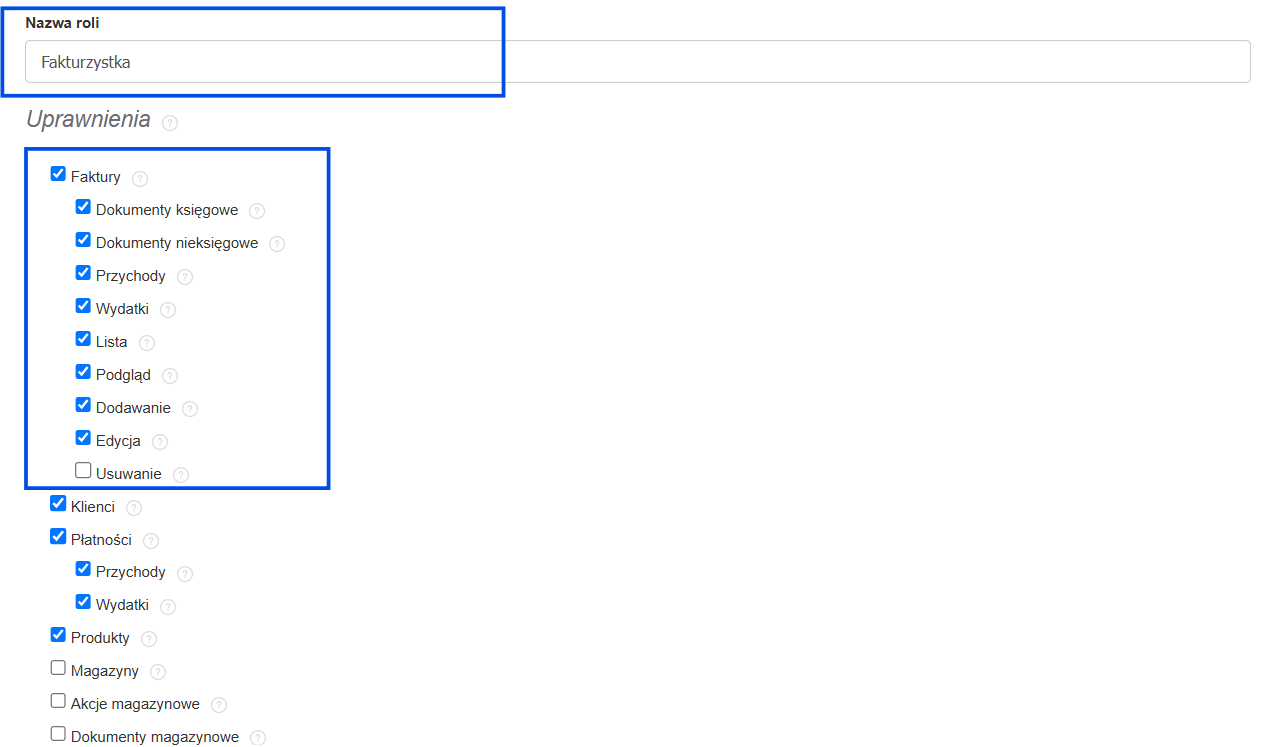
UWAGA! Odznaczenie głównego checkboxa Faktury automatycznie wyłącza wszystkie aktywne uprawnienia podrzędne (np. Przychody, Lista, Dodawanie). Zaznaczenie go z powrotem nie przywraca poprzednich ustawień - podrzędne opcje trzeba zaznaczyć ponownie.
WSKAZÓWKA! Tę samą rolę możesz przypisać do dowolnej liczby użytkowników - nie ma ograniczenia co do liczby adresów e-mail, którym nadasz identyczne uprawnienia. Zmiana uprawnień w roli działa od razu po odświeżeniu strony przez użytkownika - bez konieczności ponownego logowania.
Zakres uprawnień - opis poszczególnych opcji
UWAGA!
Uprawnienia w sekcji Faktury działają łącznie i wymagają odpowiedniej kombinacji zaznaczonych opcji. Samo uprawnienie Faktury, Przychody lub Lista nie daje pełnego dostępu do dokumentów. Aby użytkownik mógł przeglądać listę dokumentów księgowych po stronie sprzedaży, konieczne jest jednoczesne zaznaczenie uprawnień Faktury, Dokumenty księgowe, Przychody oraz Lista. Analogicznie po stronie wydatków wymagany jest zestaw odpowiadających uprawnień w sekcji wydatków.
Poniżej znajdziesz opis każdej opcji dostępnej w sekcji Uprawnienia. Zaznaczenie checkboxa Faktury jest warunkiem koniecznym do korzystania z opcji podrzędnych.
- Dokumenty księgowe - użytkownik widzi dokumenty księgowe tworzone na koncie i może nimi zarządzać w zakresie, który określono pozostałymi uprawnieniami.
- Dokumenty nieksięgowe - użytkownik widzi dokumenty nieksięgowe (np. proformy, zamówienia) i może nimi zarządzać w zakresie, który określono pozostałymi uprawnieniami.
- Przychody - użytkownik ma dostęp do listy dokumentów sprzedażowych (przychodowych). Aby mieć możliwość podglądu, dodawania czy edycji, należy udzielić dodatkowych uprawnień. Dokumenty wystawione przez użytkownika pozostają w systemie nawet po cofnięciu mu tego uprawnienia - użytkownik po prostu traci do nich wgląd.
- Wydatki - użytkownik ma dostęp do listy dokumentów kosztowych. Aby mieć możliwość podglądu, dodawania czy edycji, należy udzielić dodatkowych uprawnień.Użytkownik widzi wszystkie dokumenty kosztowe na koncie, chyba że ma ograniczony dostęp do działów - wtedy widzi tylko wydatki przypisane do działów, do których ma dostęp.
- Lista - użytkownik widzi listę dokumentów przychodowych i/lub kosztowych, może je wyszukiwać, filtrować oraz eksportować - bez dodatkowych uprawnień (podgląd, dodawanie, edycja, usuwanie) nie wykona na nich innych działań – do zmiany statusu dokumentu potrzebne jest uprawnienie Edycja.
- Podgląd - użytkownik może otwierać i przeglądać dokumenty przychodowe i/lub kosztowe oraz je drukować. Bez uprawnienia do listy dostęp jest możliwy wyłącznie przez bezpośredni link URL.
- Dodawanie - użytkownik może tworzyć nowe dokumenty przychodowe i/lub kosztowe. Jeśli nie ma uprawnień do podglądu, po zapisaniu dokumentu zostanie przekierowany na stronę główną.
-
Edycja - użytkownik może wprowadzać zmiany w istniejących dokumentach przychodowych i/lub kosztowych. To uprawnienie jest potrzebne również do zmiany statusu dokumentu, wysyłki dokumentu do KSeF oraz do akcji masowych na liście dokumentów, które zmieniają dane faktur (np. przypisanie działu lub kategorii, oznaczenie jako zaksięgowane).
UWAGA! Uprawnienie Edycja można nadać bez dostępu do listy i podglądu - przydaje się przy edycji dokumentów przez API. Jeśli użytkownik ma edytować dokumenty ręcznie w systemie, zalecamy zaznaczyć także Lista i Podgląd.
-
Usuwanie - użytkownik może trwale kasować dokumenty przychodowe i/lub kosztowe.
WSKAZÓWKA! Akcje masowe na liście dokumentów są wykonywane tylko na dokumentach, które użytkownik widzi na liście zgodnie ze swoimi uprawnieniami (np. dostępem do działów). Do masowej wysyłki dokumentów e-mailem, drukowania i pobierania paczki ZIP potrzebne jest uprawnienie Podgląd, a do masowego usuwania - uprawnienie Usuwanie.
WAŻNE! Usuwanie dokumentów jest operacją nieodwracalną. Uprawnienie Usuwanie można nadać bez dostępu do listy i podglądu - przydaje się przy usuwaniu dokumentów przez API. Jeśli użytkownik ma usuwać dokumenty ręcznie, zalecamy zaznaczyć także Lista i Podgląd.
Opcja edycji i usunięcia nie jest dostępna dla dokumentów przychodowych wysłanych do KSeF zgodnie z artykułem edycja, usuwanie i anulowanie faktur wysłanych do KSeF.