Przejdź do treści

Jak wystawić dokument PZ

Wyświetleń: 51544 3 min czytania

Przejdź do sekcji

  1. Jak wystawić dokument PZ?

Potrzebujesz udokumentować przyjęcie towaru do magazynu? W Fakturowni możesz szybko wystawić dokument PZ (przyjęcie zewnętrzne), który pozwoli Ci na kontrolę stanów w obrębie gospodarki magazynowej, którą prowadzisz na koncie. Sprawdź, jak to zrobić krok po kroku.

Instrukcja

Dowiedz się, jak skorzystać z tej funkcji, korzystając z interaktywnego przewodnika.

Jak wystawić dokument PZ?

Dokument PZ (przyjęcie zewnętrzne) to potwierdzenie, że nowy towar trafił do magazynu. Dzięki niemu łatwo kontrolujesz dostawy i zawsze wiesz, ile produktów masz na stanie. Aby wystawić PZ w systemie jako osobny dokument:

  1. przejdź do zakładki Magazyn > Dokumenty magazynowe > Nowy dokumentWidok sekcji 'Dokumenty magazynowe' w systemie, z podświetlonym menu 'Magazyn' i przyciskiem 'Nowy dokument' do dodania nowego wpisu.  
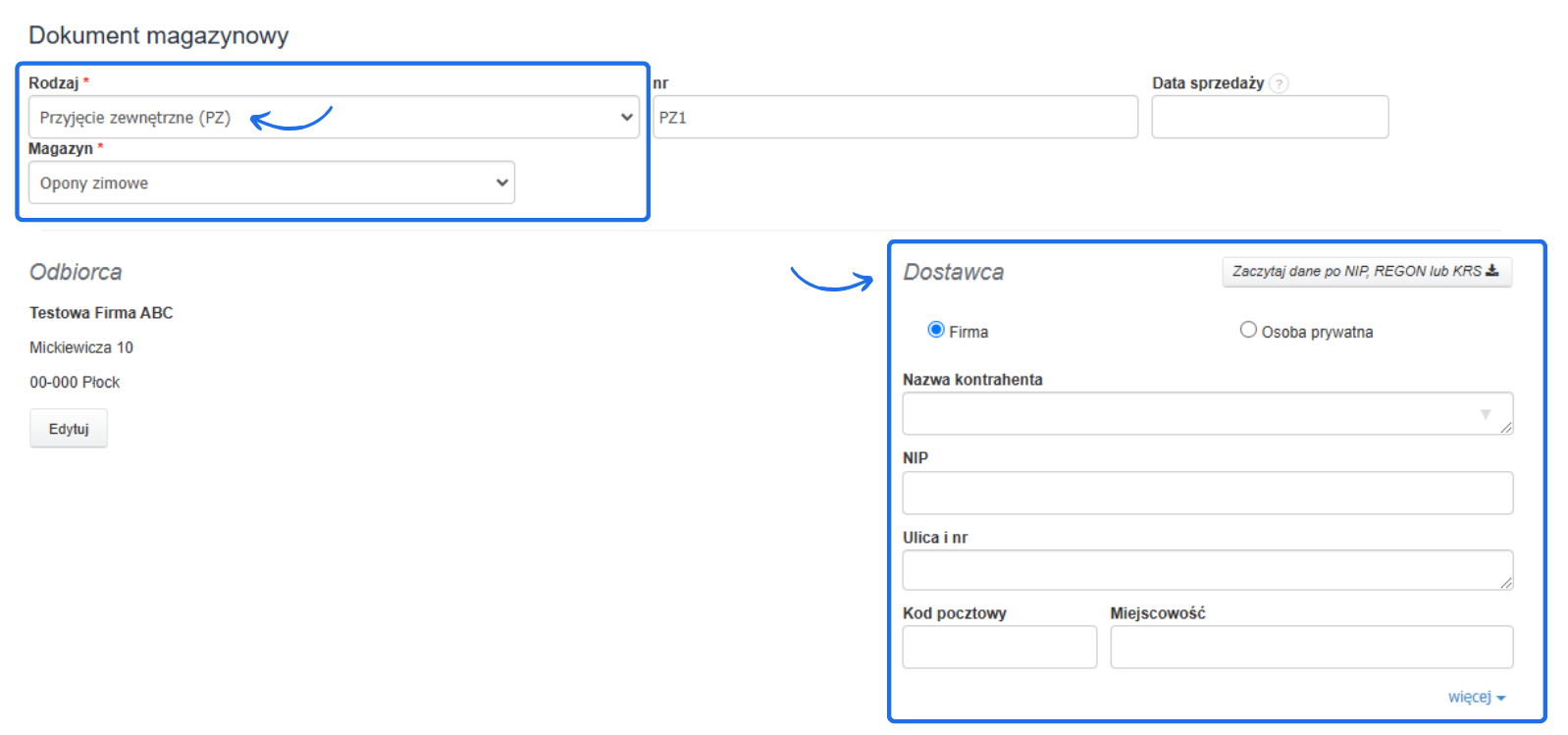
  2. dokument PZ jest domyślnym rodzajem dokumentu magazynowego, którego formularz zaczytuje system w polu RodzajFormularz dokumentu magazynowego z wybranym 'Przyjęcie zewnętrzne (PZ)' i sekcją dostawcy do uzupełnienia danych kontrahenta.  
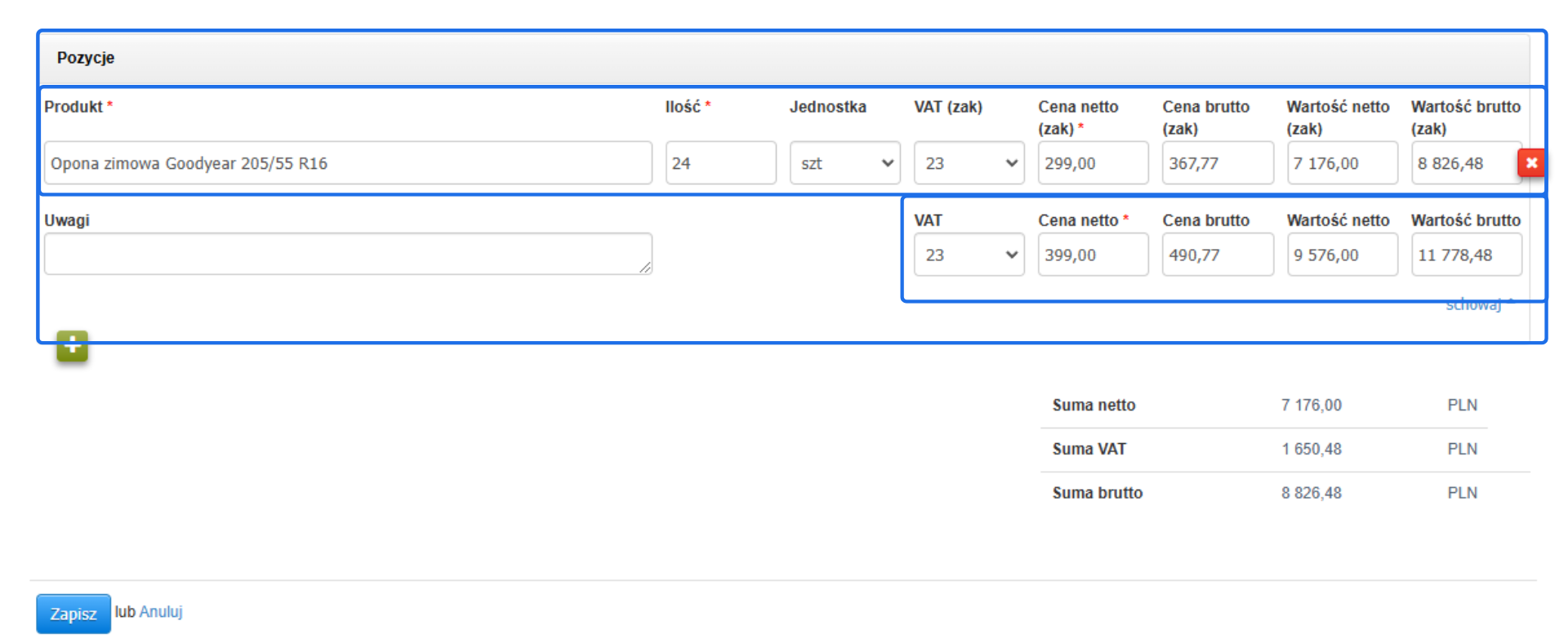
  3. uzupełnij wymagane pola jak magazyn, sprzedawca oraz wybierz produkt, który chcesz przyjąć na magazyn wraz z jego ilością i cenami zakupu - jeśli produkt jest już dodany do bazy, wystarczy, że zaczniesz wpisywać jego nazwę, a system podpowie najbardziej pasujące produkty,
  4. rozwijając podlinkowaną opcję Cena sprzedaży i Uwagi do produktu możesz wpisać na dokumencie aktualną cenę sprzedaży (to wartość informacyjna, która nie wpływa na zmianę ceny sprzedaży na karcie produktu),  Formularz pozycji dokumentu magazynowego PZ z dodanym produktem 'Opona zimowa Goodyear 205/55 R16' i podwójną ceną netto.  
  5. zatwierdź utworzenie PZ przyciskiem Zapisz na dole formularza. 

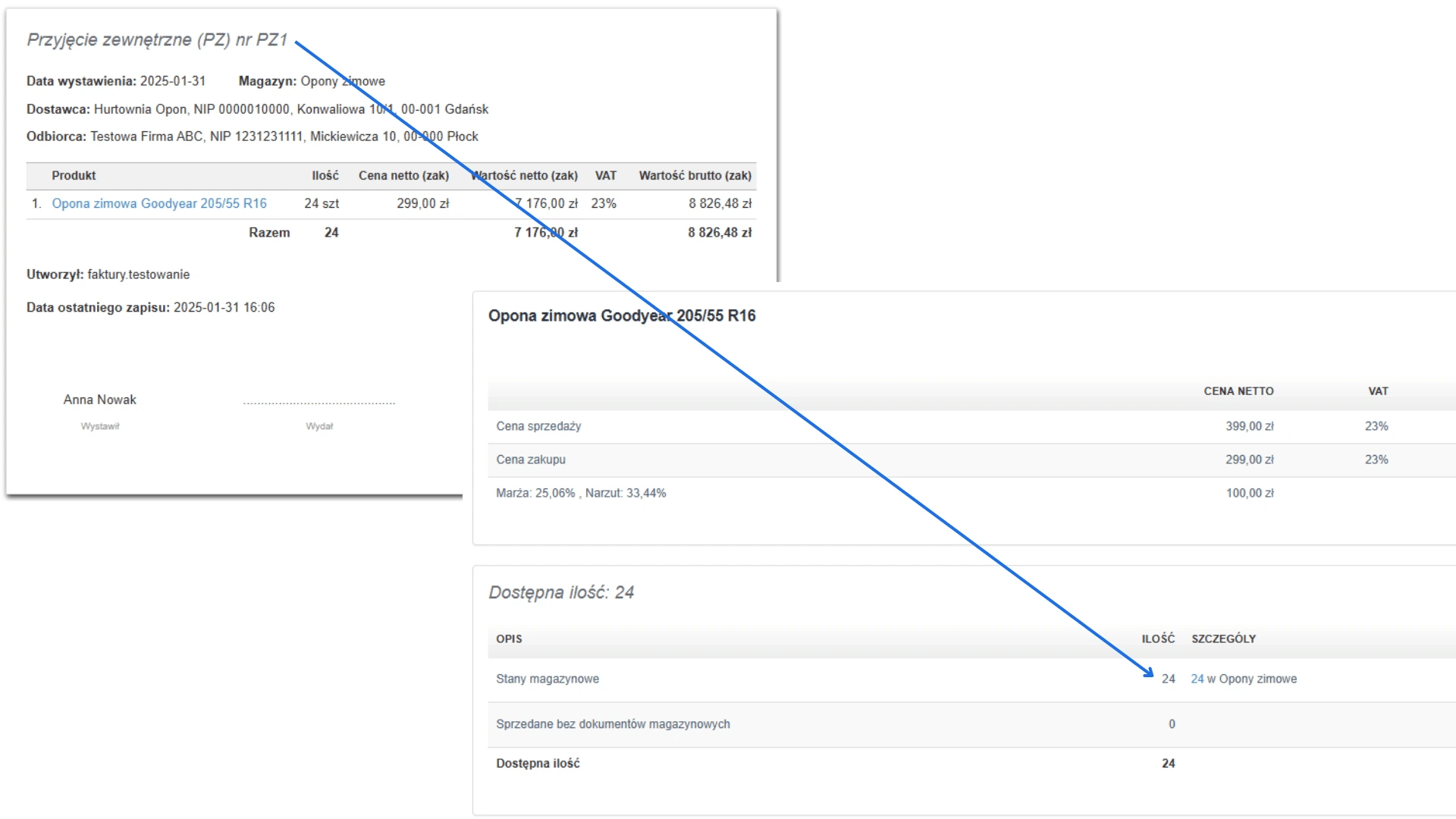
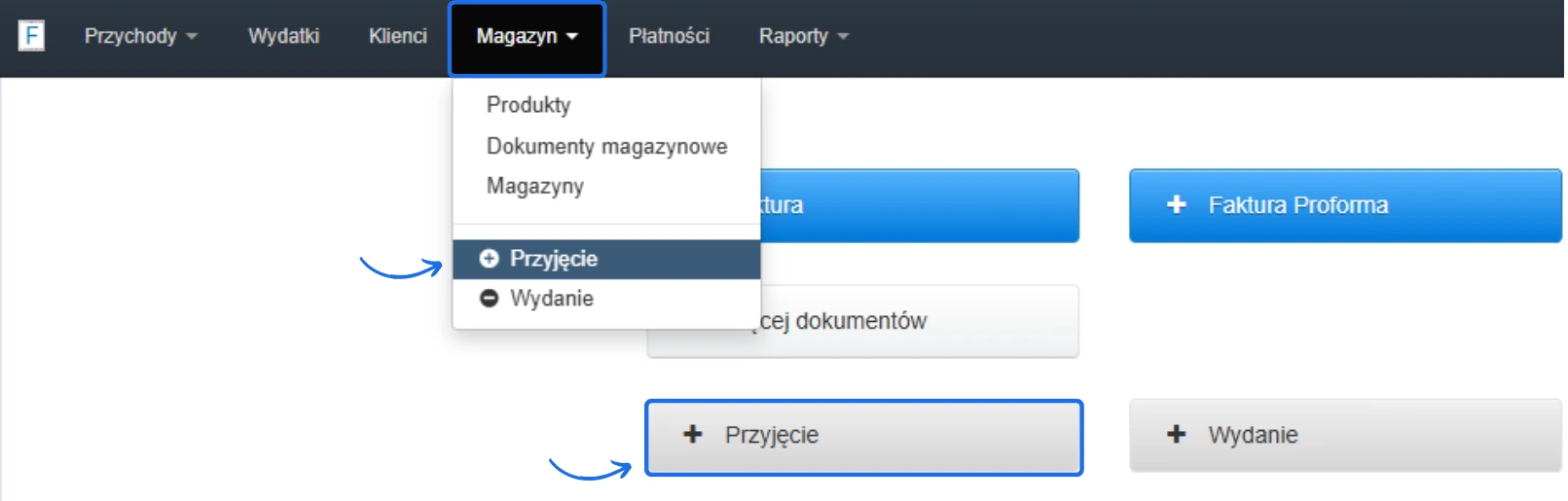
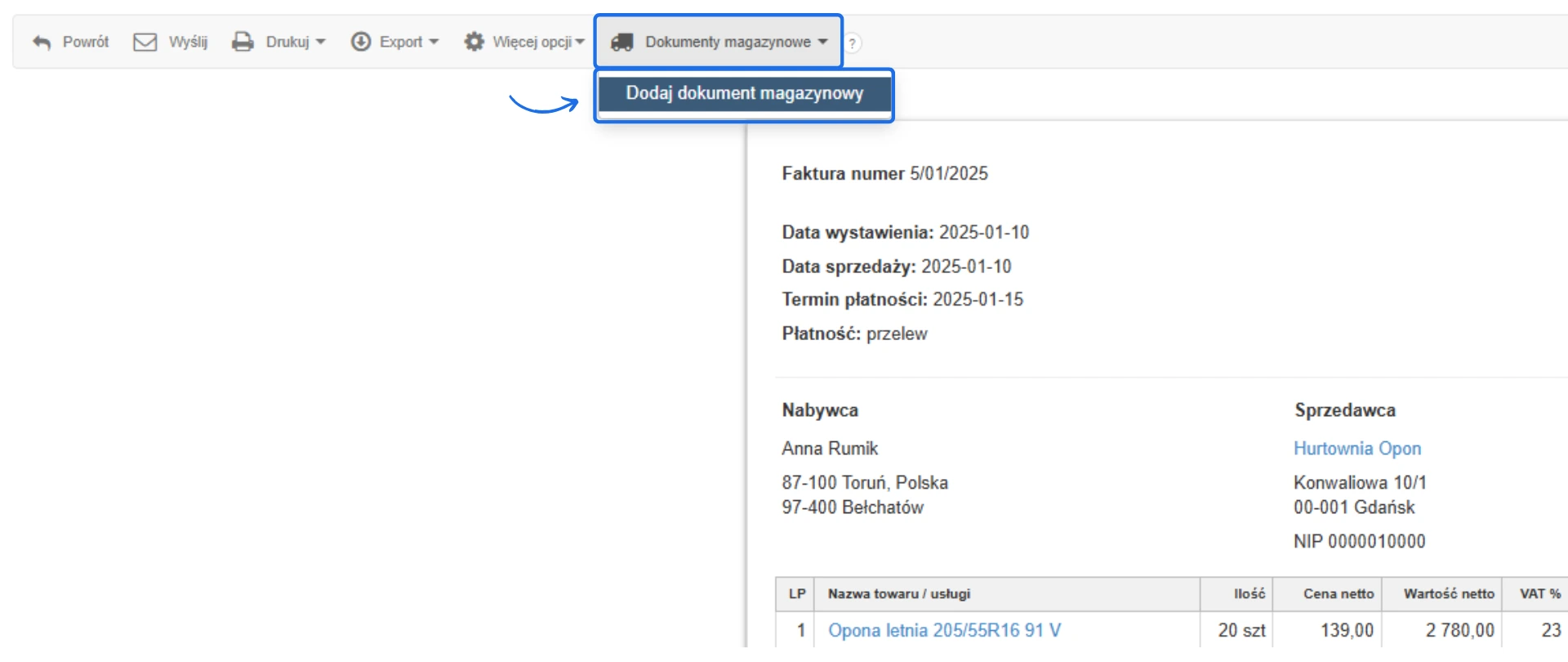
Na podstawie tego dokumentu system doda na stan magazynu ilość produktu, która z niego wynika.  Dokument przyjęcia zewnętrznego (PZ) dla opon zimowych Goodyear 205/55 R16 i zaktualizowany stan magazynowy wynoszący 24 sztuki. Dokument PZ wystawisz również korzystając z dedykowanych przycisków + Przyjęcie w zakładce Magazyn lub korzystając z dedykowanych przycisków widocznych na stronie głównej Twojego konta.  Widok systemu magazynowego z zaznaczonymi opcjami dodania nowego przyjęcia zewnętrznego (PZ) przez menu Magazyn lub dedykowany przycisk. Dokument przyjęcie PZ możesz również wystawić bezpośrednio z poziomu faktury kosztowej. Wystarczy przejść do jej podglądu, a następnie z menu podręcznego ponad dokumentem wybrać Dokumenty magazynowe > Dodaj dokument magazynowy. System przekopiuje wartości z faktury, a po zapisaniu doda stan magazynowy produktów zgodnie z informacjami na dokumencie PZ.  Widok faktury sprzedaży z podświetloną opcją dodania dokumentu magazynowego, umożliwiającą powiązanie faktury z ruchem towaru w magazynie. System pozwala również na aktywowanie automatycznego tworzenia dokumentu PZ do faktur kosztowych. Opcja ta dostępna jest w zakładce Ustawienia > Ustawienia konta > Konfiguracja > Magazyny > pole Automatyczne tworzenie dokumentów przyjęcia. Więcej o tej opcji przeczytasz w artykule Jak automatycznie wystawiać dokumenty WZ i PZ przy dodawaniu faktur do systemu. Jeśli chcesz wystawić jedną fakturę do kilku dokumentów PZ, wystarczy, że przejdziesz na listę dokumentów magazynowych i zaznaczysz wybrane na liście, a następnie skorzystasz z opcji Wystaw fakturę. Więcej informacji o tej opcji znajdziesz w artykule Kilka PZ do jednej faktury kosztowej.  
WAŻNE! Jeśli system z dokumentem PZ powiązał już dokumenty wydające towar, nie ma możliwości usunięcia takiego dokumentu ani jego edycji. Aby edycja/usunięcie było możliwe, musisz najpierw usunąć dokumenty wydania powiązane z tym PZ. Pamiętaj, aby najpierw pobrać powiązane dokumenty wydania, by mieć potem możliwość ich odtworzenia w systemie. 
 
Sprawdź działanie systemu korzystając z interaktywnej instrukcji

Interaktywny przewodnik poprowadzi Cię krok po kroku na rzeczywistych ekranach Fakturowni, umożliwiając łatwe zrozumienie i wykonanie potrzebnych działań. Kliknij Start aby rozpocząć, a następnie klikaj w niebieskie pola, lub użyj strzałek w prawym dolnym rogu do nawigowania po instrukcji.

Czy ten wpis był pomocny?

Udostępnij

Główna odpowiedź Łukasz 2020-09-03 10:37

Dzień dobry,
Ceny zakupu można ukryć jedynie na Produktach przed użytkownikami konta.
Przesyłam artykuł:
https://pomoc.fakturownia.pl/1272500-Ograniczenie-widocznosci-cen-zakupu

Pozdrawiam,
Łukasz

Komentarze (8)

Kacper 2024-03-26 16:26 Odpowiedź

Dzień dobry,
cena jest ceną jednostkową produktu, a wartość jest wartością danej pozycji, czyli ilość * cena.

Pozdrawiam,
Kacper

Anonymous 2024-03-26 15:27

Dzień dobry,
jaka jest różnica między/co konkretnie oznaczają:

  1. cena netto (zak)
  2. cena brutto (zak)
  3. wartość netto (zak)
  4. wartość brutto (zak)
    Jak czym jest różnica w “cenie a wartości”?
Łukasz Szałajski
Łukasz 2022-03-16 14:41 Odpowiedź

Dzień dobry,
aby móc edytować PZ należy wcześniej usunąć wszelkie wydania ( WZ ), rozchody ( RW ) skojarzone z tym dokumentem. W systemie znajdują się dokumenty PZk i WZk, natomiast służą do korekty ilości na dokumentach, a nie kwot.

Pozdrawiam,
Łukasz

Anonymous 2022-03-15 19:21

Dzień dobry,
w styczniu wprowadzony został PZ z towarami. Towary zostały już rozchodowane. Okazało się, towary wprowadzono po błędnej cenie zakupu. W jaki sposób można skorygować cenę zakupu na PZ? Czy można wystawić korektę do dokumentu PZ?

Łukasz Szałajski
Łukasz 2021-01-04 09:53 Odpowiedź

Dzień dobry,
Koszty dostawy np. “usługa transportowa”, “kurier” są usługami i jako takie nie są policzalne i nie wprowadza się ich stanów ilościowych na magazyn.
Na dokumencie magazynowym PZ/PW nie wprowadza się kosztów transportu. Koszt dostawy powinien zostać ujęty na fakturze wydatkowej.
Przesyłam artykuł:
https://pomoc.fakturownia.pl/2794899-Produkt-jako-usluga

Pozdrawiam,
Łukasz

Anonymous 2021-01-02 11:47

Jak dodać koszt dostawy towaru do produktu na PZ/PW?

Łukasz Szałajski
Łukasz 2020-09-03 10:37 Główna odpowiedź

Dzień dobry,
Ceny zakupu można ukryć jedynie na Produktach przed użytkownikami konta.
Przesyłam artykuł:
https://pomoc.fakturownia.pl/1272500-Ograniczenie-widocznosci-cen-zakupu

Pozdrawiam,
Łukasz

Anonymous 2020-09-03 10:31

Czy jest możliwość ukrycia kosztu zakupu przed rolą posiadającą dostęp tylko do magazynu i płatności? Chciałbym jako właściciel móc korzystać z danych dotyczących kosztów, ale nie chciałbym aby pracownik widział ceny zakupu.
Pozdrawiam