W systemie dodano dedykowane pole dla numeru BDO. Pole to jest dostępne w ustawieniach działu po przejściu do zakładki Ustawienia > Dane firmy.
Spis treści artykułu:
- co to jest numer BDO
- jak dodać numer BDO w systemie
- numer BDO - walidacja pola i komunikaty o błędach
- jak zweryfikować, gdzie wcześniej dodano numer BDO.
Dowiedz się, jak skorzystać z tej funkcji, korzystając z interaktywnego przewodnika.
Co to jest numer BDO?
Numer BDO to skrót od numeru rejestrowego Bazy Danych o Odpadach. Określone w przepisach przedsiębiorstwa mają obowiązek zarejestrowania się w bazie BDO i używania nadanego im numeru rejestrowego, w tym wskazania go na wystawianych fakturach.
Jak dodać numer BDO w systemie?
Aby dodać numer BDO w ramach konta w Fakturowni:
-
przejdź do zakładki Ustawienia > Dane firmy;
-
kliknij ikonę zębatki w wierszu danej firmy/działu i wybierz opcję Edytuj, by przejść do formularza edycji danych;
-
znajdź pole Numer BDO, które dostępne jest nad danymi kontaktowymi;
- wprowadź swój numer rejestrowy;
- zatwierdź zmiany danych firmy przyciskiem Zapisz na dole strony.
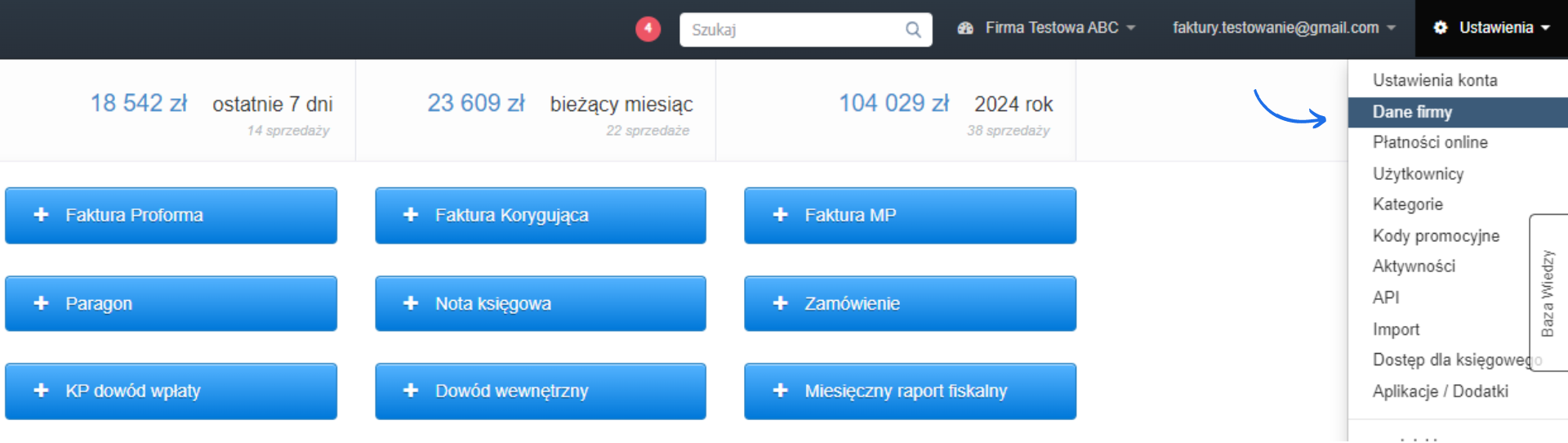
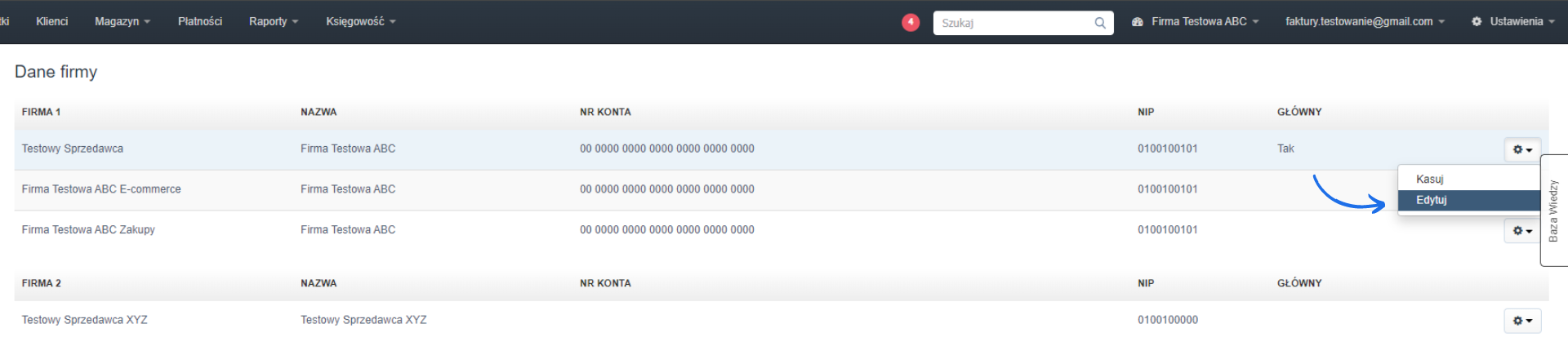
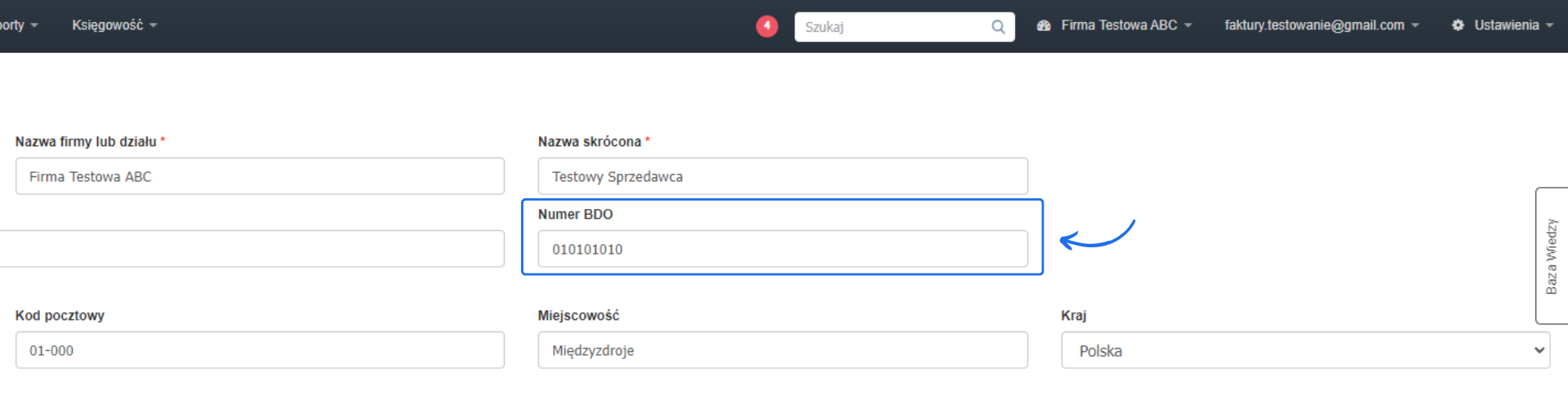
Tak dodany numer BDO będzie widoczny na fakturze w danych Sprzedawcy obok NIP tak, jak na przykładowej fakturze poniżej.
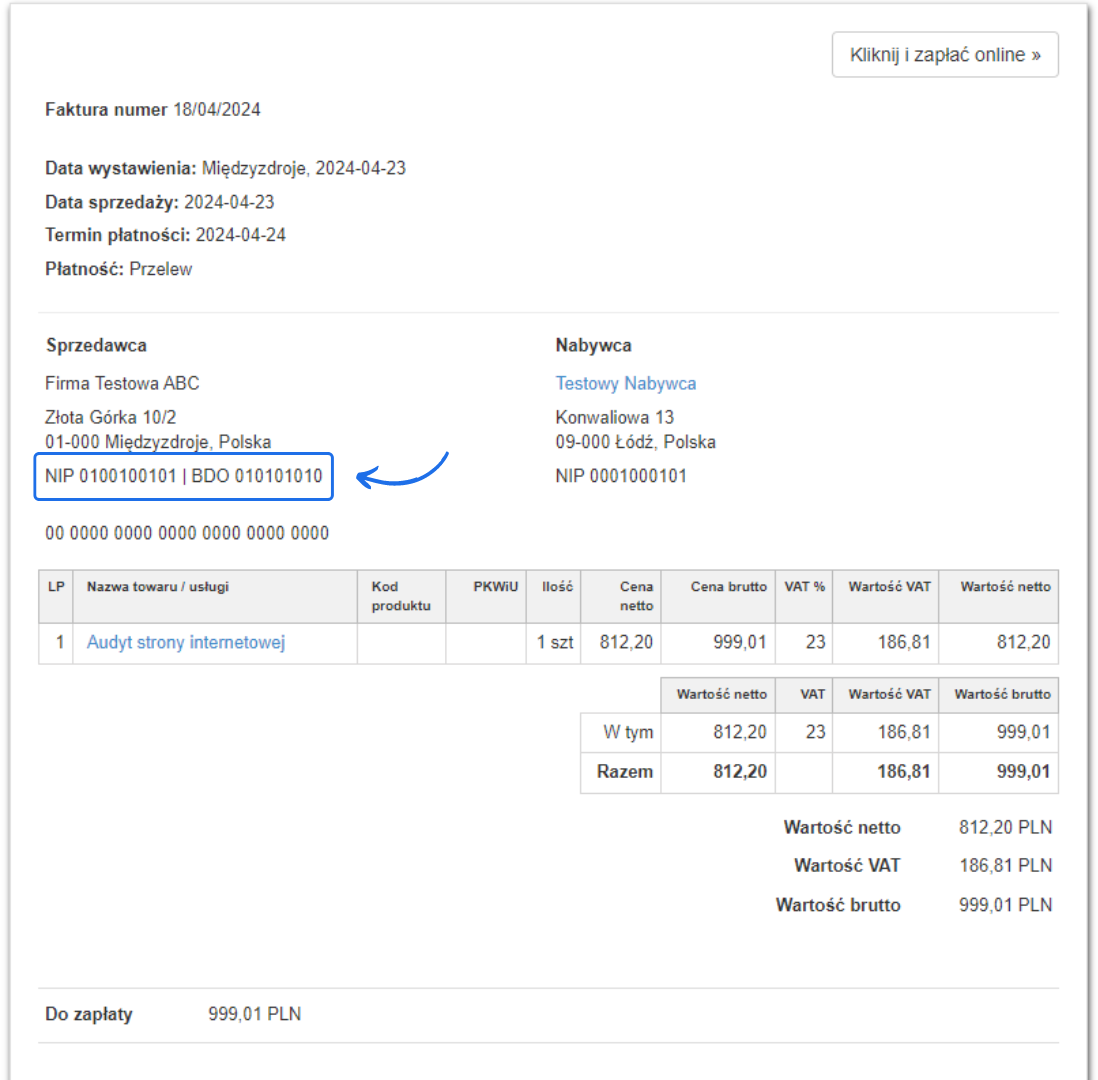
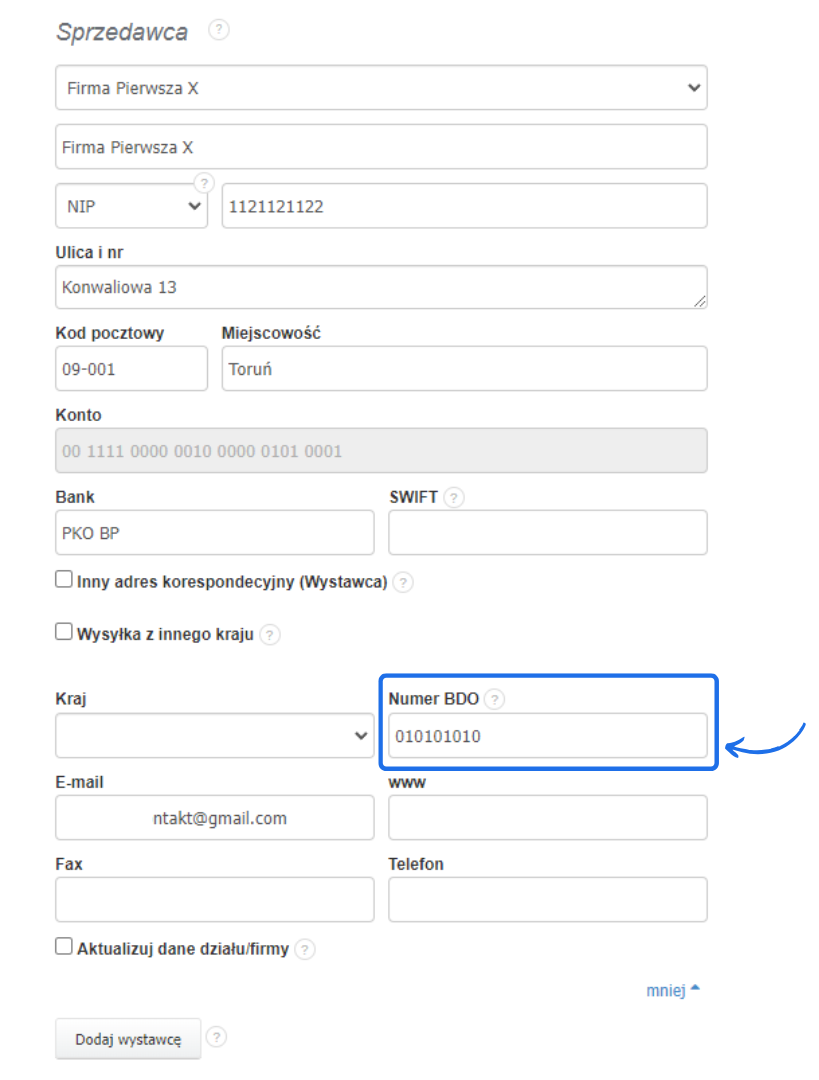
Numer BDO możesz zweryfikować lub edytować z poziomu tworzenia/edycji faktury.
Aby znaleźć pole numer BDO w formularzu faktury, kliknij przycisk Edytuj w danych Sprzedawcy, by system wyświetlił edytowalne pola z danymi firmy. Następnie kliknij frazę więcej i sprawdź lub dodaj wartość w polu Numer BDO.
Numer BDO - walidacja pola i komunikaty o błędach
Wartość w polu Numer BDO musi składać się z 9 cyfr. Jeśli podasz mniej lub więcej cyfr, system wyświetli komunikat błędu, że format numeru jest nieprawidłowy. Taki sam komunikat pojawi się, jeśli zamiast cyfr użyjesz innego znaku lub litery.

Dodatkowo w systemie aktywna jest opcja sprawdzania unikalności numeru BDO względem NIP.
Jeśli w ramach konta istnieje już dział z danym NIPem, a w kolejnym dziale z tym samym NIP spróbujesz dodać inny numer BDO, system wyświetli komunikat: Na koncie znajduje się inny dział z tym samym numerem NIP i innym numerem BDO - popraw NIP lub BDO.

Sprawdzanie zależności między NIP a numerem BDO działa w systemie również w drugą stronę. Jeśli w ramach konta są dwa działy z tym samym numerem BDO i w ramach jednego z nich chcesz zmodyfikować NIP, system wyświetli komunikat: Na koncie znajduje się inny dział z tym samym numerem BDO i innym numerem NIP - popraw NIP lub BDO.

Jak zweryfikować, gdzie wcześniej dodano numer BDO?
Ta część wpisu dedykowana jest dla tych użytkowników systemu, którzy podawali numer BDO w ramach wcześniej dostępnych możliwości. Poniżej wskażemy jak zweryfikować czy numer BDO nie jest dostępny w miejscu innym niż dedykowane pole w danych firmy.
Opcja 1 - Numer BDO w Uwagach do faktury
Sprawdź, czy numer BDO nie jest dodany w uwagach do faktury. Aby zweryfikować uwagi na fakturze, przejdź do zakładki Ustawienia > Ustawienia konta > Konfiguracja > Faktury i dokumenty. Znajdź pole Domyślny wpis w polu "UWAGI" na fakturach. Jeśli w tym miejscu widoczny jest numer BDO, usuń go i zapisz zmiany.
Jeżeli na koncie posiadasz kilka działów lub firm, sprawdź, czy numer BDO nie jest podany w polu Domyślne uwagi na fakturach w ustawieniach działu. W celu weryfikacji przejdź do zakładki Ustawienia > Dane firmy. Następnie kliknij ikonę zębatki i skorzystaj z opcji Edytuj. Znajdź pole Domyślne uwagi na fakturach i usuń numer BDO, jeśli jest w tym miejscu widoczny. Zatwierdź zmiany przyciskiem Zapisz.
Opcja 2 - Numer BDO w polu Strona www
Aby sprawdzić, czy numer BDO nie został podany w polu Strona WWW, przejdź do zakładki Ustawienia > Dane firmy i edytuj dane firmy/działu za pomocą ikony zębatki. W sekcji Kontakt znajdź pole Strona WWW. Jeśli to pole zostało wcześniej wykorzystane do podania numeru BDO, usuń tę wartość i zapisz zmiany.
Opcja 3 - Modyfikacja numeru konta bankowego
Numer BDO można było podać jako modyfikację pola Konto bankowe.
Aby zweryfikować czy tego pola nie wykorzystano wcześniej do dodania numeru BDO, przejdź do zakładki Ustawienia > Dane firmy i edytuj dane firmy/działu za pomocą ikony zębatki. W sekcji Bank znajdź pole Konto bankowe i usuń wartość dotyczącą numeru BDO. Zatwierdź zmiany przyciskiem Zapisz na dole strony.
Interaktywny przewodnik poprowadzi Cię krok po kroku na rzeczywistych ekranach Fakturowni, umożliwiając łatwe zrozumienie i wykonanie potrzebnych działań.
Kliknij Start aby rozpocząć, a następnie klikaj w niebieskie pola, lub użyj strzałek w prawym dolnym rogu do nawigowania po instrukcji.
Jak dodać pole rabat lub PKWiU na fakturze
Dodatkowa pieczęć na fakturze
Widoczne puste pole na podpis odbiorcy/wystawcy