W systemie można przypisać określone role do adresów mailowych, które zostały dodane jako użytkownicy do konta. Dodatkowo, program umożliwia tworzenie indywidualnych ról, w których sam decydujesz o dostępie danego użytkownika do konkretnych funkcji w ramach konta. W tym artykule dowiesz się, jak utworzyć własną rolę i nadać jej uprawnienie administratorskie w postaci dostępu użytkowników.
Własne role - dostęp do użytkowników
Aby w ramach uprawnień dać dostęp do użytkowników:
-
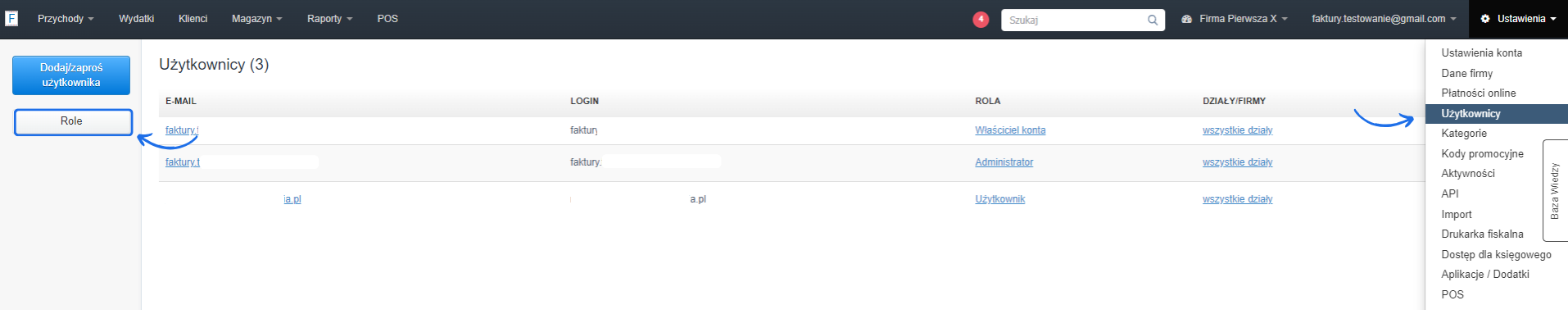
przejdź do zakładki Ustawienia > Użytkownicy i na panelu z lewej strony wybierz Role,
-
skorzystaj z przycisku Dodaj nową rolę,
- uzupełnij rubrykę Nazwa roli,
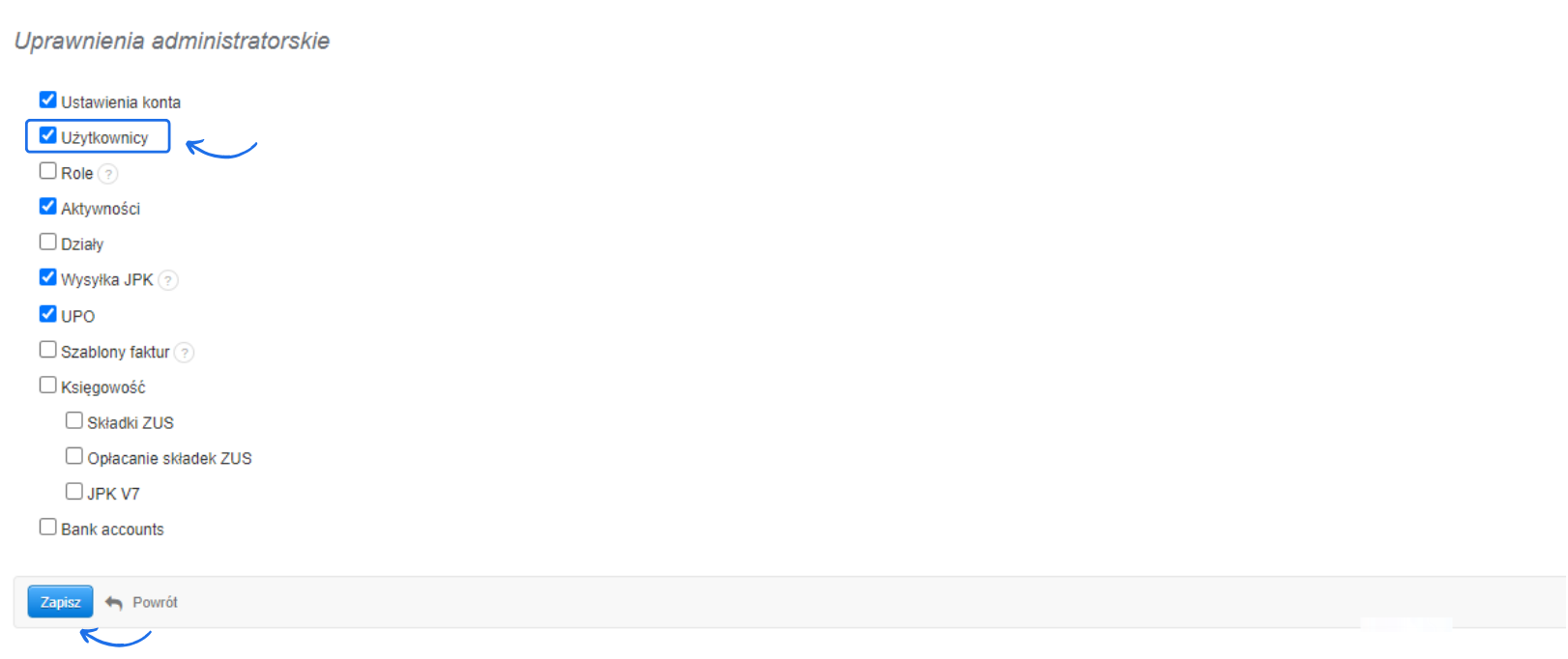
- w sekcji Uprawnienia zaznacz checkboxy przy tych opcjach, do których użytkownik ma mieć dostęp,
-
aby nadać dostęp do użytkowników zaznacz checkbox przy opcji Użytkownicy w sekcji Uprawnienia administratorskie,
- zatwierdź utworzenie nowej roli klikając Zapisz na dole strony i przypisz rolę do wybranego adresu e-mail.

Osoba mająca dostęp do użytkowników może przejść do menu Ustawienia > Użytkownicy, co daje jej możliwość zapraszania nowych użytkowników do konta oraz nadawania lub zmieniania ich uprawnień.