Własne role - dostęp do aktywności na koncie
Utworzono:
2023-11-07
Ostatnia aktualizacja: 2026-02-18
Liczba odwiedzin posta: 2038
Tworzenie własnej roli daje możliwość przypisania uprawnień do konta zgodnie z zakresem obowiązków danego użytkownika. Oprócz podstawowych uprawnień jak tworzenie, edycja czy usuwanie faktur, dostęp do bazy klientów czy płatności możesz nadać również uprawnienia administratorskie. Z tego wpisu dowiesz się jak udzielić dostępu do spisu aktywności związanych z kontem.
Systemowa rola właściciela konta jako jedyna zapewnia dostęp do podglądu aktywności wykonywanych na koncie, czyli wszystkich działań w jego obrębie - od logowania do systemu, przez wystawianie dokumentów, po ich edycję lub usunięcie. Po aktywowaniu wglądu w szczegółowe aktywności właściciel konta, czyli osoba rejestrująca konto w systemie, może sprawdzić działania w obrębie konta o czym więcej w artykule jak sprawdzić aktywności na koncie.
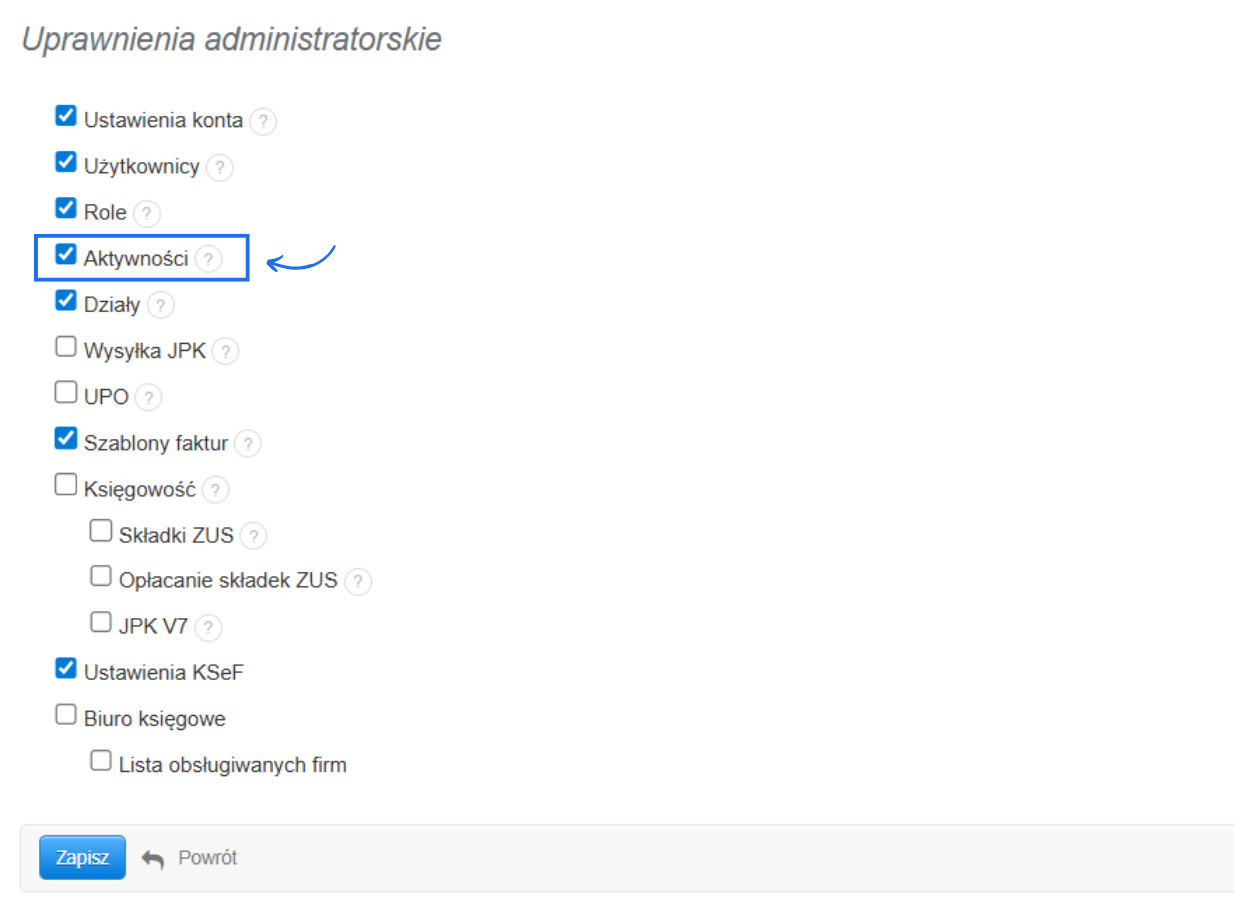
Aby tworząc nową rolę dać uprawnienie administratorskie w postaci dostępu do aktywności na koncie:
.
Sprawdź również:
Własne role - dostęp do dokumentów magazynowych
Własne role - dostęp do użytkowników
Własne role - dostęp do ustawień konta
Własne role - dostęp do działów/firm w ramach konta
Własne role - dostęp do płatności
Własne role - dostęp do bazy produktów
Własne role - dostęp do UPO
Własne role - dostęp do aplikacji i dodatków
Własne role - dostęp do dokumentów i zarządzania nimi
Własne role - dostęp do zakładki księgowość
Własne role - dostęp do cenników
Własne role - dostęp do zakładki kody promocyjne
Własne role - dostęp do magazynów
Własne role - dostęp do klientów
Własne role - dostęp do aktywności na koncie
Systemowa rola właściciela konta jako jedyna zapewnia dostęp do podglądu aktywności wykonywanych na koncie, czyli wszystkich działań w jego obrębie - od logowania do systemu, przez wystawianie dokumentów, po ich edycję lub usunięcie. Po aktywowaniu wglądu w szczegółowe aktywności właściciel konta, czyli osoba rejestrująca konto w systemie, może sprawdzić działania w obrębie konta o czym więcej w artykule jak sprawdzić aktywności na koncie.
Aby tworząc nową rolę dać uprawnienie administratorskie w postaci dostępu do aktywności na koncie:
.
- przejdź do zakładki Ustawienia > Użytkownicy i na panelu z lewej strony wybierz Role,

- w następnym kroku skorzystaj z przycisku Dodaj nową rolę,

- uzupełnij rubrykę Nazwa roli,
- w sekcji Uprawnienia zaznacz checkboxy przy tych opcjach, do których użytkownik ma mieć dostęp,
- aby nadać dostęp do aktywności na koncie zaznacz checkbox przy opcji Aktywności w sekcji Uprawnienia administratorskie,

- zatwierdź utworzenie nowej roli klikając Zapisz na dole strony i przypisz rolę do wybranego adresu e-mail - instrukcję jak zmienić rolę przypisaną do użytkownika, znajdziesz w artykule o dodawaniu użytkownika do konta.
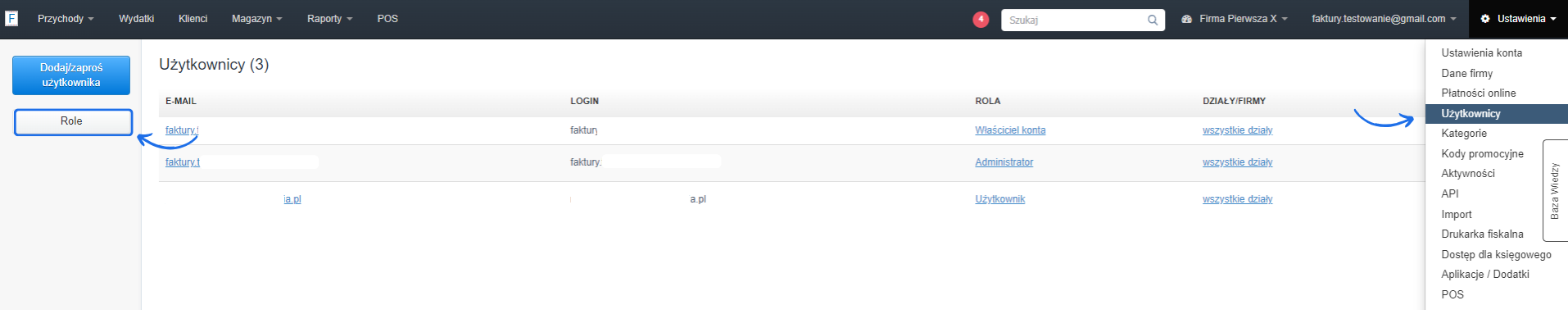
WAŻNE! Osoba posiadająca dostęp do aktywności konta będzie miała możliwość przejścia do zakładki Ustawienia > Aktywności. Należy pamiętać, że dostęp do listy aktywności będzie możliwy dopiero, gdy w ustawieniach konta włączona będzie funkcja. Pokazuj aktywności użytkowników na koncie. Opcja ta jest dostępna do aktywacji po przejściu do zakładki Ustawienia > Ustawienia konta > Twoje konto > sekcja Inne.
Sprawdź również:
Własne role - dostęp do dokumentów magazynowych
Własne role - dostęp do użytkowników
Własne role - dostęp do ustawień konta
Własne role - dostęp do działów/firm w ramach konta
Własne role - dostęp do płatności
Własne role - dostęp do bazy produktów
Własne role - dostęp do UPO
Własne role - dostęp do aplikacji i dodatków
Własne role - dostęp do dokumentów i zarządzania nimi
Własne role - dostęp do zakładki księgowość
Własne role - dostęp do cenników
Własne role - dostęp do zakładki kody promocyjne
Własne role - dostęp do magazynów
Własne role - dostęp do klientów
Powrót
Dodaj komentarz