Przejdź do treści

Kody GTU - grupowanie towarów i usług

Wyświetleń: 70483 5 min czytania

Fakturownia umożliwia łatwe przypisywanie kodów GTU (Grup Towarów i Usług) do produktów w pozycjach na fakturze zapewniając zgodność z wymogami JPK_V7. Dzięki tej funkcji możesz automatycznie uwzględniać kody GTU w raportach, oszczędzając czas i eliminując ryzyko błędów w ewidencji. W artykule wyjaśniamy, jak przypisać kody GTU do produktów/usług z poziomu karty produktu oraz pozycji na fakturze. Spis treści artykułu:

 
 📢 Aktualizacja związana z KSeF W ramach przygotowań do wdrożenia KSeF dokonaliśmy aktualizacji w zakresie przypisywania kodów GTU na fakturach. Zgodnie z wymaganiami KSeF, kod GTU musi być przypisany do każdej pozycji na fakturze, a nie zbiorczo dla całego dokumentu. Sprawdź, czy opcja wyboru kodu GTU na pozycjach faktury jest aktywna na Twoim koncie. Zmiany te są częścią dostosowywania systemu do wymagań Krajowego Systemu e-Faktur. 👉 Jak przygotowujemy system na KSeF? Sprawdź zmiany i bądź na bieżąco!
 

Kody GTU - podstawowe informacje

Pliki JPK_V7M oraz JPK_V7K zawierają w swojej strukturze oznaczenia kodów GTU. Kody GTU są rodzajem klasyfikacji powiązanej z JPK_VAT. Każdy kod określa przynależność sprzedawanych towarów lub świadczonych usług do jednej z trzynastu kategorii towarowo-usługowych. Przedsiębiorcy mają obowiązek umieszczania kodów GTU wyłącznie w JPK_VAT. Oznaczenia nie muszą (choć mogą) widnieć na fakturach. W Fakturowni produkty i usługi mogą być oznaczane kodami GTU na kilka sposobów: 

  • na karcie produktu/usługi (tj. oznaczenie stałe);
  • bezpośrednio w trakcie wystawiania faktury (tj. oznaczenie jednorazowe).

Kody GTU - oznaczenie GTU na karcie produktu/usługi

Dla każdego produktu/usługi możesz określić kod GTU, który będzie używany na każdym dokumencie wystawionym z danym produktem/usługą.  Aby przypisać kod GTU w karcie produktu:  

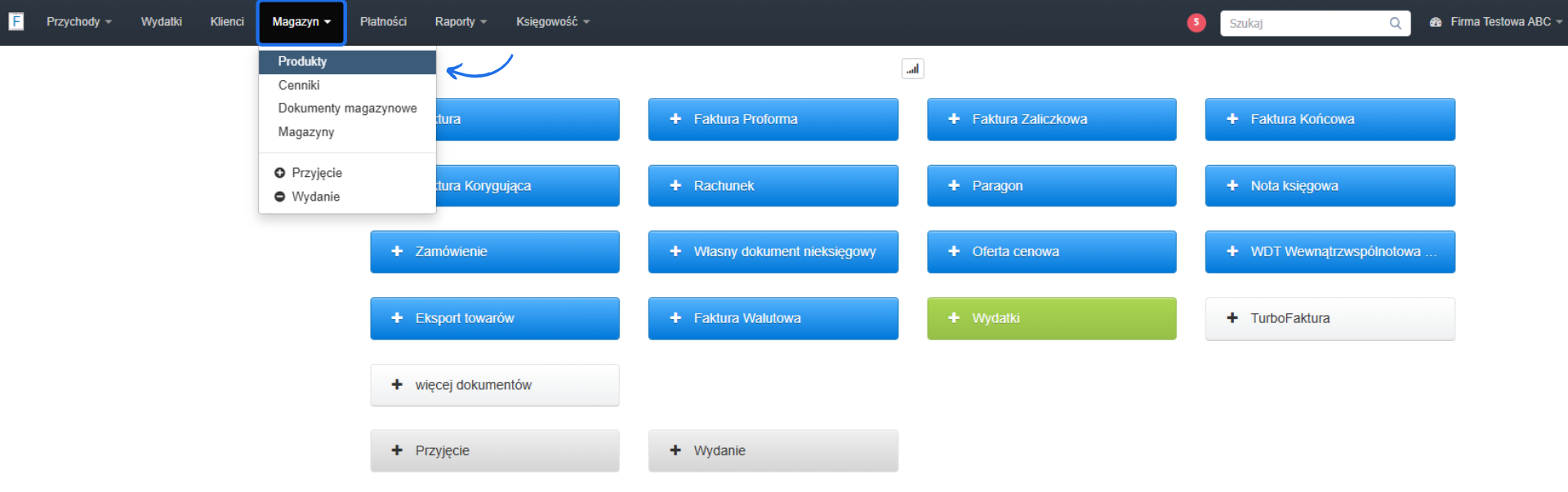
  1. przejdź do zakładki Produkty lub Magazyn > Produkty, jeśli korzystasz z obsługi magazynowej;  Menu nawigacyjne umożliwiające dostęp do sekcji magazynowej, w tym produktów, cenników, dokumentów magazynowych oraz magazynów.  
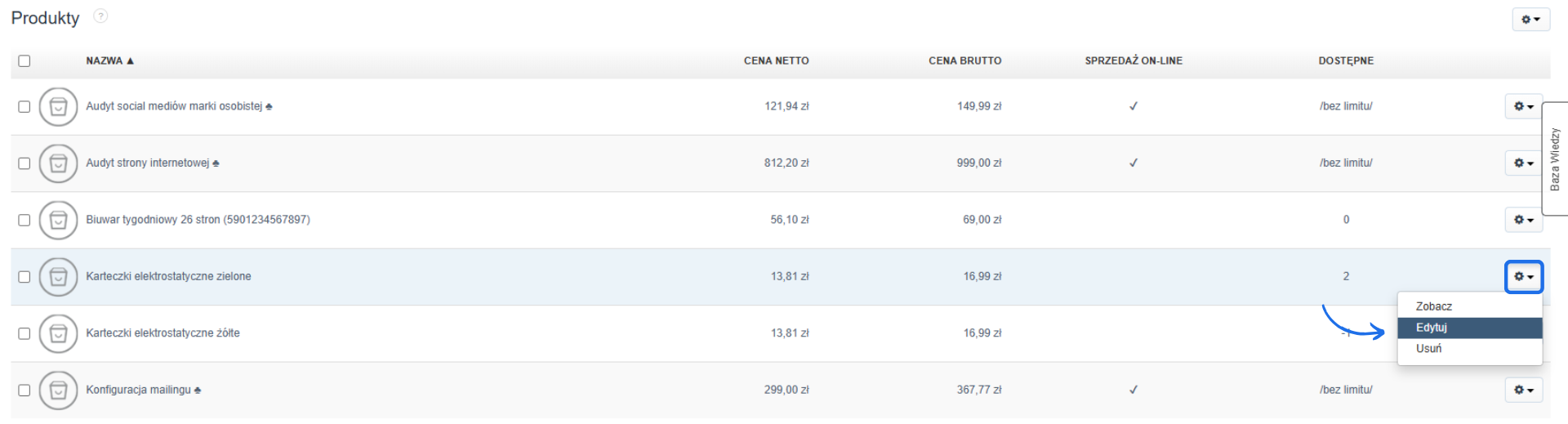
  2. na liście produktów/usług znajdź ten, dla którego chcesz przypisać kod GTU - kliknij ikonę zębatki i wybierz opcję EdytujLista produktów z opcją edycji pozycji, w tym dostępność, ceny netto i brutto oraz możliwość sprzedaży online, zaznaczono edytowaną pozycję.  
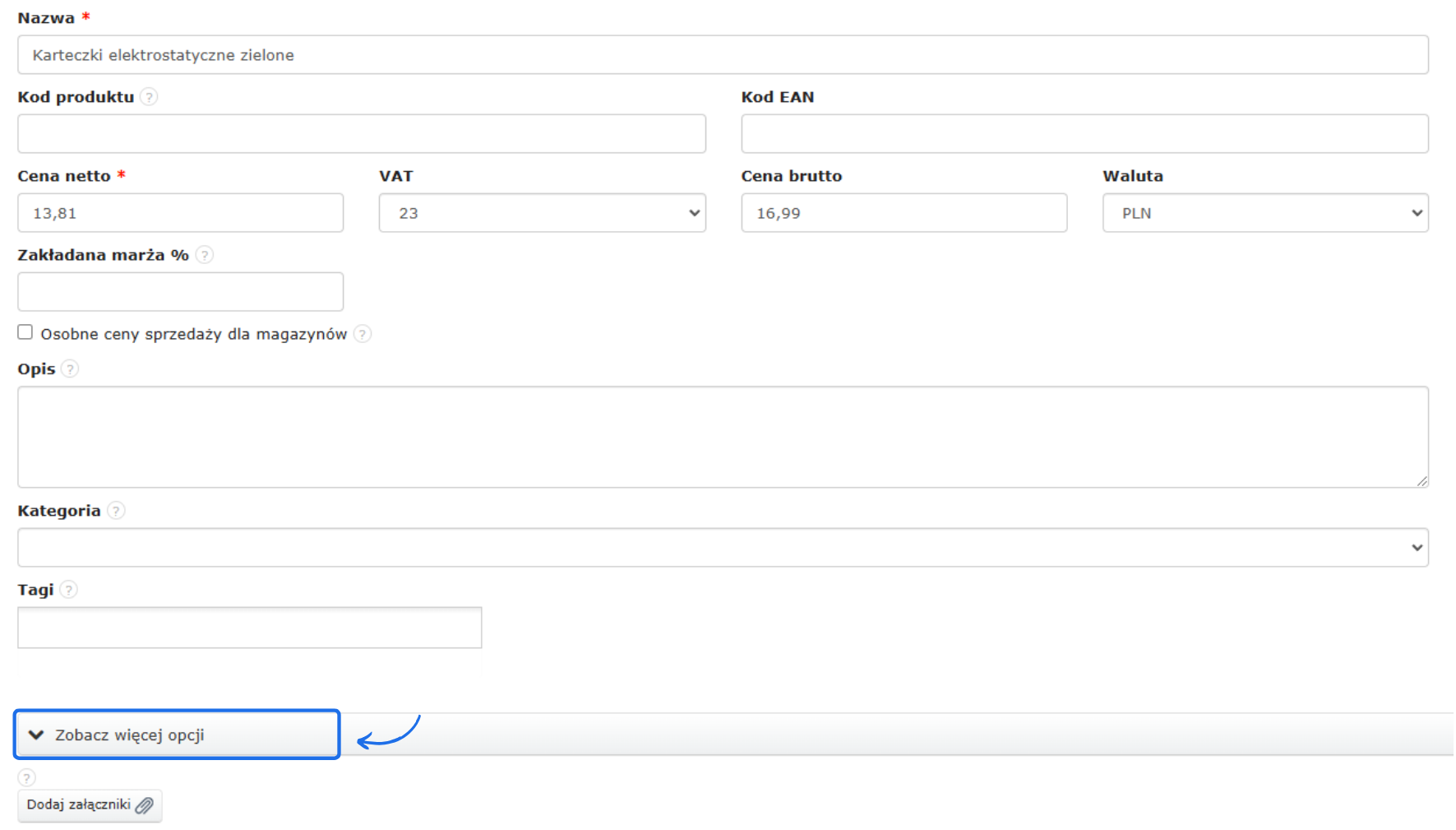
  3. w formularzu edycji produktu/usługi przejdź do sekcji Zobacz więcej opcji (lub Ukryj opcje dodatkowe, jeśli już rozwinięte);  Formularz edycji produktu z polami do wprowadzenia nazwy, ceny, VAT, opisu, kategorii i opcji dodatkowych dla magazynów i załączników.  
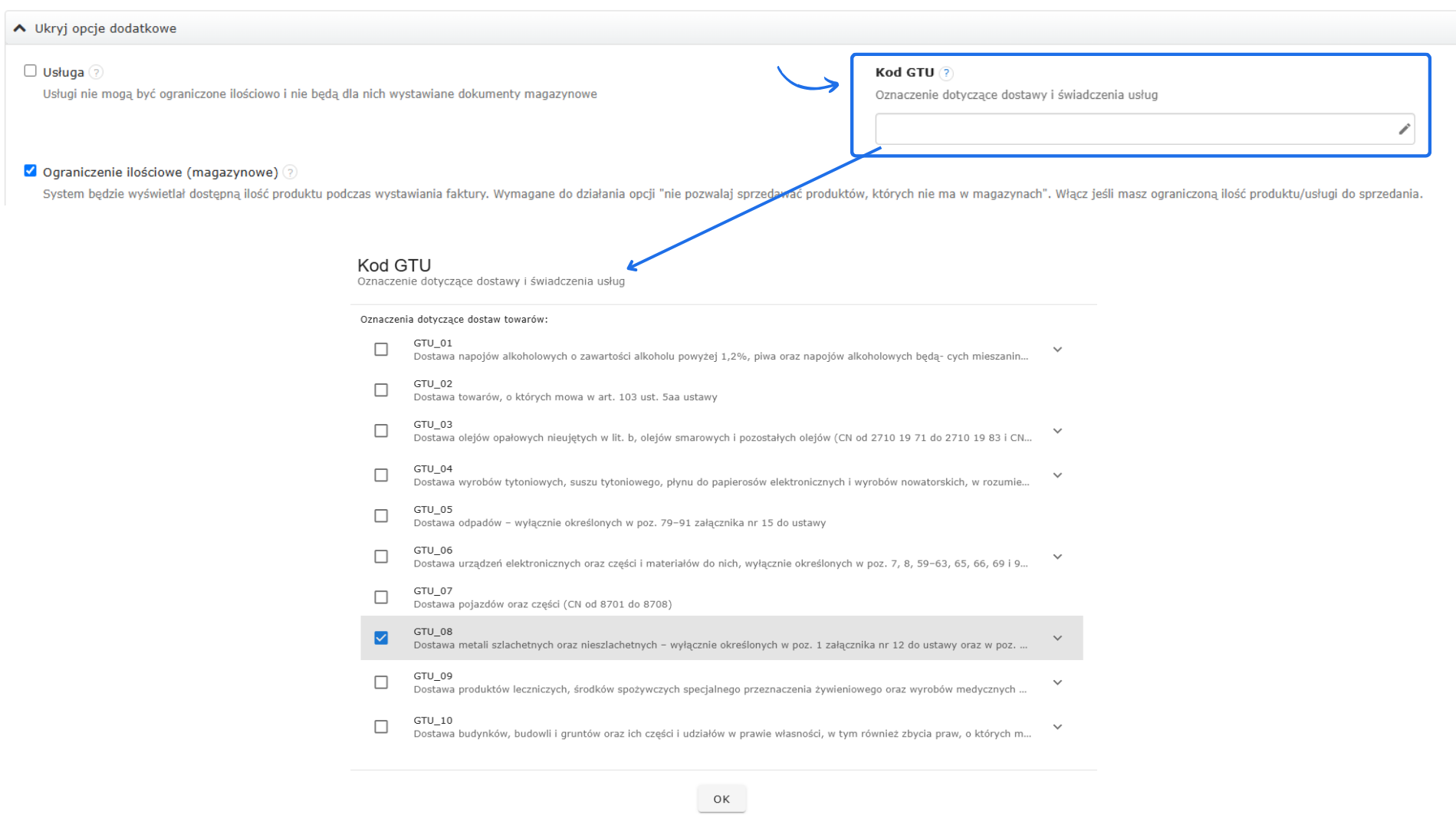
  4. jeśli pole Kod GTU jest puste, kliknij tę rubrykę i z listy wybierz właściwy kod, który chcesz przypisać - po zatwierdzeniu na liście kodów przyciskiem OK, wybrany kod pojawi się w dedykowanym polu;  Opcje dodatkowe produktu z zaznaczeniem ograniczenia ilościowego i rozwijaną listą wyboru kodów GTU dla oznaczenia dostawy lub usług.  
  5. zatwierdź wprowadzone zmiany przyciskiem Zapisz.
 
UWAGA! Jeżeli produkt nie jest oznaczony jako usługa, czyli jest produktem fizycznym, będziesz mógł wybrać kod GTU spośród kodów od GTU_01 do GTU_10.  Jeśli jednak produkt został oznaczony jako usługa, do wyboru dostępne będą kody od GTU_11 do GTU_13, ponieważ właśnie one odpowiadają za oznaczenie świadczonych usług. Listę kodów GTU wraz z objaśnieniem znajdziesz w artykule na blogu.

Kody GTU - oznaczenie GTU dla pozycji z w trakcie tworzenia faktury

Aby oznaczyć towary i usługi kodami GTU na pozycjach faktury, należy na samym początku aktywować tę funkcję w ustawieniach konta.  W tym celu:  
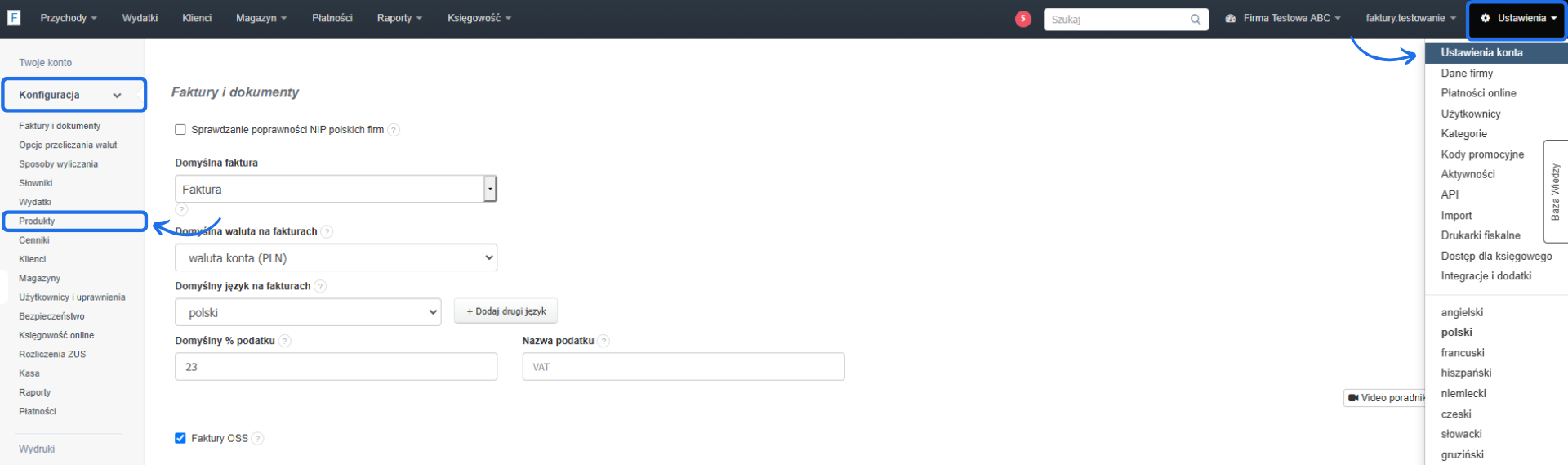
  1. przejdź do zakładki Ustawienia > Ustawienia konta > Konfiguracja > ProduktyPanel konfiguracji w ustawieniach konta, z podmenu do zarządzania produktami i fakturami, w tym opcjami domyślnej waluty i podatków.  
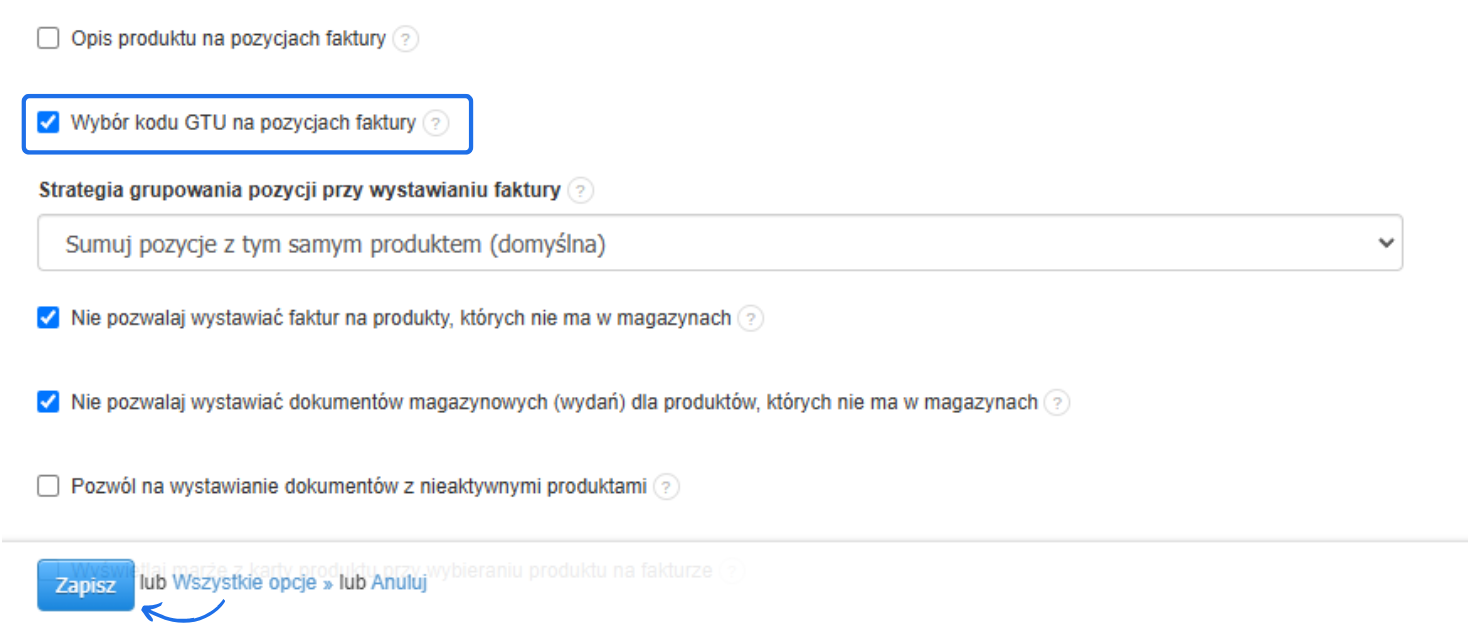
  2. zaznacz checkbox przy opcji Wybór kodu GTU na pozycjach fakturyUstawienia systemowe umożliwiające wybór kodu GTU na pozycjach faktury z opcjami kontroli dostępności produktów w magazynie.  
  3. zatwierdź wprowadzone zmiany przyciskiem Zapisz na dole strony.
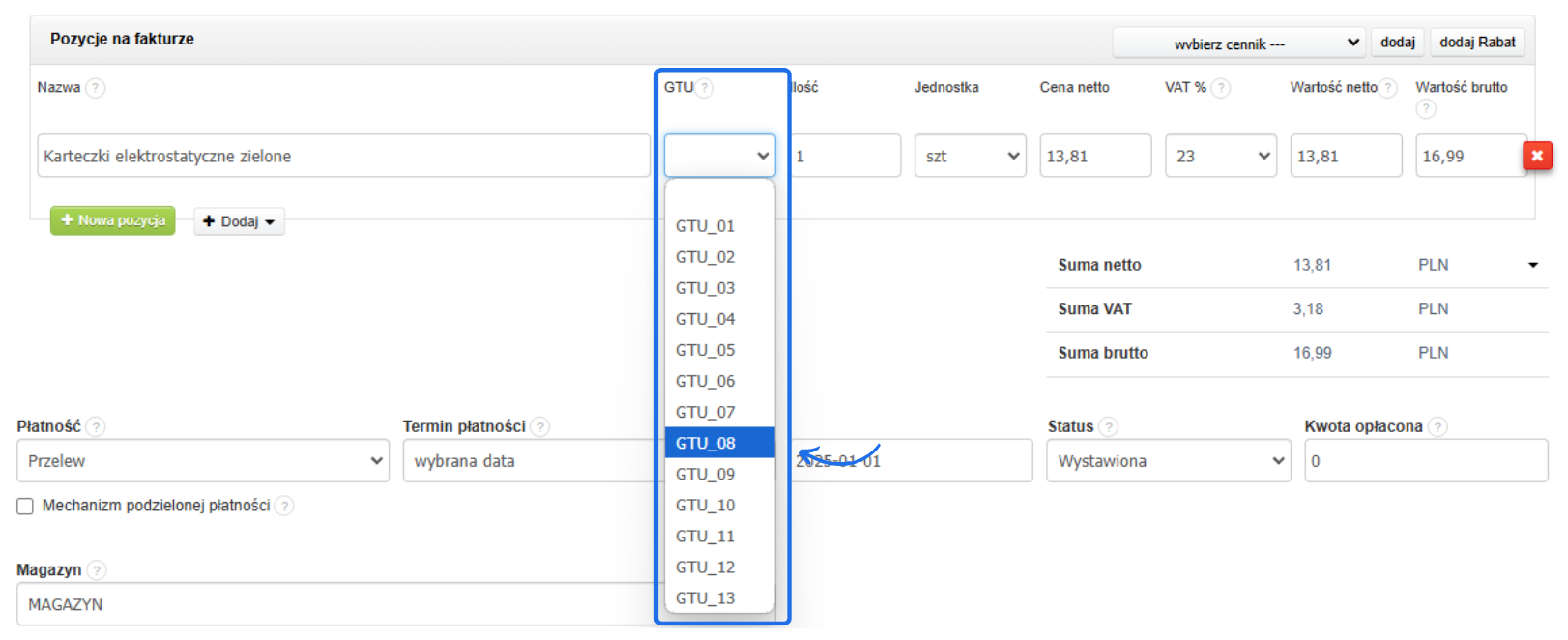
Po aktywowaniu tej opcji w ustawieniach, kody GTU możesz przypisywać z poziomu pozycji na fakturze. Pamiętaj, że jest to jednorazowe oznaczenie produktu. Przejdź do formularza tworzenia/edycji faktury i przy wybranym produkcie w polu GTU wskaż odpowiadający mu kod. Do wyboru dostępny będzie pełen zakres kodów od GTU_01 do GTU_13.  Wybór kodu GTU na pozycji faktury w systemie, z rozwijaną listą kodów i szczegółowymi opcjami dotyczącymi płatności i magazynu.  
PAMIĘTAJ! Jeśli decydujesz się na ten sposób oznaczania produktów/usług kodami GTU, kod zostaje przypisany jednorazowo i na kolejnym dokumencie musisz przypisać go do produktu ponownie. 
​​​

Kody GTU - jak wyświetlić/wydrukować kody na dokumencie?


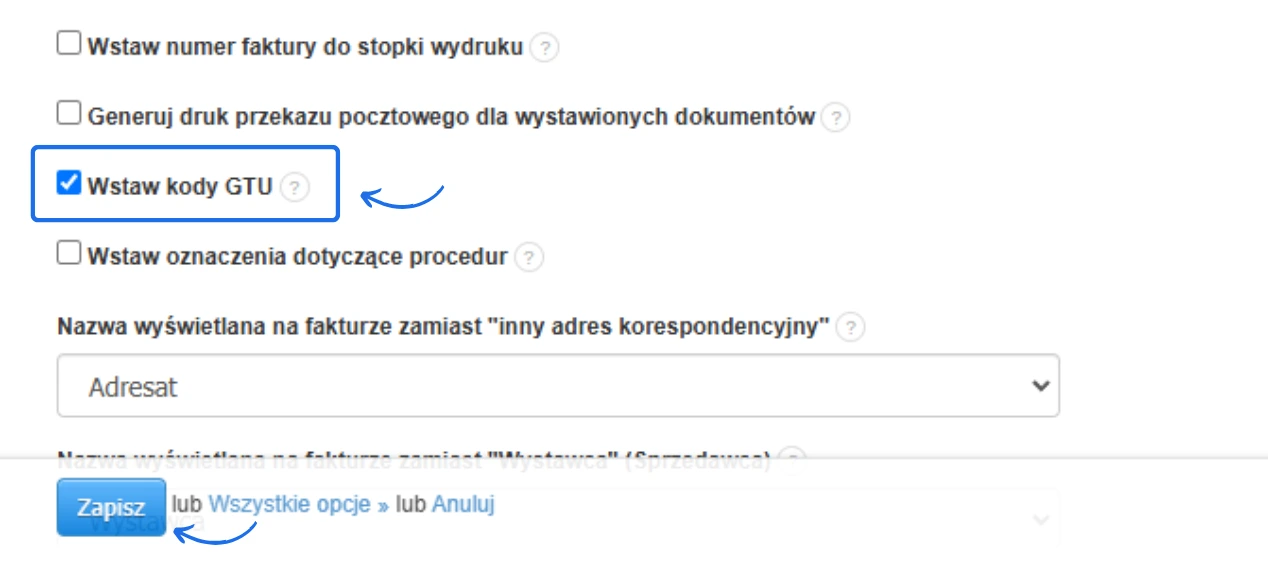
Jeśli chcesz, by przypisane dla całego dokumentu kody GTU, wyświetlały się na wydruku, aktywuj tę opcję w ustawieniach konta.  W tym celu:  
  1. przejdź do zakładki Ustawienia > Ustawienia konta > WydrukiOpcje ustawień konta w panelu Fakturownia z możliwością konfiguracji wydruków dokumentów i zarządzania typem konta.  
  2. zaznacz checkbox przy opcji Wstaw kody GTUOpcja konfiguracji ustawień wydruku w systemie Fakturownia, umożliwiająca wstawienie kodów GTU na dokumentach księgowych.  
  3. zatwierdź wprowadzone zmiany przyciskiem Zapisz;

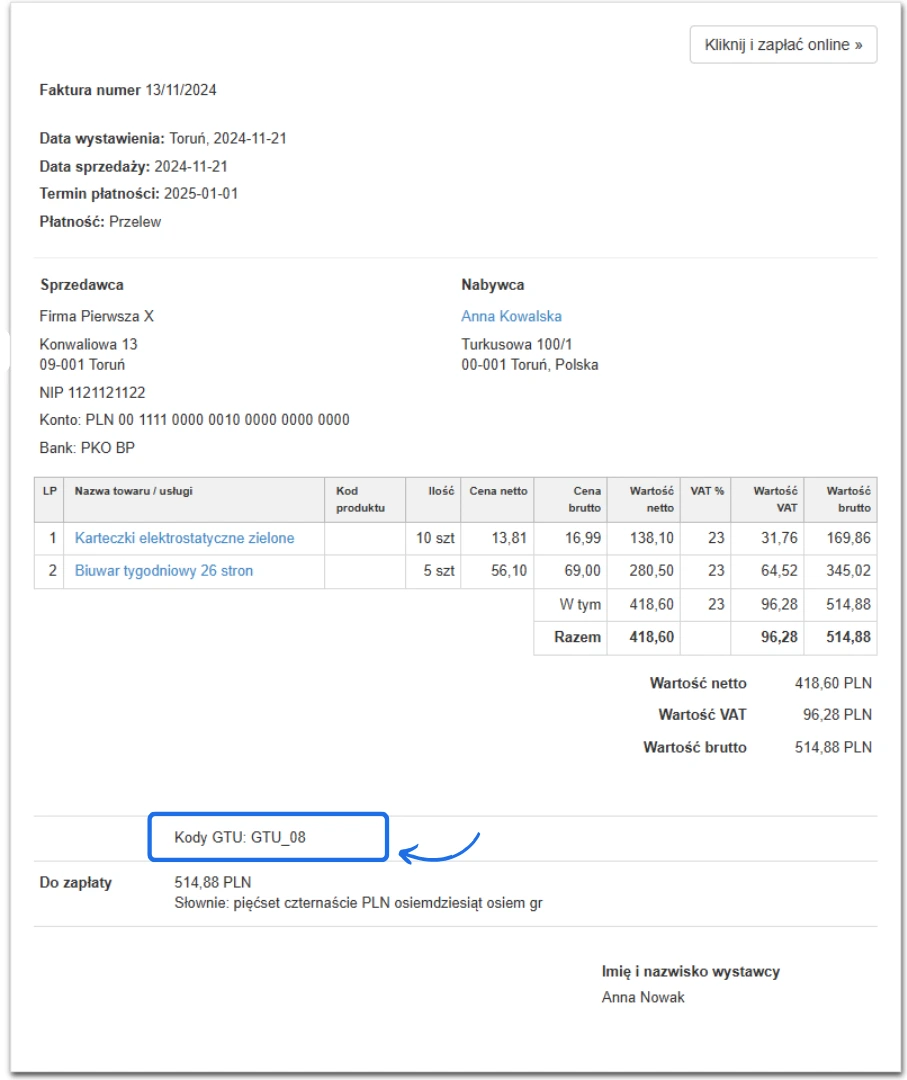
Po zaznaczeniu tej możliwości, wybrane kody GTU będą widoczne na podglądzie i wydruku dokumentu. Przykładowa faktura z widocznymi kodami GTU, szczegółami dotyczącymi sprzedawcy, nabywcy, pozycji towarów, wartościami netto i brutto oraz terminem płatności.  
Więcej informacji o klasyfikacji kodów i o wprowadzonych zmianach w ich oznaczeniach znajdziesz w artykule na naszym blogu lub we wpisie o kodach GTU.

Jak masowo przypisać kody GTU dla produktów? 

Z poziomu listy produktów dostępna jest opcja masowego przypisania kodu GTU. Dzięki temu podczas wystawania faktury dane dotyczące produktu zostaną automatycznie uzupełnione wraz z tym oznaczeniem. Masowe przypisanie kodu możliwe jest w obrębie jednej strony z produktami. Maksymalna liczba produktów na stronie to 100 rekordów. Jak zwiększyć liczbę produktów na stronie przeczytasz w artykule dostosowanie wyświetlania kolumn na liście produktów. Aby masowo przypisać kod GTU dla produktów:   
  1. przejdź do zakładki Produkty lub Magazyn > Produkty, jeśli korzystasz z obsługi magazynowej,
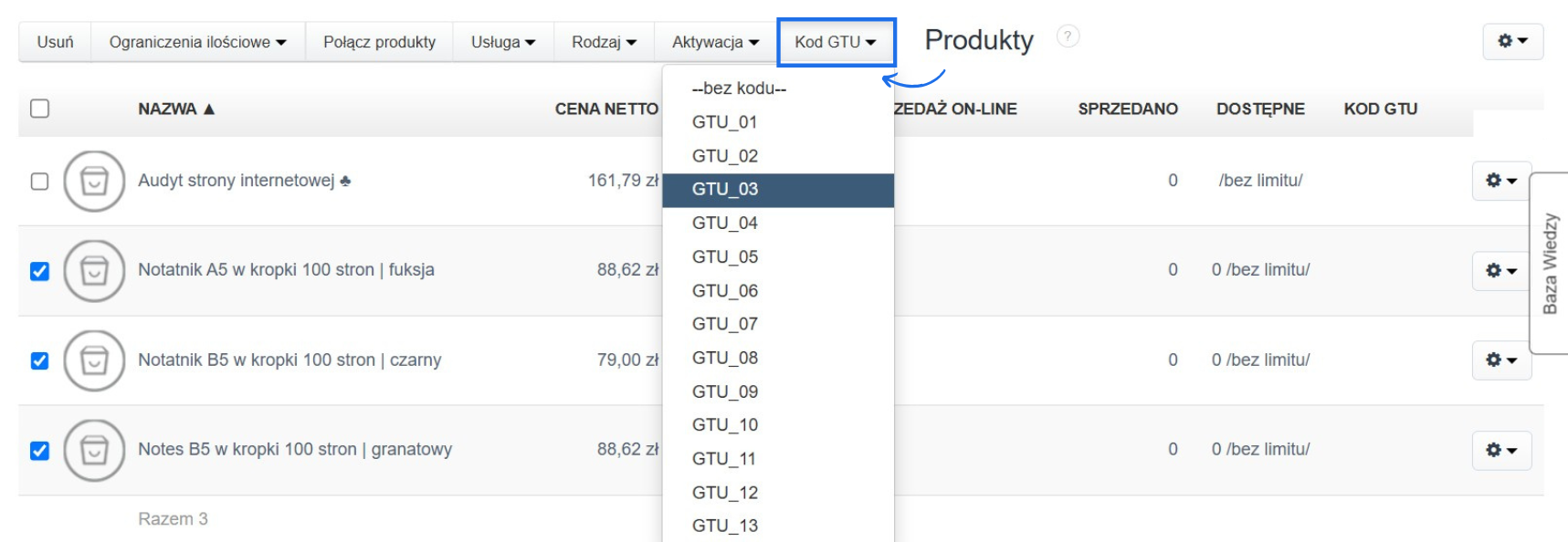
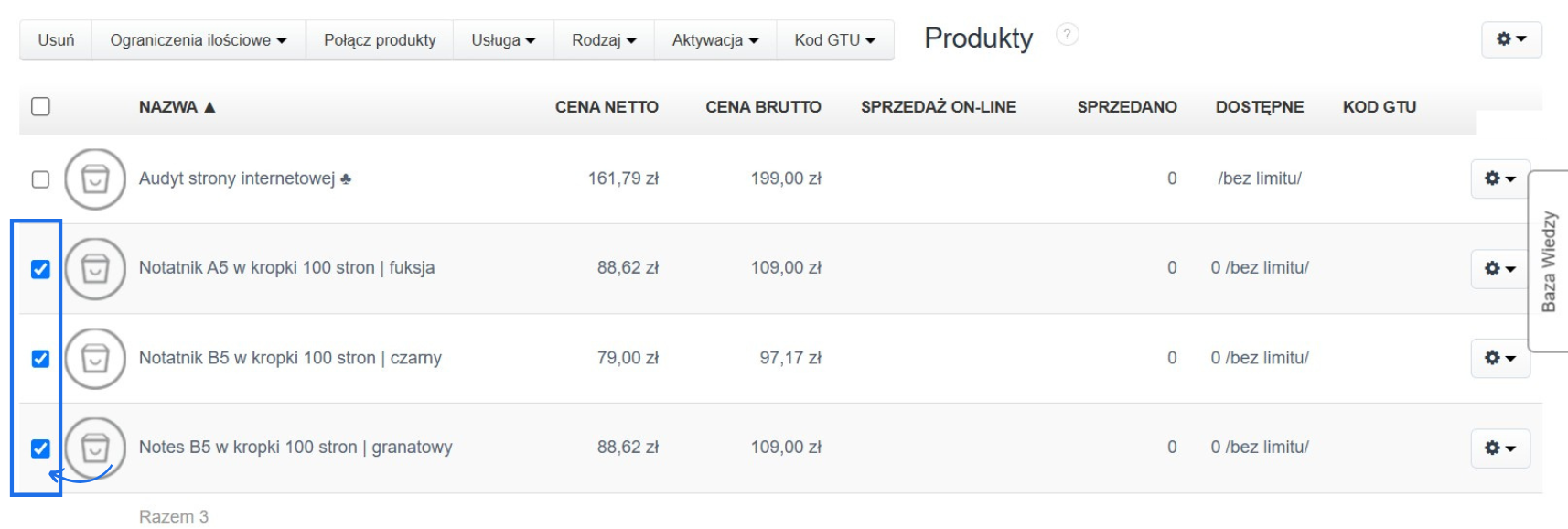
  2. zaznacz checkboxy przy produktach, dla których chcesz przypisać kod GTU (zaznaczenie checkboxa przy frazie nazwa sprawi, że system zaznaczy wszystkie produkty w obrębie strony),  Zrzut ekranu przedstawiający zaznaczone produkty na liście w systemie Fakturownia, w tym notatniki z różnymi kolorami okładek.  
  3. wróć na górę strony i z dodatkowych opcji wybierz kod GTU, a następnie wskaż właściwe oznaczenie z listy - jeśli masz kilka stron produktów, powtórz działanie dla każdej z nich - kod przypisany w karcie produktu pojawi się automatycznie po wybraniu go na formularzu tworzenia faktury.  Zrzut ekranu z systemu Fakturownia, pokazujący wybór kodu GTU dla produktów, w tym notatników, w kolumnie "Kod GTU".
 
WAŻNE! Jeśli chcesz przypisać kody dla usług, czyli GTU_11, GTU_12 lub GTU_13 z poziomu listy produktów, najpierw oznacz produkt, jako usługę. Możesz to zrobić masowo, zaznaczając produkty na liście, a następnie wybierając na górze listy opcję Usługa > Tak.

Czy ten wpis był pomocny?

Udostępnij

Główna odpowiedź Sandra 2025-06-17 13:33

Dzień dobry,

aby kod GTU zaciągał się automatycznie dla danego produktu, proszę o zdefiniowanie go w karcie produktu/usługi.

W celu przypisania kodu GTU do produktu/usługi proszę wejść w zakładkę Magazyn/Produkty > Produkty > Edycja produktu > Zobacz więcej opcji > Kod GTU.

Istnieje również możliwość zbiorczego nadania odpowiednich kodów. W tym celu należy w zakładce Produkty zaznaczyć wybrane produkty, a następnie u góry ekranu kliknąć “Kod GTU” i wybrać prawidłowy.

Link do bazy wiedzy: https://pomoc.fakturownia.pl/78131182-Kody-GTU-grupowanie-towarow-i-uslug

Pozdrawiam
Sandra

Komentarze (30)

Sandra 2025-06-17 13:33 Główna odpowiedź

Dzień dobry,

aby kod GTU zaciągał się automatycznie dla danego produktu, proszę o zdefiniowanie go w karcie produktu/usługi.

W celu przypisania kodu GTU do produktu/usługi proszę wejść w zakładkę Magazyn/Produkty > Produkty > Edycja produktu > Zobacz więcej opcji > Kod GTU.

Istnieje również możliwość zbiorczego nadania odpowiednich kodów. W tym celu należy w zakładce Produkty zaznaczyć wybrane produkty, a następnie u góry ekranu kliknąć “Kod GTU” i wybrać prawidłowy.

Link do bazy wiedzy: https://pomoc.fakturownia.pl/78131182-Kody-GTU-grupowanie-towarow-i-uslug

Pozdrawiam
Sandra

Anonymous 2025-06-16 20:25

Witam,
Proszę o informację jak ustawić domyślny kod GTU dla tworzonych faktur. Dla mnie to zawsze ten sam kod a ilość faktu nie umożliwia mi ręcznej edycji.
Pozdrawiam Jacek

Piotr 2023-01-13 15:23 Odpowiedź

Dzień dobry,
obecnie pracujemy nad ostatnimi poprawkami w eksporcie do programu księgowego Symfonia FK.
Eksport niebawem powinien być dostępny.
Pozdrawiam,
Piotr

Anonymous 2023-01-13 11:41

Udało się już sprawę gtu załatwić ?

Piotr 2022-12-02 08:57 Odpowiedź

Dzień dobry,
na ten moment eksport do Symfonii jest w trakcie przebudowy. W momencie gdy otrzymaliśmy odpowiednią dokumentację dotyczącą zmian zajęliśmy się tworzeniem aktualizacji.
Pozdrawiam,
Piotr

Łukasz Szałajski
Łukasz 2022-11-30 16:34 Odpowiedź

Dzień dobry,
eksport do Symfonii z kodami GTU jest w trakcie tworzenia.
Poinformujemy Państwa w tym wątku o zakończeniu prac nad eksportem.

Dziękuję za kontakt.

Pozdrawiam,
Łukasz

Anonymous 2022-11-30 16:26

Czy już doszła opcja import/eskportu symbolu GTU do Symfonia ?

Łukasz Szałajski
Łukasz 2021-09-06 10:55 Odpowiedź

Dzień dobry,
W systemie nie ma możliwości zmiany miejsca wyświetlania się kodów GTU.
Po zapisaniu dokumentu będą widoczne w formie listy w podsumowaniu.

Pozdrawiam,
Łukasz

Anonymous 2021-09-06 10:37

Dzień dobry
Jakie ustawienia należy zastosować aby kody GTU były widoczne przy pozycjach na fakturze?
Jestem w stanie uzyskać jedynie zbiorcze podsumowanie kodów pod uwagami do faktury.
Z góry dziękuję

Piotr 2021-06-02 16:55 Odpowiedź

Dzień dobry, 

w systemie można już oznaczyć Klienta (Nabywcę) jako podmiot gospodarczy powiązany z Nabywcą. Po wystawieniu dokument dla tak oznaczonego Nabywcy system wyświetli kod procedury TP w pliku JPK_V7. 

Powiązania można dokonać edytując kartę Klienta w zakładce Klienci i w sekcji “zobacz więcej opcji” zraz pod oznaczeniem podmiotu “Firma” “Osoba prywatna” zaznaczamy okno “Powiązanie pomiędzy podmiotami”. 

Pozdrawiam, 

Piotr

Anonymous 2021-04-07 08:49

Chyba coś zmieniliście, dziś w momencie kiedy dodaję GTU dla pozycji, automatycznie dodaje się GTU dla faktury :) i w JPK_V7 pojawia się GTU. Dzięki :)
Michał

Piotr 2020-12-09 13:38 Odpowiedź

Dzień dobry,
chciałbym poinformować, że w mechanizmie importu faktur z Menedżera allegro pojawiła się opcja grupowego dodawania kodu procedury wysyłkowej “SW” na fakturach już stworzonych w systemie.
Pozdrawiam,
Piotr

Piotr 2020-11-13 16:07 Odpowiedź

Dzień dobry,
na obecną chwilę plik do systemu księgowego Symfonia nie jest zaktualizowany o kody GTU i kody procedur.
Staramy się uzyskać dokumentację, która jest niezbędna do aktualizacji wersji eksportu.
Jak tylko ją otrzymamy dokonamy zmian w mechanizmie eksportu.
Pozdrawiam,
Piotr

Anonymous 2020-11-13 16:00

Plik eksportu faktur sprzedaży do Symfonii FK nie zawiera symbolu GTU, czy trzeba dokonać jakiś ustawień ?

Piotr 2020-11-12 09:14 Odpowiedź

Dzień dobry,
informacje o braku kodu GTU można wpisać w polu “Uwagi na fakturach”.
Przypominam jednak, że nie ma obowiązku wykazywania kodów GTU na dokumencie księgowym, a co za tym idzie take ich braku.
Pozdrawiam,
Piotr

Anonymous 2020-11-10 21:13

Poproszę o opcję BRAK. Dla mnie nie ma GTU i powinnam wpisywać BRAK, jednak nie mam takiej opcji w programie. Dziękuję

Anonymous 2020-11-10 18:15

Witam , wystawiając fakturę wybieram GTU , po wydrukowaniu faktury nie widnieje na niej kod GTU. Proszę o wskazówki co musze jeszcze zaznaczyć w ustawieniach.
Dziękuje za pomoc

Kacper 2020-10-28 14:41 Odpowiedź

Dzień dobry,
zgodnie z informacją w instrukcji, aby kody GTU były drukowane na fakturach należy w Ustawienia > Ustawienia konta > Wydruki aktywować opcję “Wstaw kody GTU”. W tym samym miejscu można też aktywować wydruk oznaczeń procedur.

Poniżej róznież link do osobnej instrukcji dotyczącej wyłącznie aktywacji wydruku kodów na fakturach:
https://pomoc.fakturownia.pl/79373089-Jak-wstawic-kod-GTU-oraz-kody-procedur-na-fakture-

Pozdrawiam,
Kacper Seta

Anonymous 2020-10-28 14:30

Widam dodalem kod GTU bezposrednio na fakturze natomiast po zapisaniu zmian i eksporcie do PDFa nie widac nigdzie kodu GTU

Piotr 2020-10-16 14:44 Odpowiedź

Dzień dobry,
dokumentacja API systemu dostępna pod adresem: https://github.com/fakturownia/api została uzupełniona o parametry kodów procedur oraz kodów GTU.
Pozdrawiam,
Piotr

Anonymous 2020-09-29 11:19

Witam,
Dziękuję za informację o planowanym wprowadzeniu stanów magazynowych o kod GTU. Proszę tylko o informację kiedy jest to planowane, bo 1.10 już za dwa dni i w przypadku dużej liczby produktów >1000 ręczna edycja nie wchodzi w grę.

Polecam też zastanowić się po wejściu w magazyn nad przyciskiem KOD_GTU, aby możliwa była edycja tego kodu tak jak teraz przypisanie kategorii (może to będzie łatwiejsze dla Was i użytkowników).

Dodatkowo proszę pamiętać o aktualizacji “wyświetlania kolumn” o kod GTU, aby możliwa była masowa weryfikacja poprawności kodów (analogicznie do widoczności kodów EAN i kategorii)

Piotr 2020-09-24 14:50 Odpowiedź

Dzień dobry, na karcie produktu opcja jest aktywna cały czas, bez zaznaczania danego okna w ustawieniach konta.
Będąc na edycji produktu proszę rozwinąć belkę “Zobacz więcej opcji” od prawej strony na wysokości okna “usługa” będzie widoczna rubryka “Kod GTU”.
Pozdrawiam,
Piotr

Anonymous 2020-09-24 14:47

Witam, nie mogę się z Państwem skontaktować. “Przypisanie kodu zbiorczo dla faktury” oraz “Oznaczanie GTU na karcie produktu/usługi” tego nie widzę w programie. Mam tylko “Oznaczanie GTU na pozycjach faktury”. Proszę o informację jak to zrobić, aby było widoczne.
Dziękuję

Piotr 2020-09-24 12:30 Odpowiedź

1) jeżeli kody GTU będą przypisane do faktur na podstawie których wystawiają się kolejne dokumenty w cyklach, to na tych nowych fakturach również będą GTU. 

2) We “własnej definicji” należy wybrać produkt, który na karcie produktu będzie miał wypełniony GTU. 

Anonymous 2020-09-24 12:01

A co z fakturami cyklicznymi, jeśli:

  1. Faktury są już wystawione w systemie - trzeba będzie je poprawić?
  2. Nowymi cyklicznymi, które nie są tworzone na podstawie faktur już wystawionych a które są tworzone na podstawie “własnej definicji”?
Piotr 2020-09-24 10:07 Odpowiedź

Dzień dobry,
tak rozpoznawanie transakcji oraz typów dokumentów i odpowiednie kodowanie w myśl nowych zmian będzie dostępne wraz z aktualizacja pliku JPK przed 1 października. Prawdopodobnie na początku następnego tygodnia.
Pozdrawiam,
Piotr

Anonymous 2020-09-24 09:57

Świetnie, jesteście super!

Anonymous 2020-09-23 19:06

Prawie ok ale brakuje mi działania masowego W moim przypadku dla wszystkich usług obowiazuje kod 12 ( usługi niematerialne ) ale podobnie jest np w firmach ntransportowych -( GTU 13 ) w takich przypadkach az prosi sie zeby GTU 12 było umieszczone jednorazowo tak jak dane personalne firmy - i automatycznie powinno sie powtarzać na kolejnych fakturach z możliwością ewentualnego poprawienia Kodu bądź dodania kolejnego GTU np dla innych procedur lub towarów .BEZ SENSU JEST W TAKIM PRZYPADKU KLEPANIE TEGO SAMEGO KODU NA KAZDEJ KOLEJNEJ FAKTURZE . mam tez nadzieje ze na fakturach cyklicznych kod będzie sie sam powtarzał.

Anonymous 2020-09-23 18:09

Proste i logiczne . A gdzie jest oznaczanie rodzaju tranzakcji ?

Anonymous 2020-09-23 15:09

Super program dla mnie jest ok. :)