Odwrotne obciążenie jest mechanizmem, przy użyciu którego obowiązek rozliczenia podatku VAT zostaje przeniesiony ze Sprzedawcy na Nabywcę. Fakturownia pozwala na tworzenie dokumentów w ramach tej procedury, dzięki czemu oznaczysz dokumenty zgodnie z wymogami tej procedury, co pozwoli na uniknięcie błędów w rozliczeniach VAT. W tym artykule wskażemy, jak aktywować możliwość tworzenia faktur w tej procedurze i jakie opcje są dostępne do wyboru.
Dowiedz się, jak skorzystać z tej funkcji, korzystając z interaktywnego przewodnika.
Na kontach z aktywną integracją z KSeF zmieni się sposób określania rodzaju sprzedaży dla faktur ze stawką NP.
Jeśli w formularzu faktury wybierzesz stawkę „NP”, pod pozycjami pojawi się sekcja „Proszę określić rodzaj dokonywanej sprzedaży”, bez opcji „nie określaj”.
Oznacza to, że dla faktur ze stawką NP wymagane będzie wskazanie rodzaju sprzedaży — sekcja ta nie może pozostać pusta.
WAŻNE! Opcja nie określaj widoczna na widokach z systemu dostępna jest tylko dla kont BEZ akywnej integracji z KSeF.
👉 Jak przygotowujemy system na KSeF? Sprawdź zmiany i bądź na bieżąco!Jak wystawić fakturę w procedurze odwrotnego obciążenia?
Chcąc wystawiać faktury w procedurze odwrotnego obciążenia, musisz aktywować go jako typ dokumentu w ramach ustawień konta. Aby móc wystawiać faktury typu odwrotne obciążenie: .
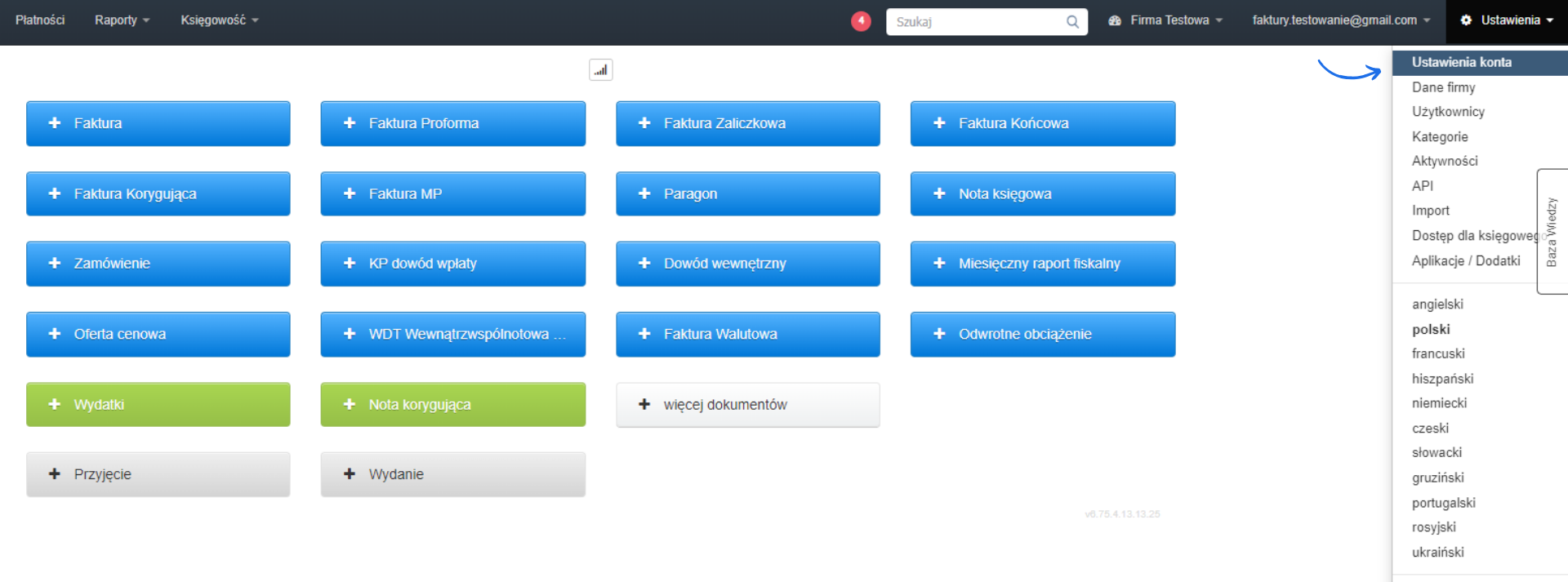
- przejdź do zakładki Ustawienia > Ustawienia konta;
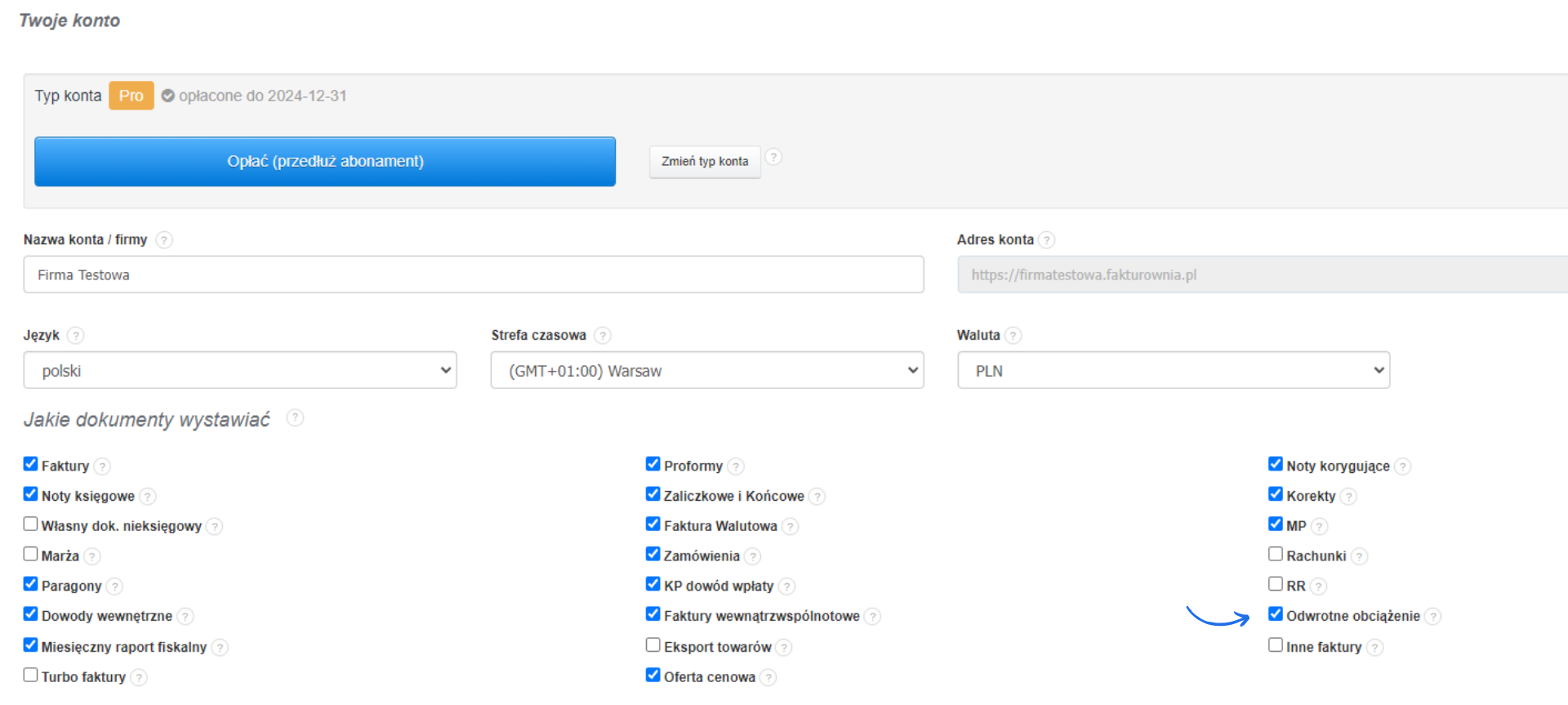
- na stronie Twoje konto, którą wyświetli system, w sekcji Jakie dokumenty wystawiać zaznacz chceckbox przy opcji Odwrotne obciążenie;
- zatwierdź zmiany przyciskiem Zapisz na dole strony.
Faktura zagraniczna w procedurze odwrotnego obciążenia
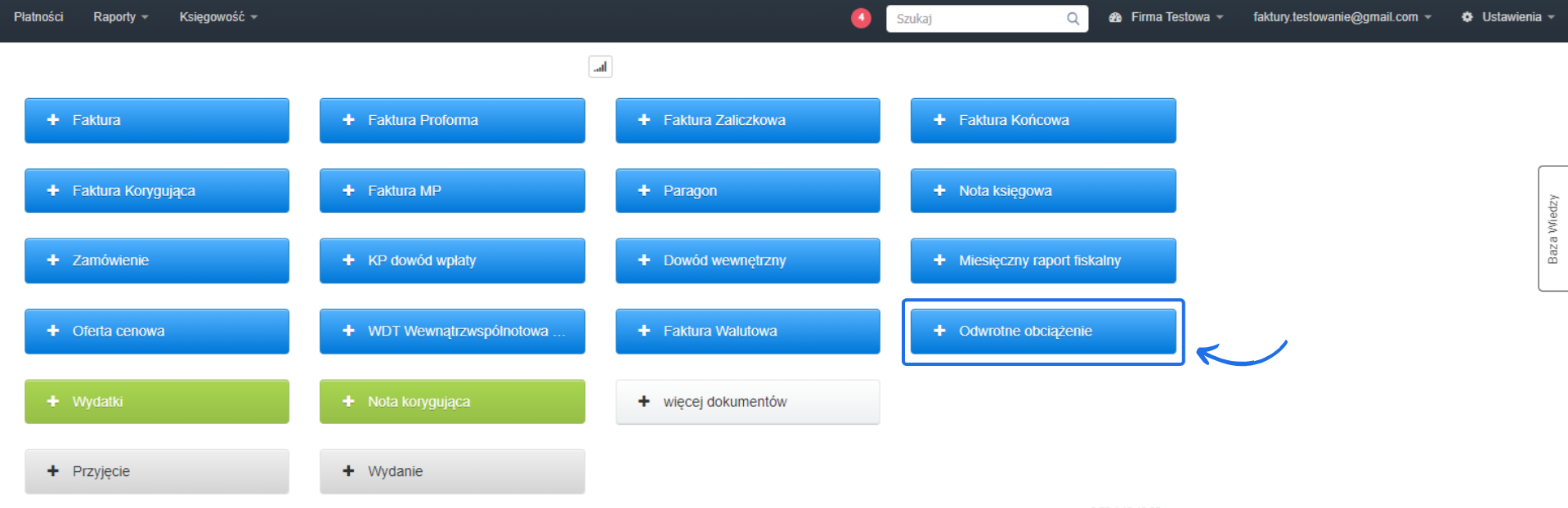
Odwrotne obciążenie występuje głównie w obrocie zagranicznym. Jeśli chcesz wystawić taką fakturę, możesz skorzystać z dedykowanego przycisku + Odwrotne obciążenie, który znajdziesz bezpośrednio na stronie głównej swojego konta. W formularzu tworzenia dokumentu checkbox przy opcji odwrotne obciążenie będzie wtedy zaznaczony automatycznie.
- wstawi na fakturze w kolumnie VAT % stawkę 'np';
- wstawi oznaczenie odwrotne obciążenie na wydruku faktury;
- podpowie konieczność wskazania rodzaju dokonywanej sprzedaży.
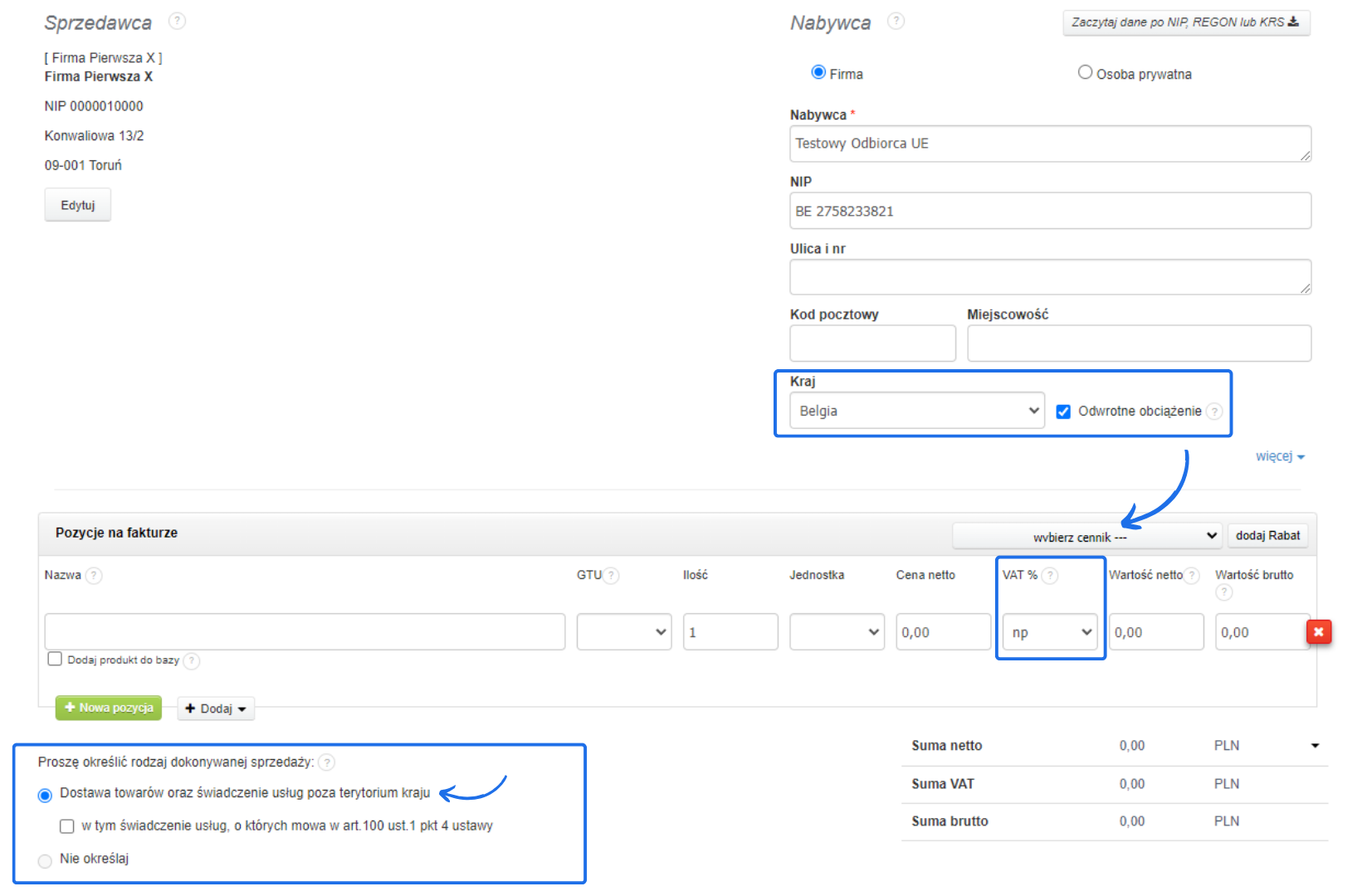 Jeśli transakcja dotyczy świadczenia usług na terenie kraju będącego częścią Unii Europejskiej a sama transakcja podlega opodatkowaniu w miejscu świadczenia tej usługi zgodnie z art. 28b ustawy o VAT, wówczas zaznacz dodatkowo kolejny checkbox pod wierszami faktury.
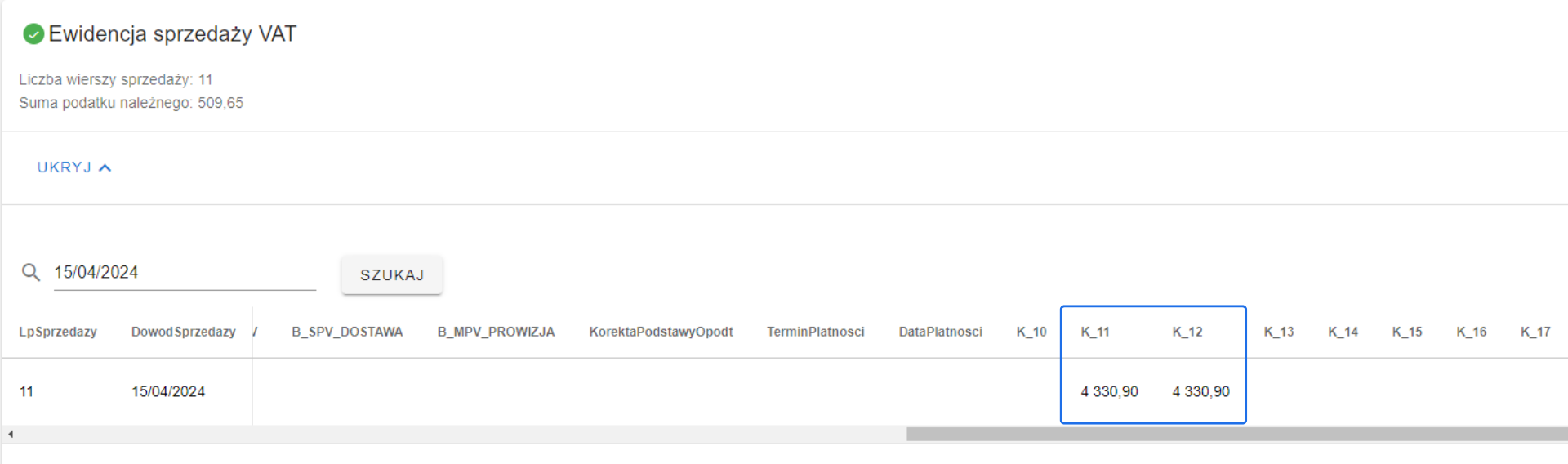
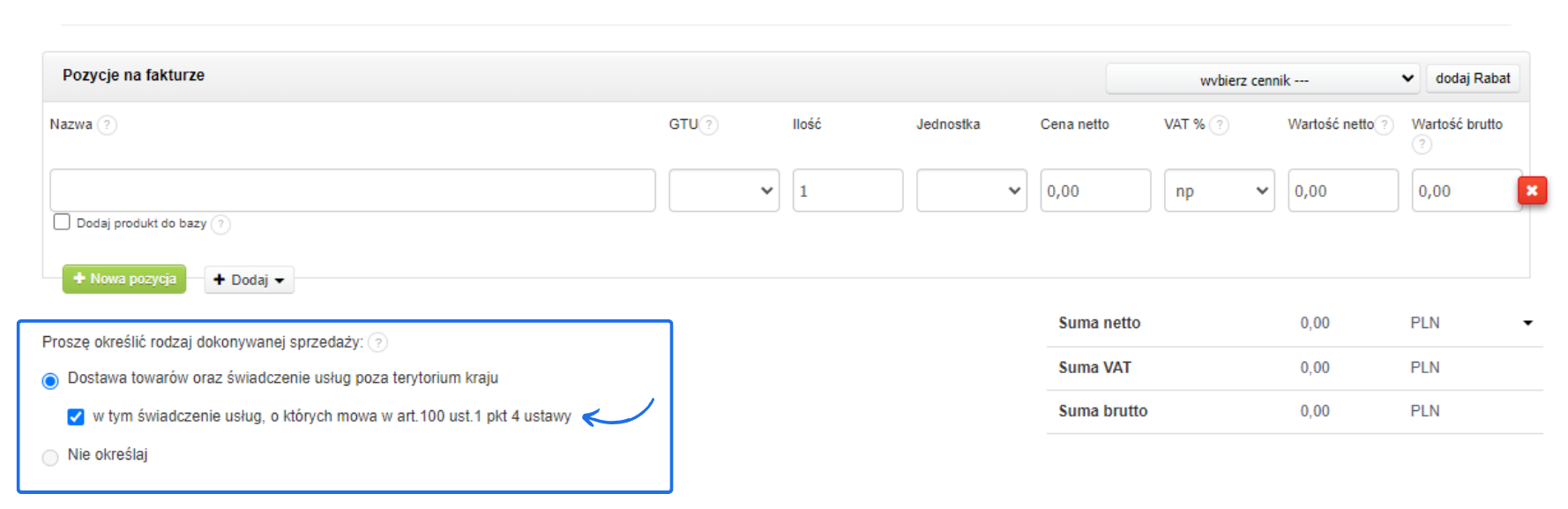 Wybór znaczników wpływa na prezentację danych w JPK_VAT. Znacznik dostawy towarów poza granicami kraju przenosi sprzedaż do pola K_11 części ewidencyjnej raportu JPK_VAT. Natomiast znacznik wskazujący na usługi opodatkowane zgodnie z art. 28b ustawy o VAT dodatkowo nanosi wartość w polu K_12.
Poniżej wskazujemy przykład faktury zagranicznej z odwrotnym obciążeniem oraz jej ujmowanie w pliku JPK_V7.
Wybór znaczników wpływa na prezentację danych w JPK_VAT. Znacznik dostawy towarów poza granicami kraju przenosi sprzedaż do pola K_11 części ewidencyjnej raportu JPK_VAT. Natomiast znacznik wskazujący na usługi opodatkowane zgodnie z art. 28b ustawy o VAT dodatkowo nanosi wartość w polu K_12.
Poniżej wskazujemy przykład faktury zagranicznej z odwrotnym obciążeniem oraz jej ujmowanie w pliku JPK_V7.
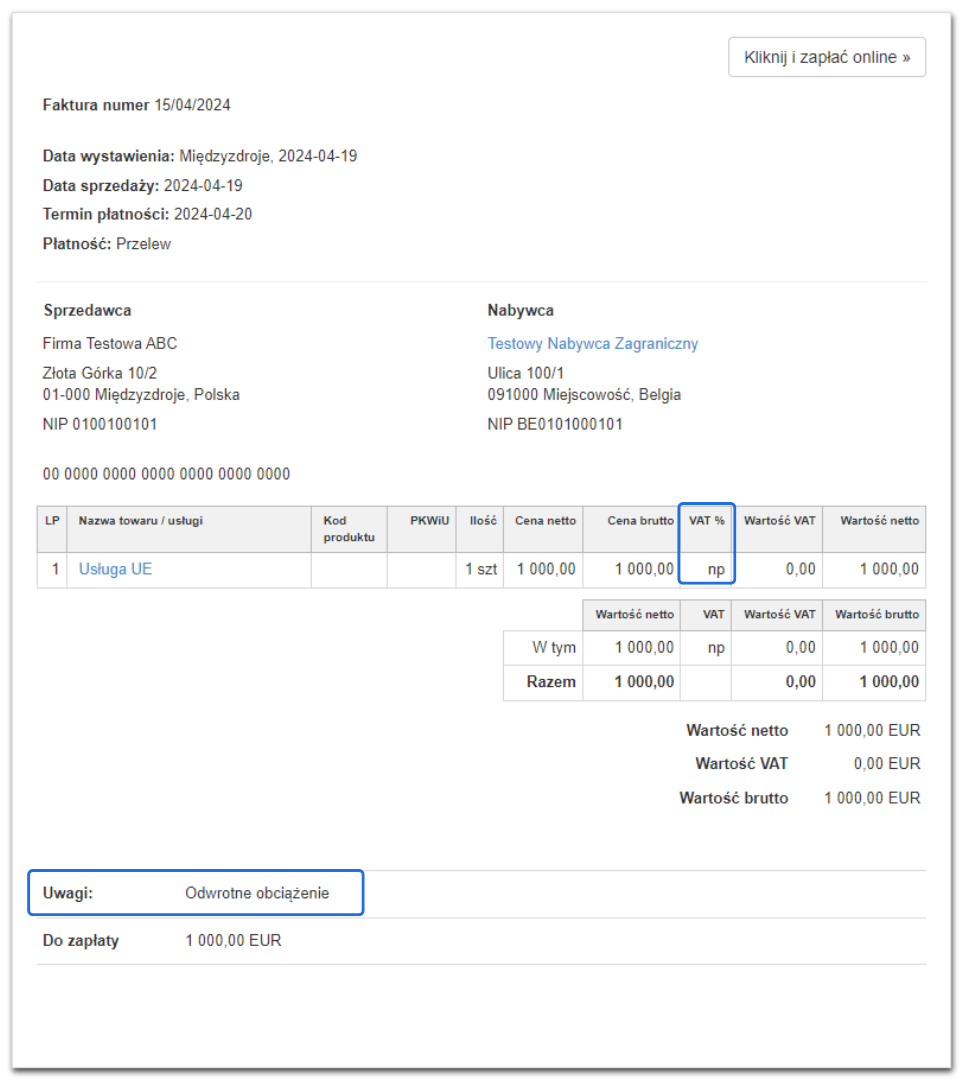 Faktura wystawiona została jako dostawa towarów oraz świadczenie usług poza terytorium kraju w tym świadczenie usług. Tak wystawiony dokument w raporcie JPK_V7 będzie ujmowany w kolumnach K_11 oraz K_12.
Faktura krajowa w procedurze odwrotnego obciążenia
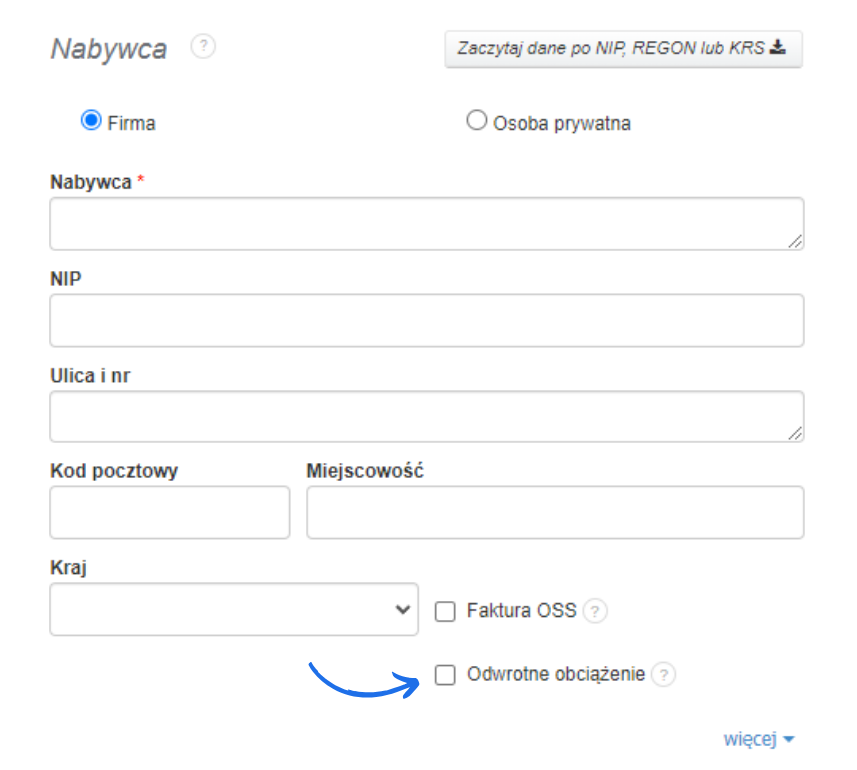
Jak już zostało wspomniane na wstępie, odwrotne obciążenie dotyczy obecnie głównie transakcji międzynarodowych. Przepisy ustawy o VAT (art. 145e-145k obowiązujące okresowo - do 28 lutego 2025 r.) przewidują sytuacje, kiedy faktura z odwrotnym obciążeniem będzie wystawiona dla transakcji krajowej. Z tego względu Fakturownia zapewnia możliwość wygenerowania takiego dokumentu. Korzystając z zakładki Przychody > Faktury > Nowa faktura utwórz nową fakturę lub wybierz Przychody > Odwrotne obciążenie > Nowa faktura. Uzupełnij dane Nabywcy, wskaż jego kraj i zaznacz checkbox Odwrotne obciążenie. Przy korzystaniu bezpośrednio z typu dokumentu odwrotne obciążenie, checkbox będzie zaznaczony automatycznie. Jeśli wskazany kraj to Polska, system automatycznie:- wstawi na fakturze w kolumnie VAT % stawkę 'oo';
- wstawi oznaczenie odwrotne obciążenie na wydruku faktury.
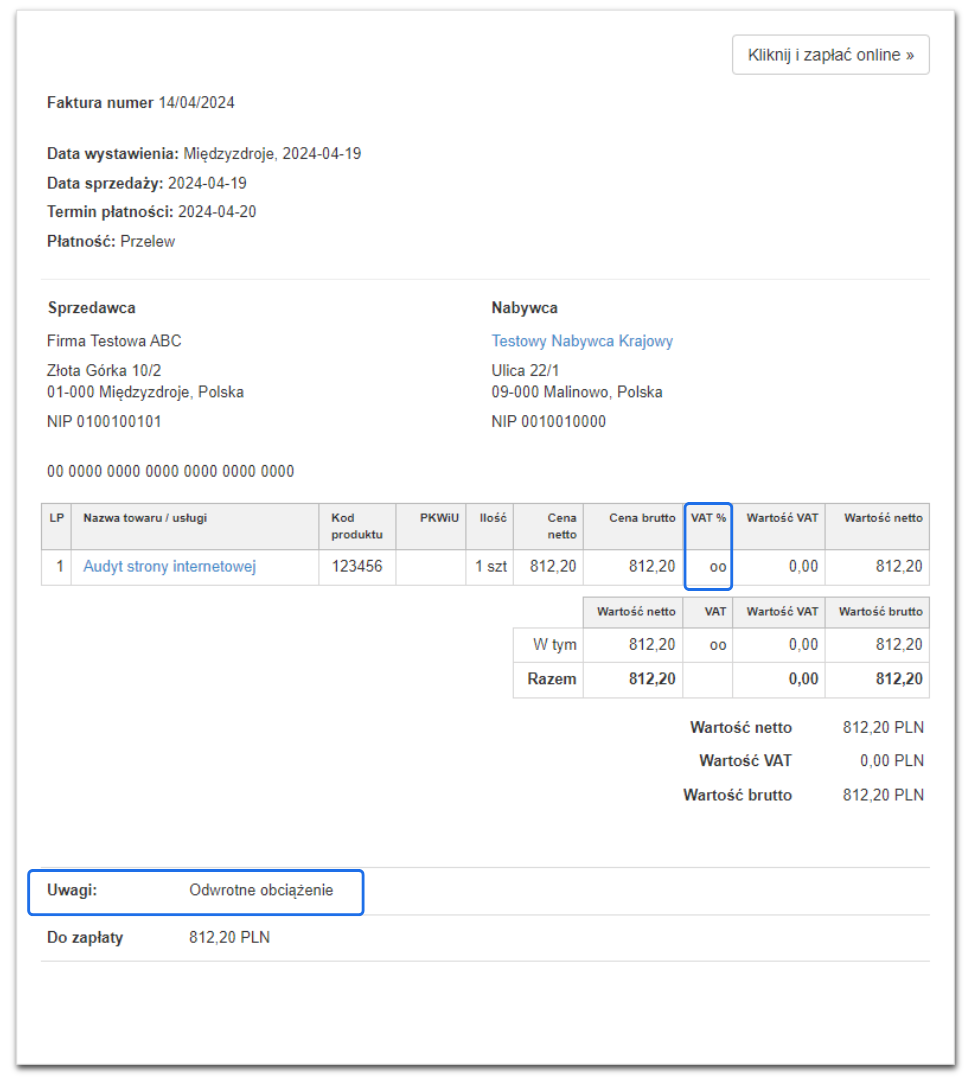
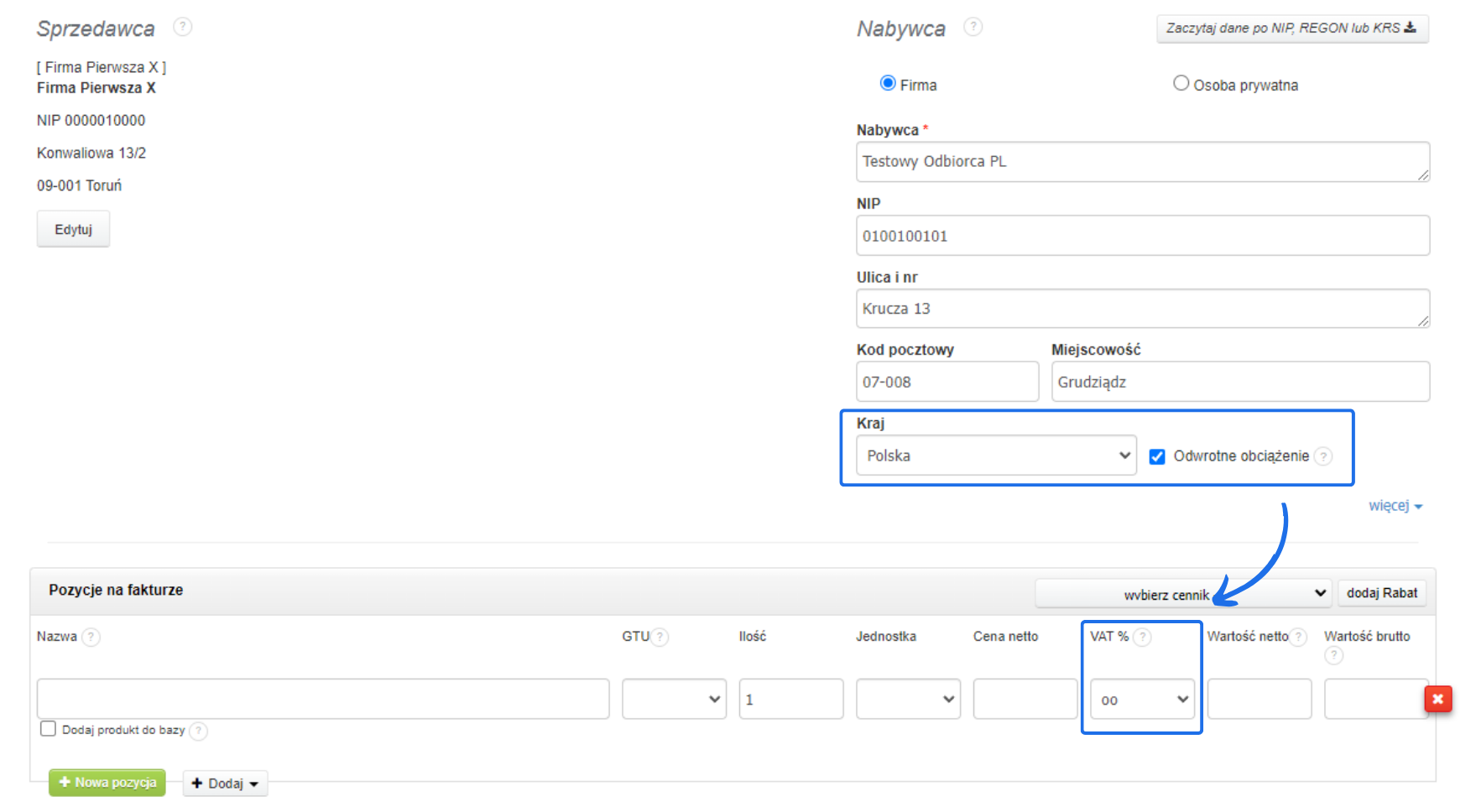 Tak wystawiona faktura będzie prawidłowo oznaczona stawką 'oo' zgodnie z wymogami JPK_FA.
Poniżej wskazujemy przykład faktury krajowej z odwrotnym obciążeniem oraz jej ujmowanie w pliku JPK_V7.
Tak wystawiona faktura będzie prawidłowo oznaczona stawką 'oo' zgodnie z wymogami JPK_FA.
Poniżej wskazujemy przykład faktury krajowej z odwrotnym obciążeniem oraz jej ujmowanie w pliku JPK_V7.
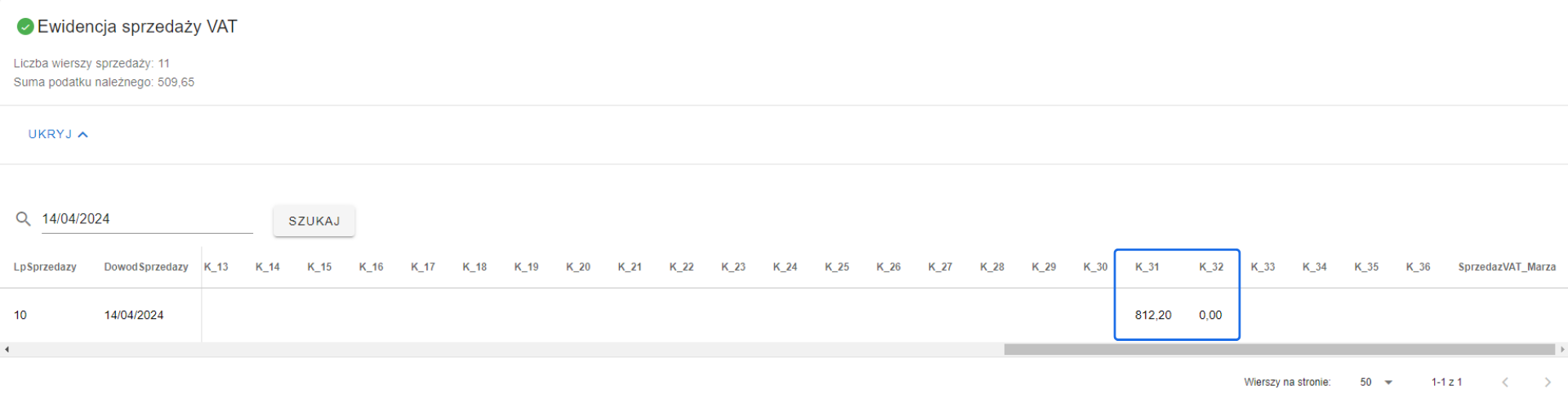
 Faktura krajowa z odwrotnym obciążeniem w raporcie JPK_V7 ujmuje się w polach K_31 i K_32.
Stawka „oo” (odwrotne obciążenie) jest domyślnie dostępna w polu VAT % podczas wystawiania faktury. Jej wybranie automatycznie:
- zaznacza opcję odwrotne obciążenie w formularzu,
- ustawia kraj Nabywcy na Polska.
Jeśli Nabywca ma ustawiony inny kraj niż Polska, wybór stawki „oo” nie jest możliwy. W takiej sytuacji:
- stawka może być widoczna na liście VAT,
- ale nie da się jej wybrać.
Aby ponownie mieć dostęp do innych stawek VAT, należy odznaczyć opcję odwrotne obciążenie.
Jeśli wystawiasz fakturę korygującą z włączoną opcją odwrotne obciążenie, dodanie nowej pozycji automatycznie ustawi stawkę „oo” w wierszu po korekcie — pod warunkiem, że Nabywca ma kraj ustawiony na Polska.
Interaktywny przewodnik poprowadzi Cię krok po kroku na rzeczywistych ekranach Fakturowni, umożliwiając łatwe zrozumienie i wykonanie potrzebnych działań. Kliknij Start aby rozpocząć, a następnie klikaj w niebieskie pola, lub użyj strzałek w prawym dolnym rogu do nawigowania po instrukcji.


