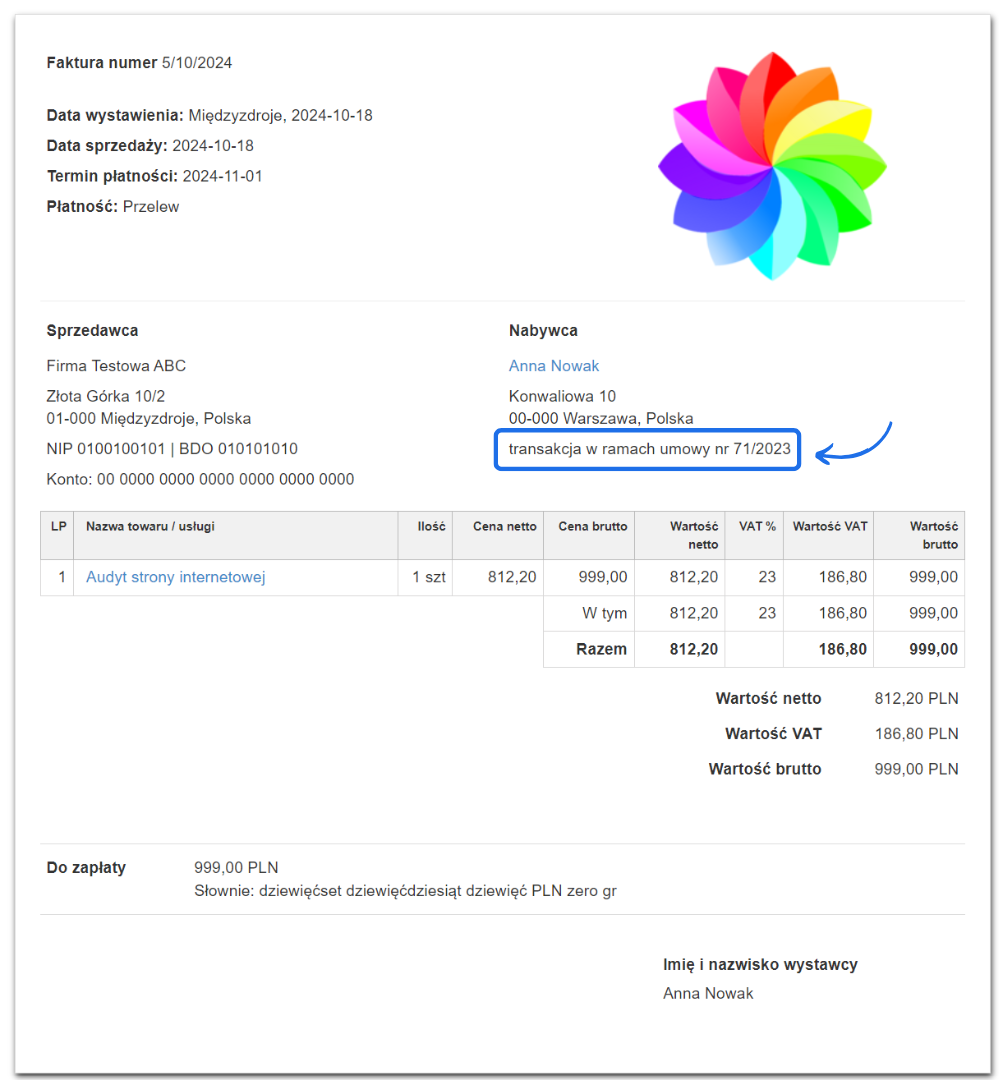
Podczas generowania lub edycji faktury w obszarze przeznaczonym na wskazanie Nabywcy i jego danych możesz dodać również dodatkowy opis. W tym polu możesz dodać dodatkowe informacje dotyczące kontrahenta, które chcesz by znalazły się na dokumencie. W tym artykule wskażemy gdzie w formularzu możesz dodać dodatkowy opis i jak w ustawieniach konta aktywować jego wyświetlanie.
Dowiedz się, jak skorzystać z tej funkcji, korzystając z interaktywnego przewodnika.
Dodatkowy opis przy Nabywcy podczas generowania faktury
Aby dodać dodatkowy opis w danych Nabywcy:
- przejdź do formularza tworzenia faktury korzystając z zakładki Przychody;
- kliknij frazę więcej, by wyświetlić dodatkowe rubryki;
- w polu Dodatkowy opis wpisz wartość, którą chcesz wyświetlić na fakturze;
- uzupełnij pozostałe pola i zatwierdź utworzenie dokumentu przyciskiem Zapisz.
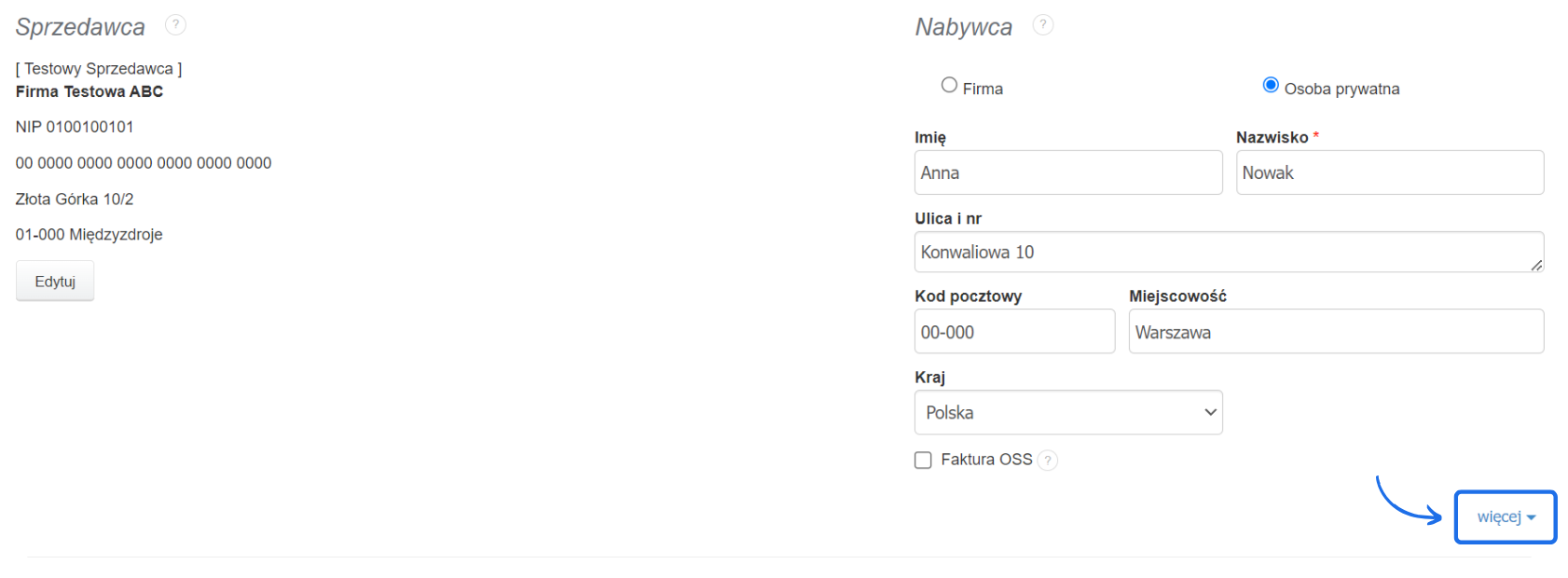
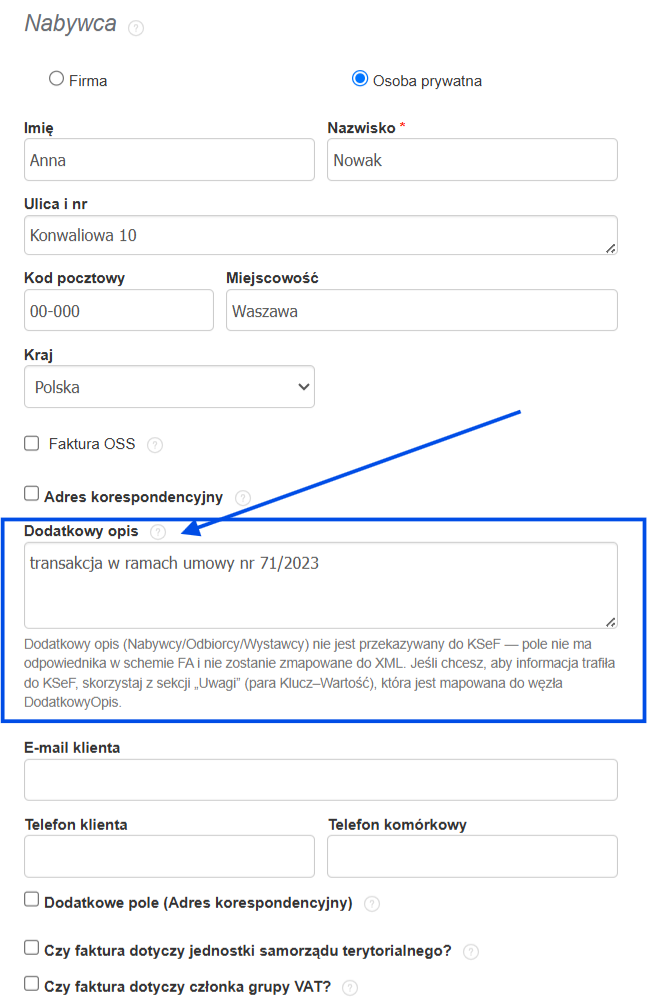
W dodatkowym opisie może się znaleźć np. notatka do kontrahenta, godzina dostawy, informacja o rozliczeniu lub dodatkowe informacje dla klienta, które do tej pory nie wystąpiły na fakturze.
Dodatkowy opis przy Nabywcy wyświetla się prawidłowo na wszystkich szablonach systemowych.
Jak aktywować wyświetlanie dodatkowego opisu w danych Nabywcy?
Aby dodatkowy opis Nabywcy wyświetlał się prawidłowo na dokumencie, należy aktywować tę opcję w ustawieniach wydruków. W tym celu:
- przejdź do zakładki Ustawienia > Ustawienia konta > Wydruki;
- zaznacz checkbox przy opcji Wstaw dodatkowy opis nabywcy;
- zatwierdź wprowadzone zmiany przyciskiem Zapisz.
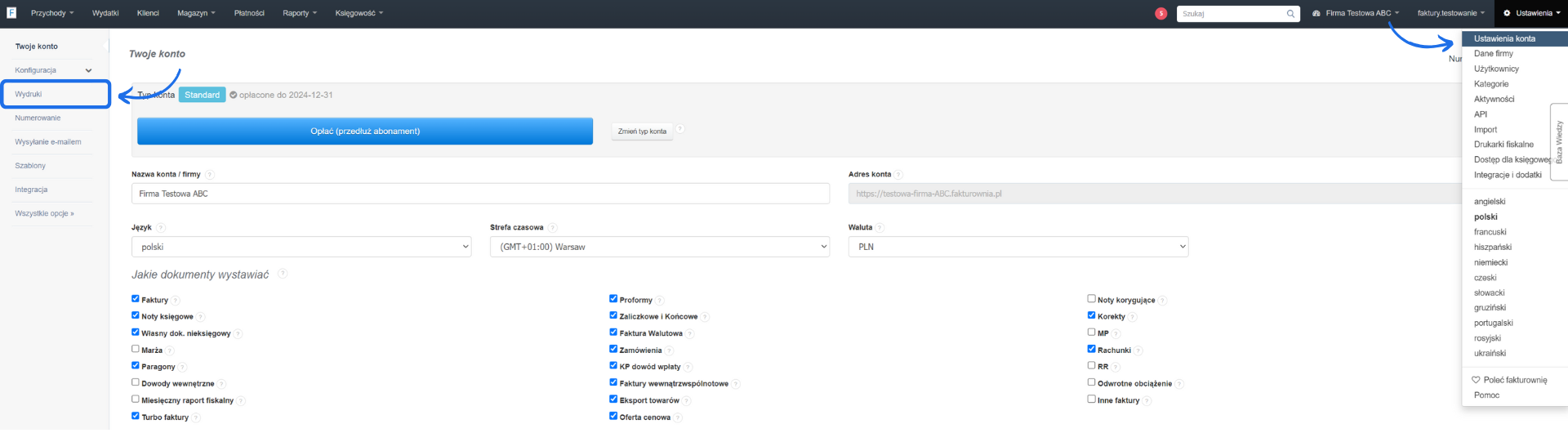
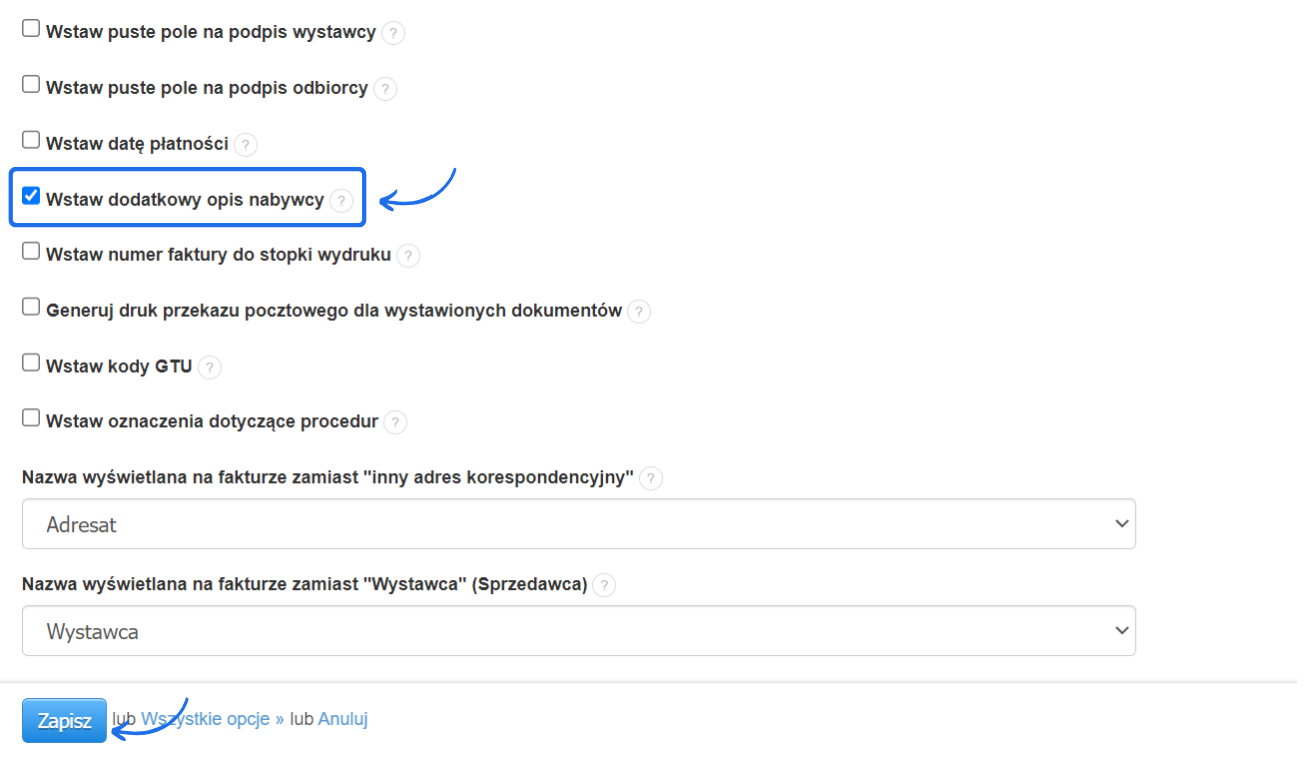
Jeśli opcja wyświetlania dodatkowego opisu Nabywcy będzie aktywna w ustawieniach wydruku, wartość podana w formularzu tworzenia faktury wyświetli się prawidłowo na zapisanej fakturze.
Dodatkowy opis Nabywcy a KSeF
Dodatkowy opis (Nabywcy/Odbiorcy/Wystawcy) nie jest przekazywany do KSeF - pole nie ma odpowiednika w schemie FA i nie zostanie zmapowane do XML. Jeśli chcesz, aby informacja trafiła do KSeF, skorzystaj z sekcji „Uwagi” (para Klucz–Wartość), która jest mapowana do węzła DodatkowyOpis.
Interaktywny przewodnik poprowadzi Cię krok po kroku na rzeczywistych ekranach Fakturowni, umożliwiając łatwe zrozumienie i wykonanie potrzebnych działań.
Kliknij Start aby rozpocząć, a następnie klikaj w niebieskie pola, lub użyj strzałek w prawym dolnym rogu do nawigowania po instrukcji.