Panel biura umożliwia księgowym i biurom rachunkowym zarządzanie obsługiwanymi firmami, tworzenie kont dla klientów oraz monitorowanie postępu prac w poszczególnych miesiącach rozliczeniowych.
Dowiedz się, jak skorzystać z tej funkcji, korzystając z interaktywnego przewodnika.
Kiedy panel biura jest widoczny?
Panel biura jest dostępny bezpłatnie dla:
- użytkowników, których co najmniej dwóch klientów dodało w systemie w roli księgowego,
- kont z włączonym modułem biura rachunkowego, czyli z wykupionymi paczkami kont dla klientów.
Po spełnieniu jednego z powyższych warunków panel pojawi się automatycznie w menu użytkownika.
Co w sytuacji, gdy klienci prawidłowo dodali adres e-mail księgowego, a mimo to panel nie jest widoczny?
W przypadku księgowych dodanych przez klientów musi istnieć w systemie konto założone na adres e-mail, którym się posługują.
Jeżeli księgowy został dodany przez klientów, ale panel nie wyświetla się, należy:
- na stronie głównej kliknąć swój adres e-mail (prawy górny róg obok zakładki Ustawienia),
- przejść do zakładki Profil,
- kliknąć przycisk Załóż konto,
- po założeniu konta odświeżyć stronę.
Po wykonaniu tych kroków panel biura pojawi się automatycznie w menu.
Jak klient, który ma już konto w systemie chcę się podpiąć pod konto w ramach modułu, należy dodać powiązanie między kontami w ustawieniach konta zgodnie z instrukcją jak podpiąć istniejące już konto w Fakturowni pod biuro księgowe.
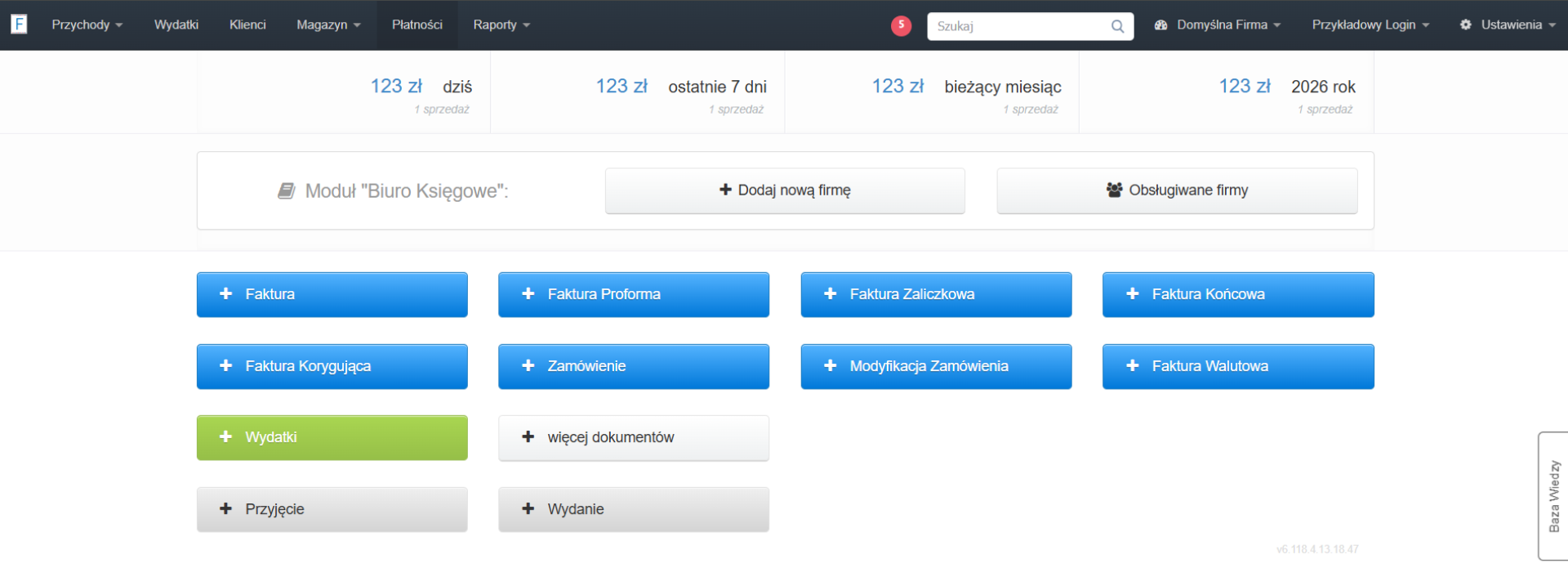
Lista firm w panelu biura - Obsługiwane firmy
Na liście firm wyświetlane są wszystkie obsługiwane firmy, niezależnie od sposobu ich dodania:
- konto z paczki kont – konto utworzone przez biuro rachunkowe w ramach wykupionej paczki kont, aktualnie opłacane przez biuro,
- konto prywatne – konto klienta, do którego biuro zostało przypisane w roli księgowego, bezpłatne konto założone przez biuro dla klienta, albo konto z paczki, za które klient zaczął płacić samodzielnie na dłużej niż sięga własny abonament biura — takie konto również pokazuje się jako "konto prywatne", mimo że formalnie należy do paczki.
Lista firm zawsze przedstawia pełny zakres klientów obsługiwanych przez biuro rachunkowe.
Pierwsza kolumna listy (L.p.) numeruje wiersze kolejno na wszystkich stronach listy — jest zawsze widoczna i nie da się jej ukryć w ustawieniach widoku kolumn (ikona koła zębatego).
Na górze listy widzisz łączną liczbę obsługiwanych firm (a przy aktywnym wyszukiwaniu — liczbę pasujących wyników na tle wszystkich, np. "3 z 12"). Jeśli masz wykupioną paczkę kont, obok pojawia się podsumowanie wykorzystania w rozbiciu na plany paczki, a po nim licznik Konta prywatne - obejmujący konta nieopłacane obecnie przez biuro. Jeśli nie masz paczki, widoczny jest tylko licznik kont prywatnych.
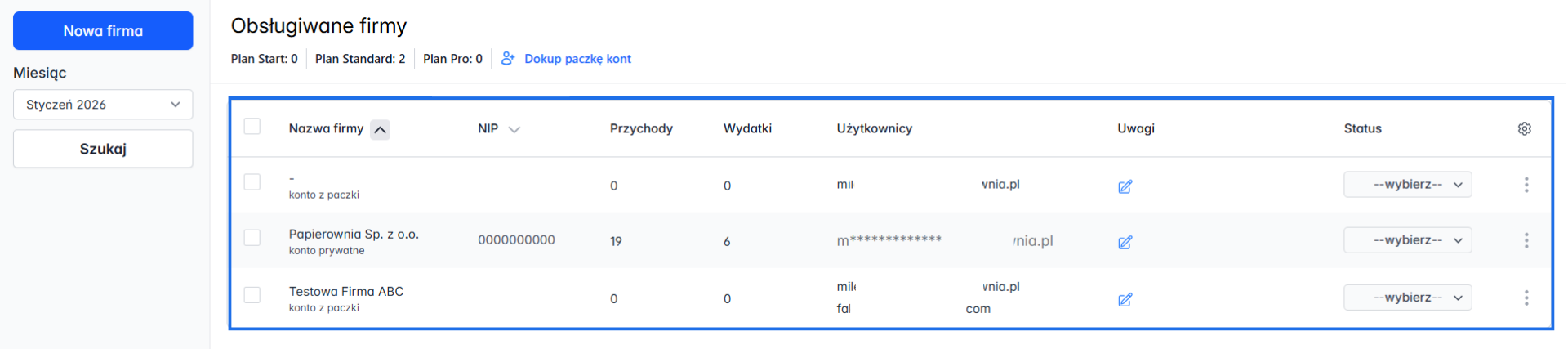
Wybór miesiąca i zakres danych
Dane widoczne w panelu biura odnoszą się do konkretnie wybranego miesiąca, który można ustawić w lewym górnym rogu panelu.
Zmiana miesiąca powoduje:
- aktualizację przychodów i wydatków,
- zmianę zawartości pola Uwagi (uwagi są zapisywane oddzielnie dla każdego miesiąca),
- zmianę statusu klienta, który również jest przypisywany per miesiąc.
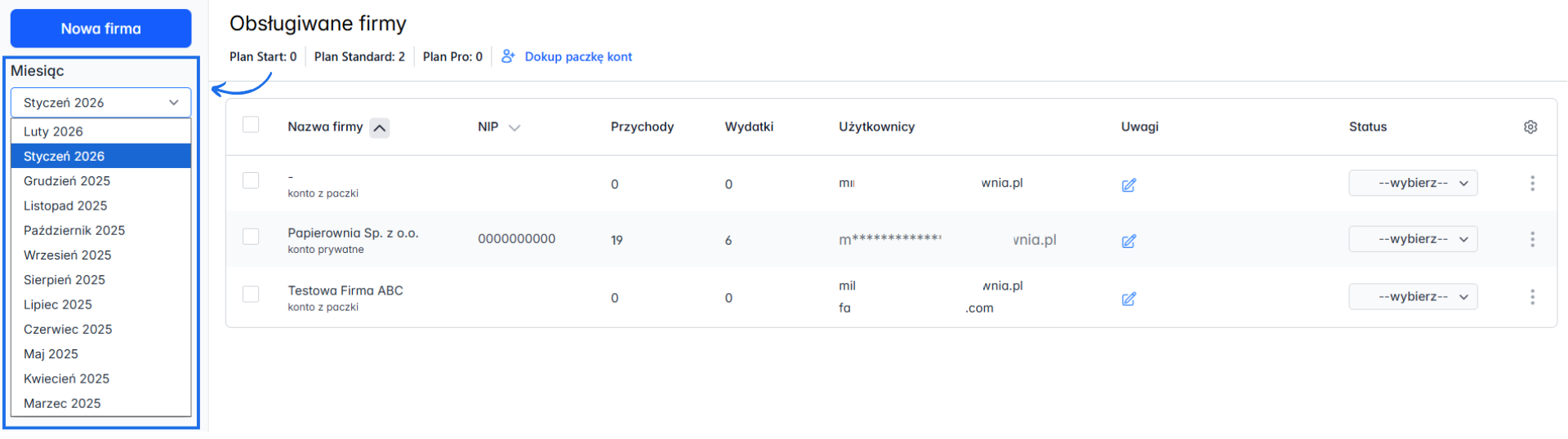
Wyszukiwanie firm po NIP lub nazwie
Korzystając z pola Szukane słowo lub numer, możesz na liście obsługiwanych firm wyszukać firmę po jej NIP lub nazwie. Wpisz wartość w dedykowane pole i zatwierdź przyciskiem Szukaj. System na liście obsługiwanych firm wyświetli wyłącznie firmy pasujące do zapytania.
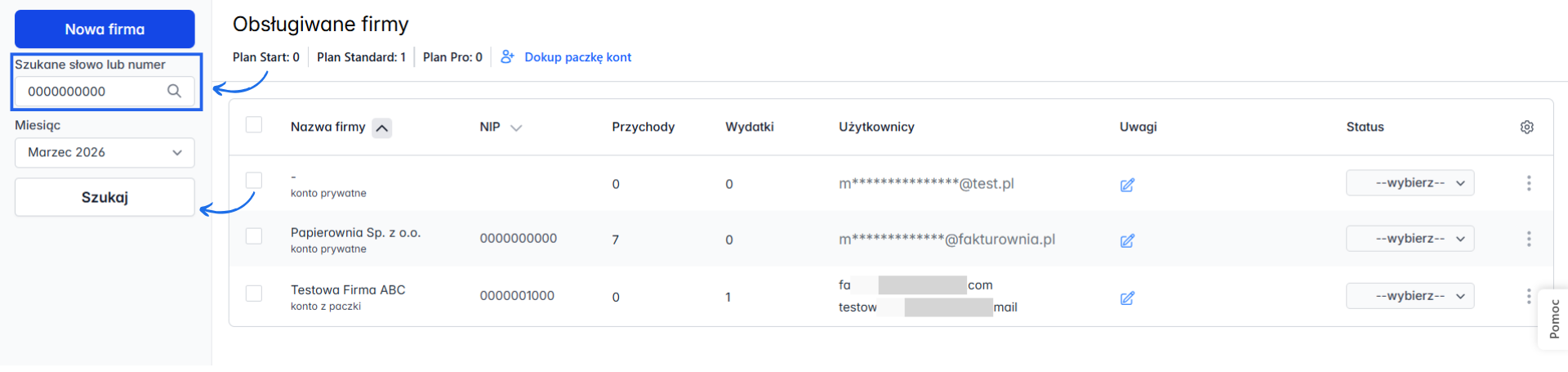
Przychody i wydatki – dokumenty księgowe
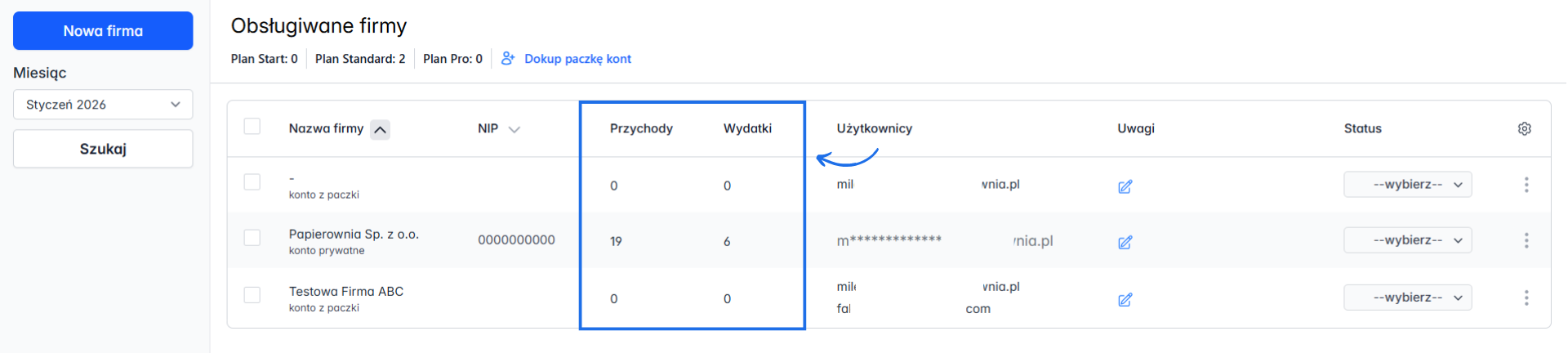
W kolumnach Przychody i Wydatki wyświetlana jest liczba dokumentów księgowych danej firmy w wybranym miesiącu.
Liczba dokumentów jest klikalna – po kliknięciu zostaniesz przeniesiony do odpowiedniej zakładki z dokumentami:
- tylko dla wybranej firmy,
- tylko dla wskazanego miesiąca.
Zmiana planu klienta z paczki kont
Dla kont utworzonych z paczki kont biura (nie dotyczy kont prywatnych) w kolumnie Plan znajdziesz listę rozwijaną z aktualnym planem klienta. Kolumna Plan nie jest domyślnie widoczna na liście. Po wybraniu innego planu system poprosi o potwierdzenie zmiany - dopiero po jego zaakceptowaniu plan zostanie faktycznie zmieniony.
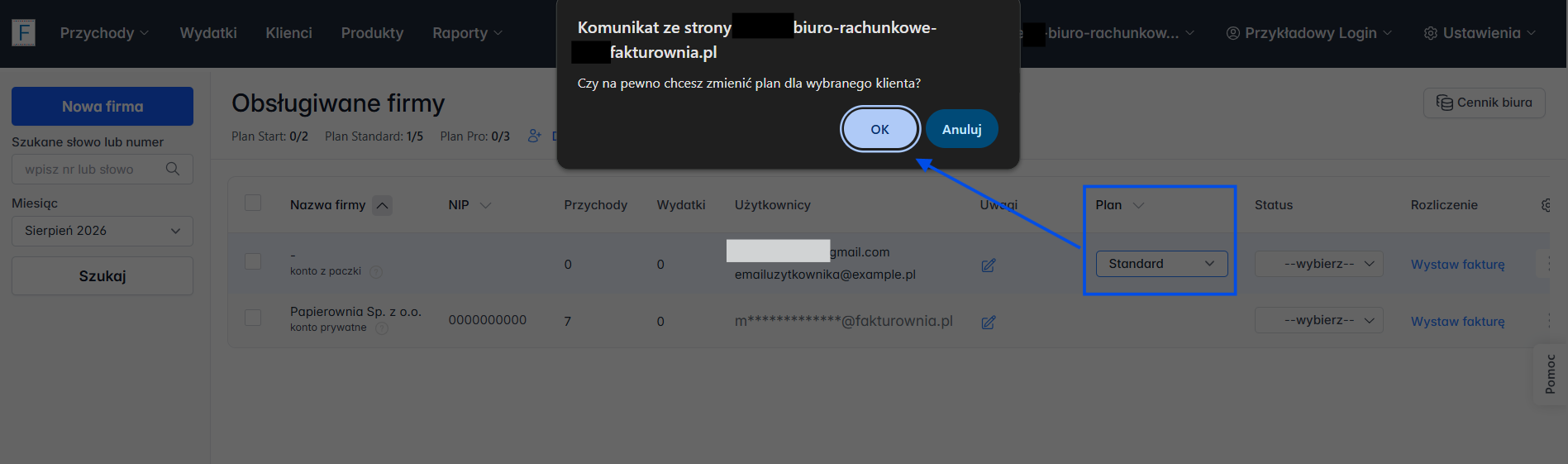
Jeśli w wybranym planie nie ma już wolnych miejsc w Twojej paczce kont, wybór tego konkretnego planu zostanie zablokowany.
Tworzenie kont dla klientów
Z poziomu panelu biura można utworzyć konto dla klienta. Dostępne są dwie opcje:
Konto z paczki kont (konto płatne)
- konto tworzone w ramach wykupione paczki kont,
- właścicielem konta jest biuro rachunkowe.
Aby utworzyć konto:
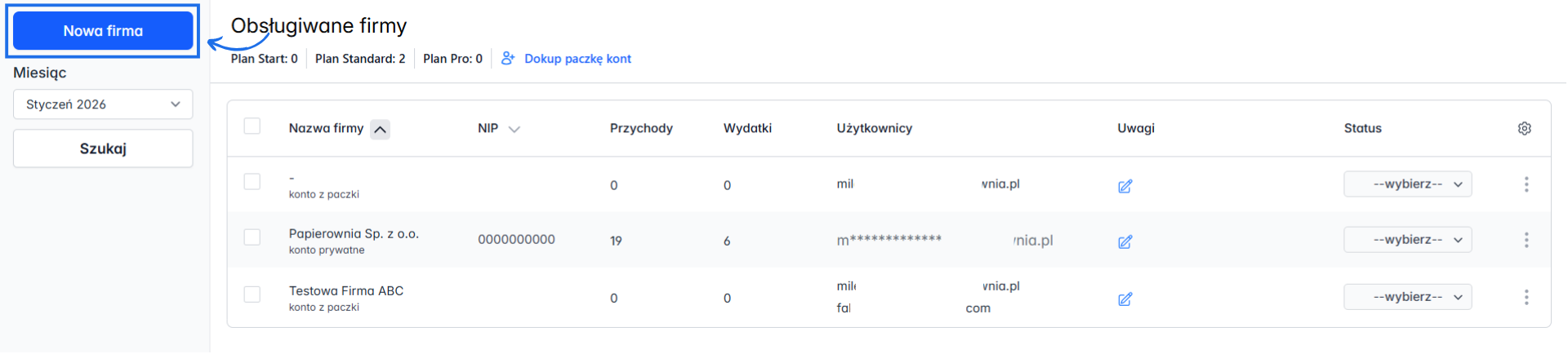
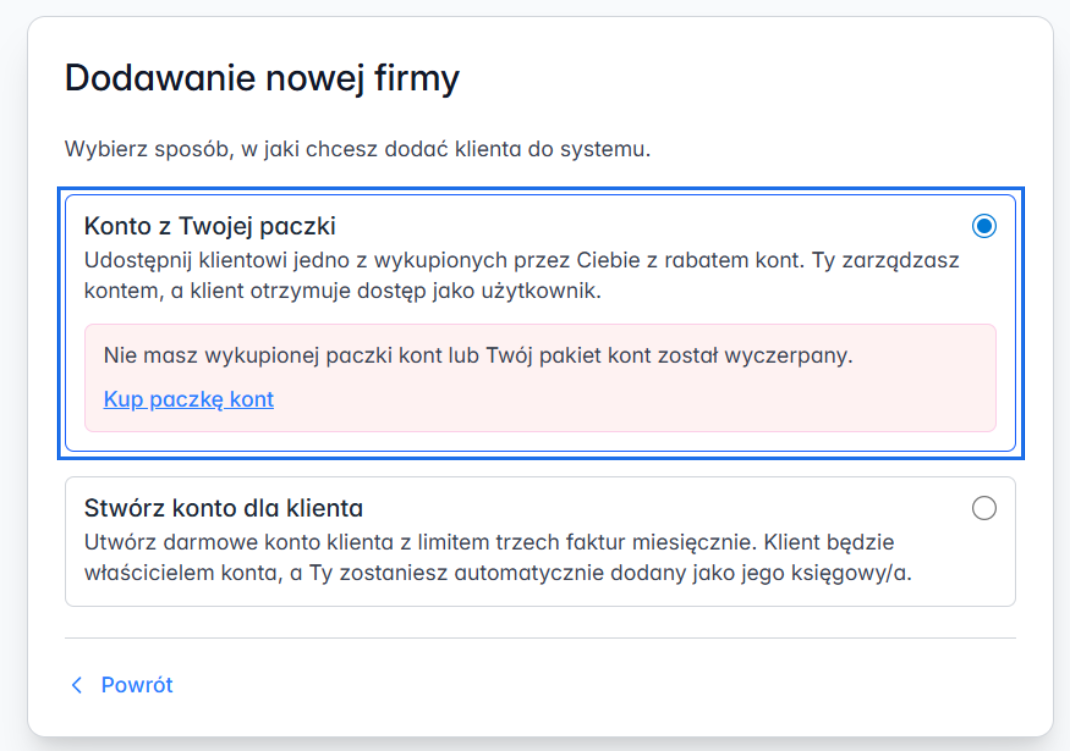
- kliknij przycisk Nowa firma,
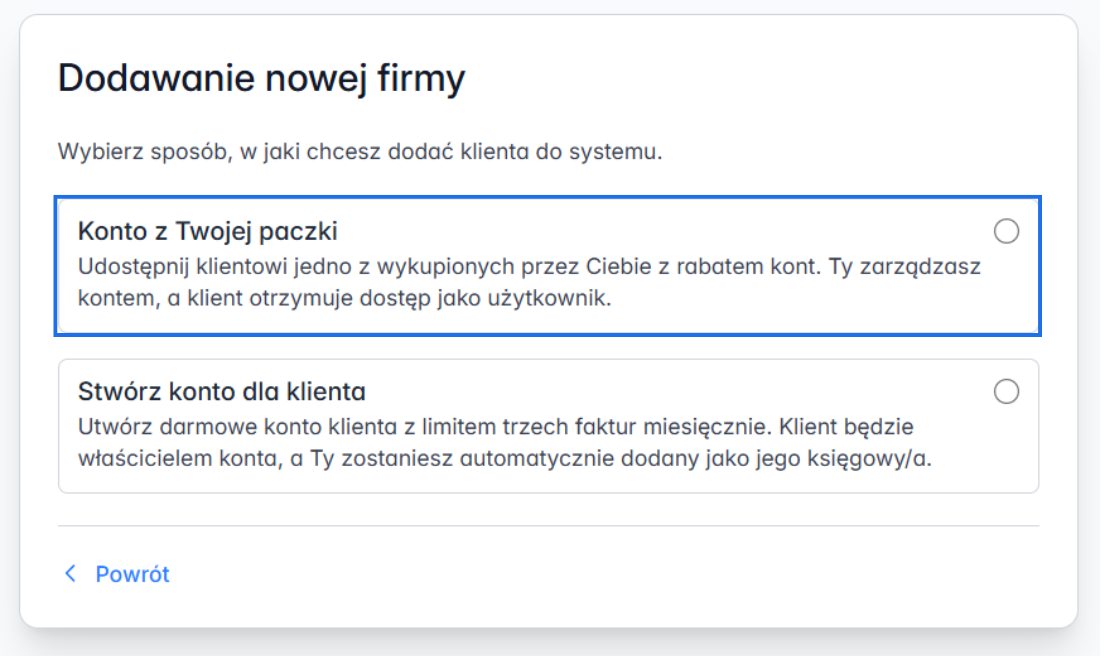
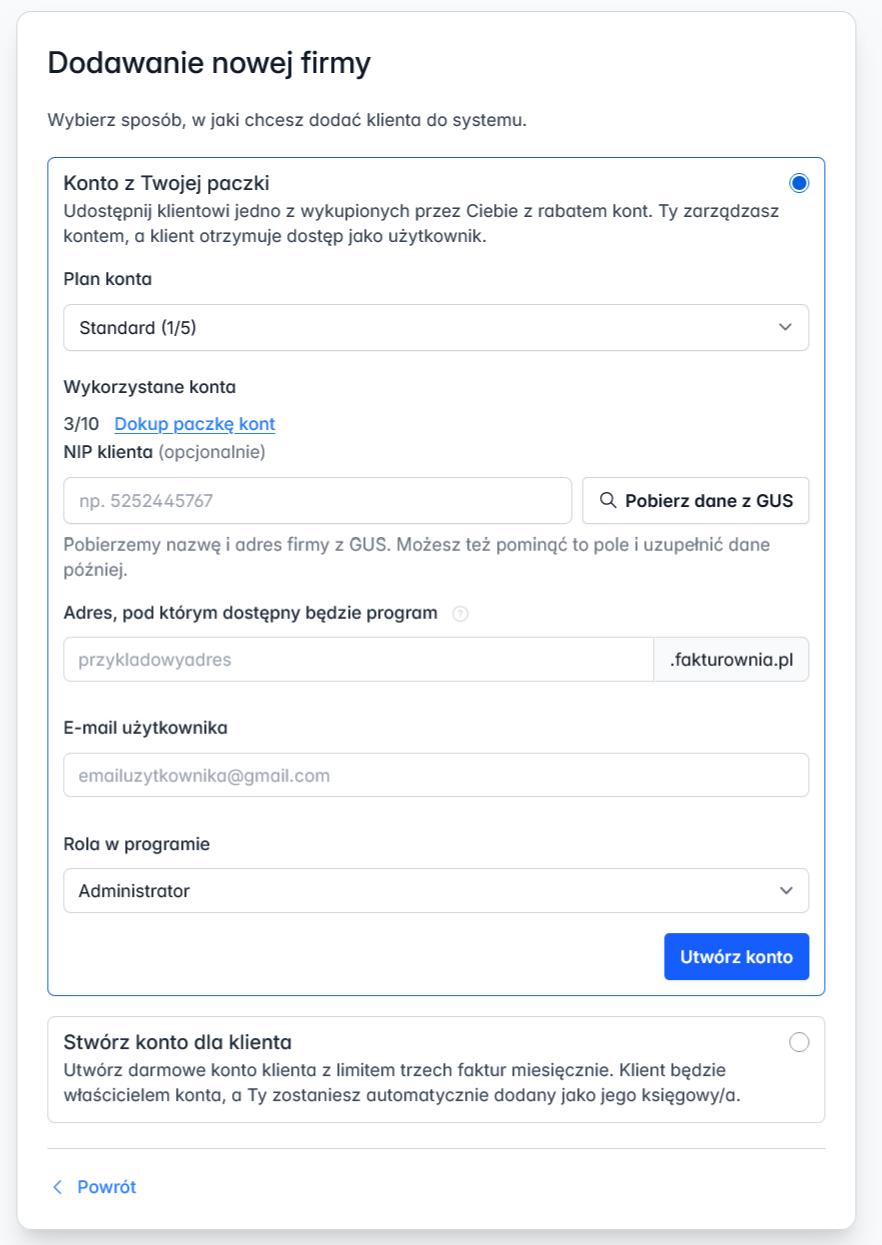
- wybierz opcję utworzenia konta z paczki,
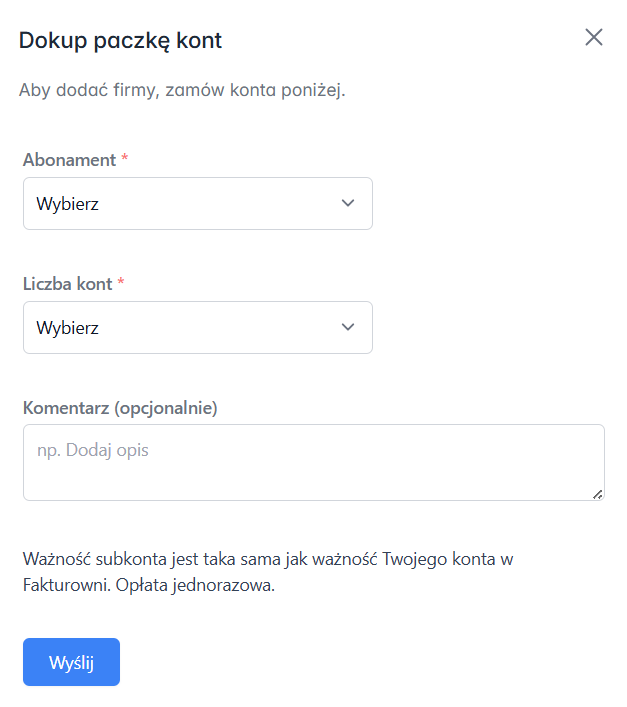
- jeśli nie posiadasz paczki kont - kliknij Kup paczkę kont i wypełnij formularz,
- po wysłaniu formularza wsparcie klienta skontaktuje się mailowo i przeprowadzi przez proces,
- po aktywacji paczki:
→ uzupełnij adres, pod którym będzie dostępny program,
→ podaj adres e-mail klienta,
→ wybierz rolę użytkownika,
→ opcjonalnie możesz podać NIP i pobrać dane firmy z GUS, wtedy automatycznie pojawią się na koncie w danych firmy, - kliknij Utwórz konto.
Konto Micro (bezpłatne)
- konto bezpłatne z możliwością wystawienia maksymalnie 3 faktur,
- właścicielem konta jest klient,
- klient może w dowolnym momencie samodzielnie zmienić plan na wyższy i go opłacić.
Aby utworzyć konto:
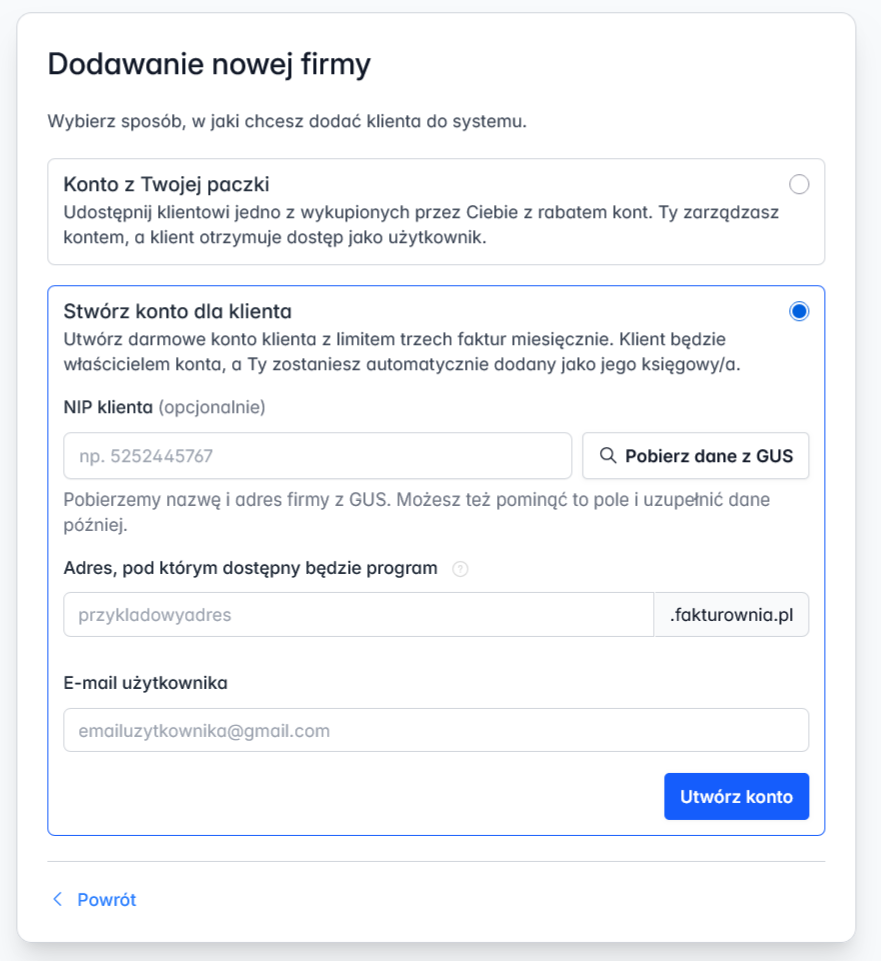
- kliknij przycisk Nowa firma,
- wybierz opcję Stwórz konto dla klienta,
- uzupełnij adres, pod którym będzie dostępny program,
- podaj adres e-mail klienta,
- kliknij Utwórz konto.
Aktywacja i dane firmy
Po utworzeniu konta klient otrzyma wiadomość e-mail z linkiem aktywacyjnym.
Nowo utworzone konto może początkowo pojawić się na liście firm bez danych (nazwa firmy, NIP), chyba że skorzystałeś z pobrania danych z GUS podczas zakładania konta (patrz niżej).
Dane te zostaną uzupełnione:
- po edycji danych w ustawieniach konta lub
- po wystawieniu pierwszego dokumentu.
Uzupełnianie danych firmy przy zakładaniu konta
Podczas tworzenia konta dla klienta możesz wpisać jego NIP i kliknąć Pobierz dane z GUS. 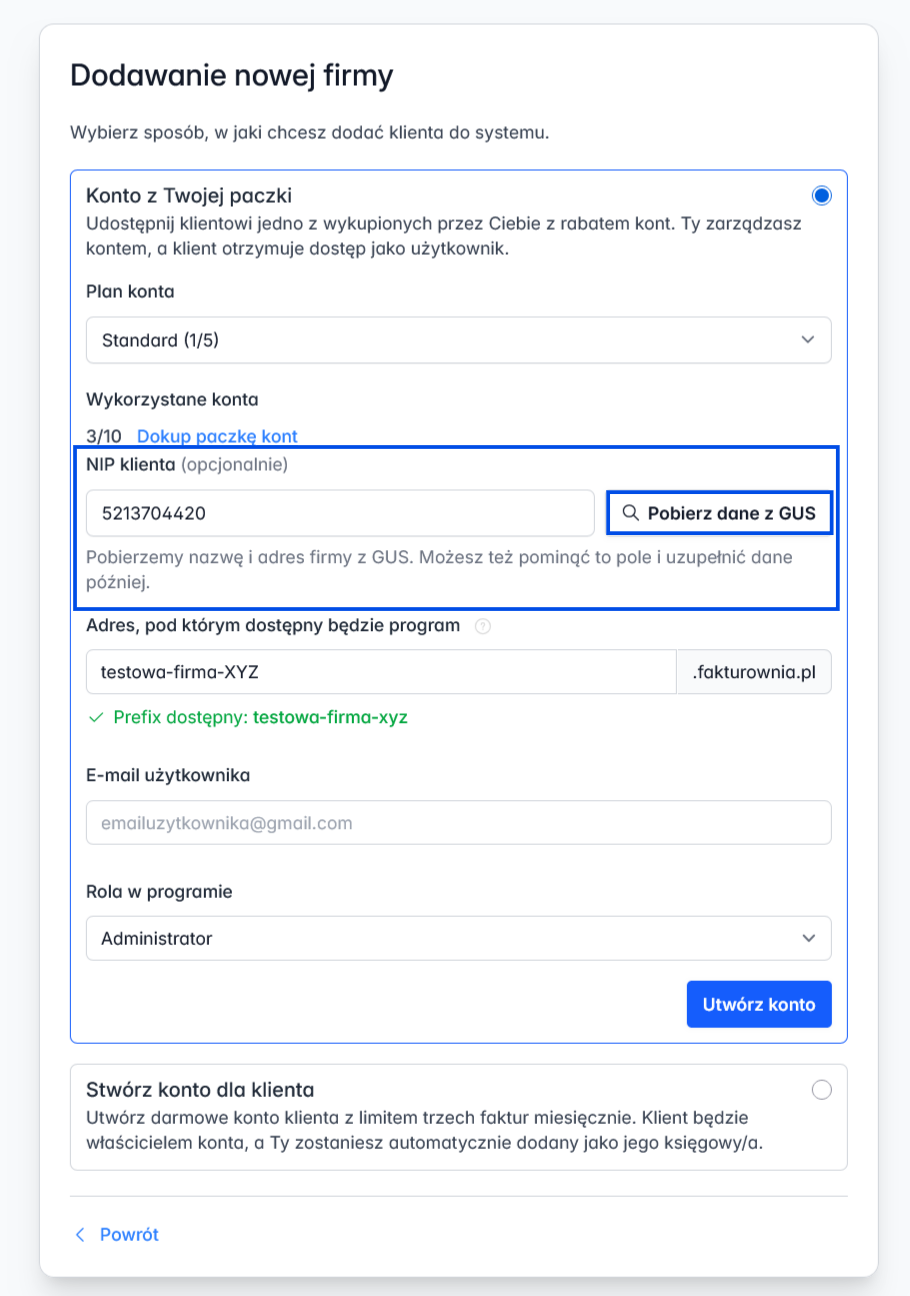
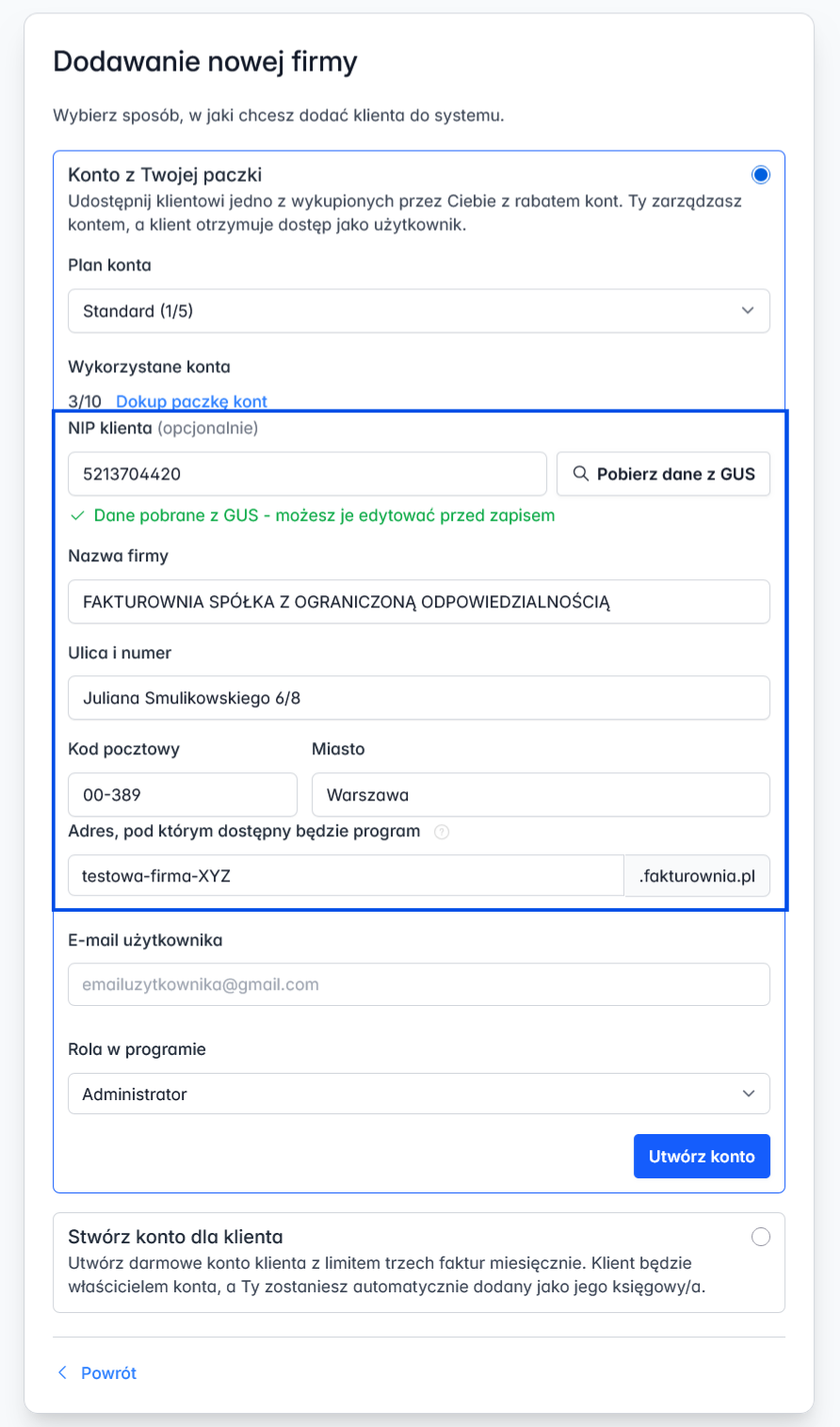
Jeśli podany NIP pasuje do firmy, którą już obsługujesz, zobaczysz informację Firma o tym NIP-ie jest już wśród Twoich klientów – to tylko ostrzeżenie, nie blokuje ono założenia konta.
Adres, pod którym będzie dostępne konto klienta (prefix), podpowiada się automatycznie na podstawie nazwy firmy — niezależnie od wybranej opcji (Konto z paczki lub Konto Micro) — a system na bieżąco sprawdza, czy jest jeszcze wolny.
Uwagi do klienta
Dla każdej firmy dostępne jest pole Uwagi, edytowane po kliknięciu ikonki długopisu.
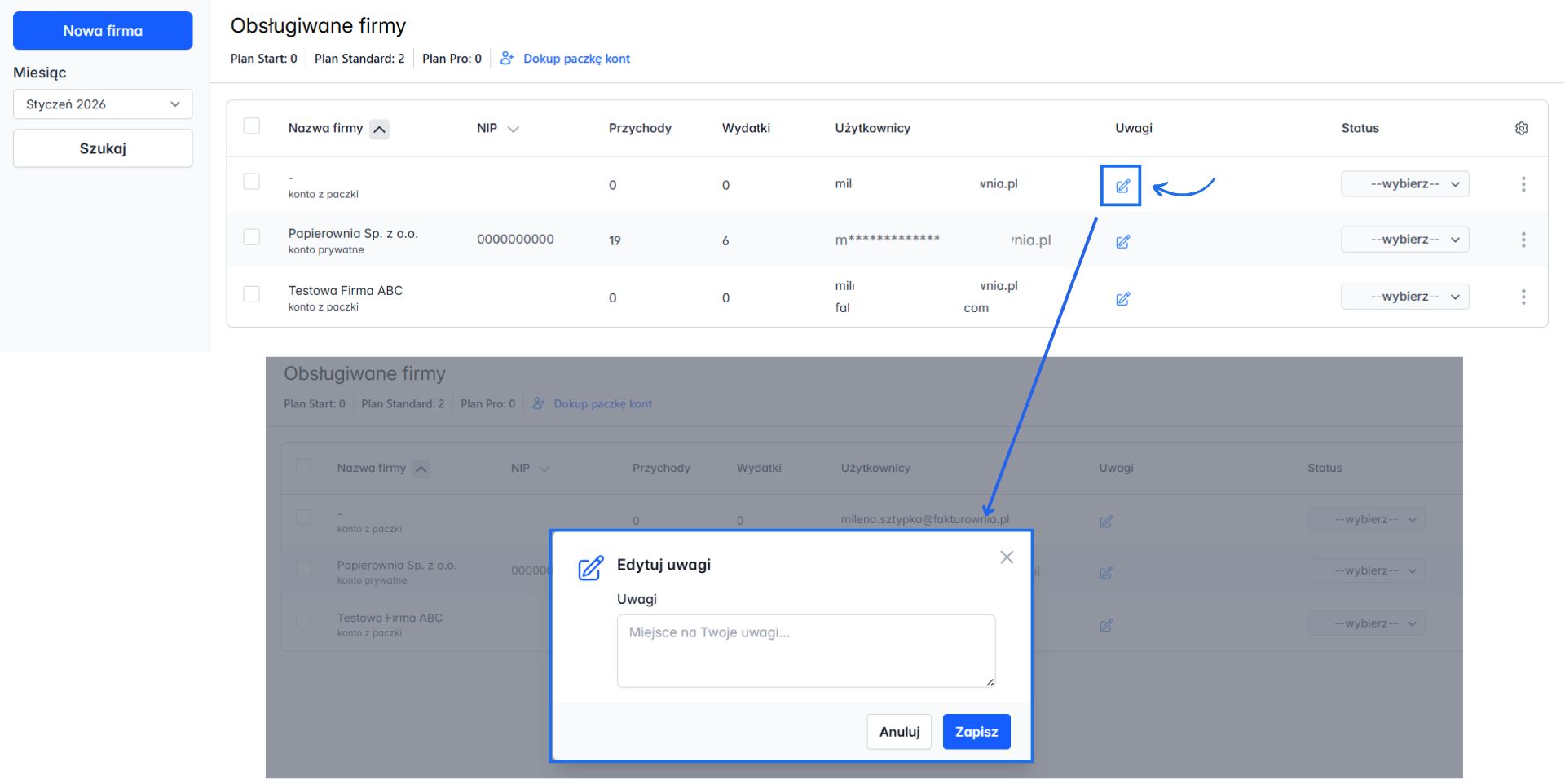
Pole Uwagi jest przypisane do konkretnego miesiąca i służy do zapisywania informacji takich jak:
- status VAT,
- forma opodatkowania,
- kod ZUS,
- inne istotne ustalenia dotyczące klienta.
Status klienta
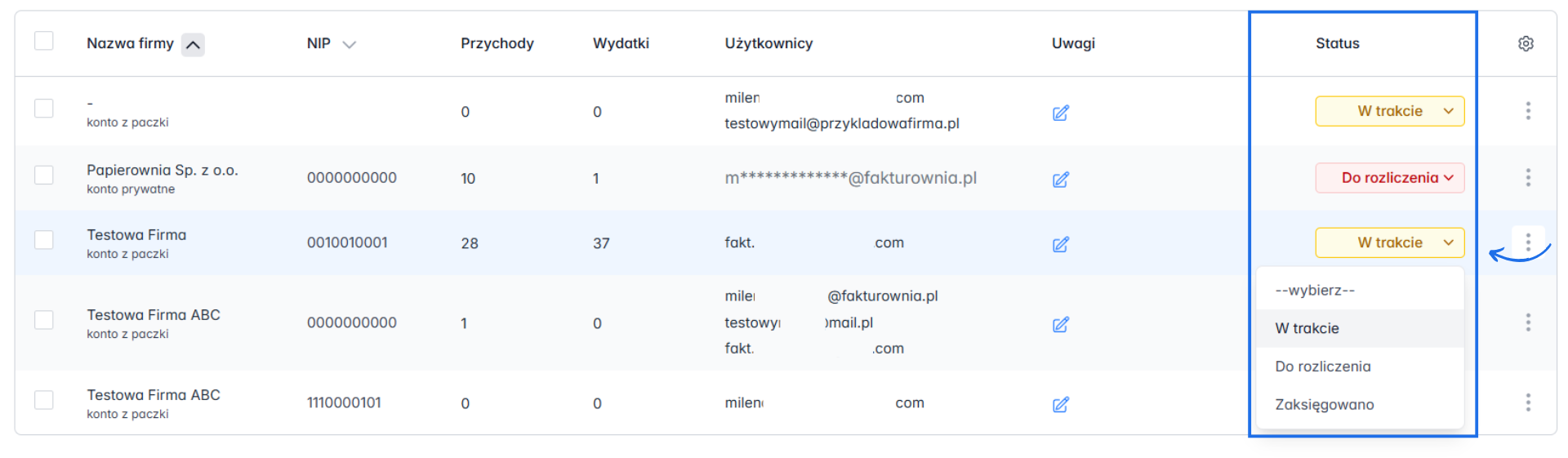
Dla każdej firmy można ustawić status, który informuje o etapie prac księgowych. Status jest przypisywany oddzielnie dla każdego miesiąca — zawsze dla miesiąca wybranego w lewym górnym rogu panelu.
Dostępne statusy:
- W trakcie (żółty) – trwają prace księgowe za dany miesiąc,
- Do rozliczenia (czerwony) – miesiąc czeka na rozliczenie,
- Zaksięgowano (zielony) – prace księgowe za dany miesiąc zostały zakończone.
Aby zmienić status, w kolumnie Status przy wybranej firmie kliknij aktualny status i z listy rozwijanej wybierz nowy. Zmiana zapisuje się od razu — kolor i nazwa statusu zmieniają się bez przeładowania strony, więc pozostajesz w tym samym miejscu listy, z zachowanym wyszukiwaniem i wybranym miesiącem.
Aby usunąć status, wybierz z listy opcję --wybierz--.
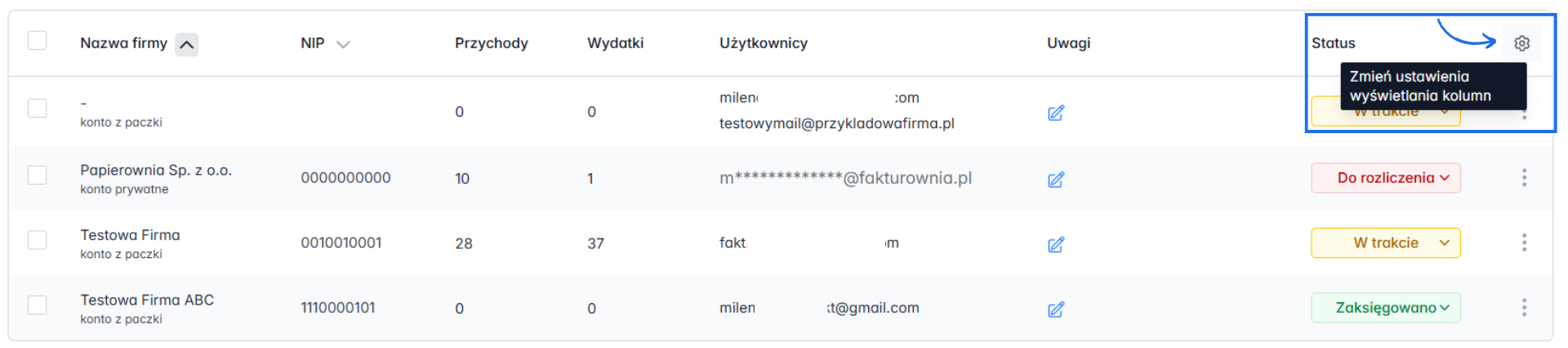
Konfiguracja widoku tabeli (koło zębate)
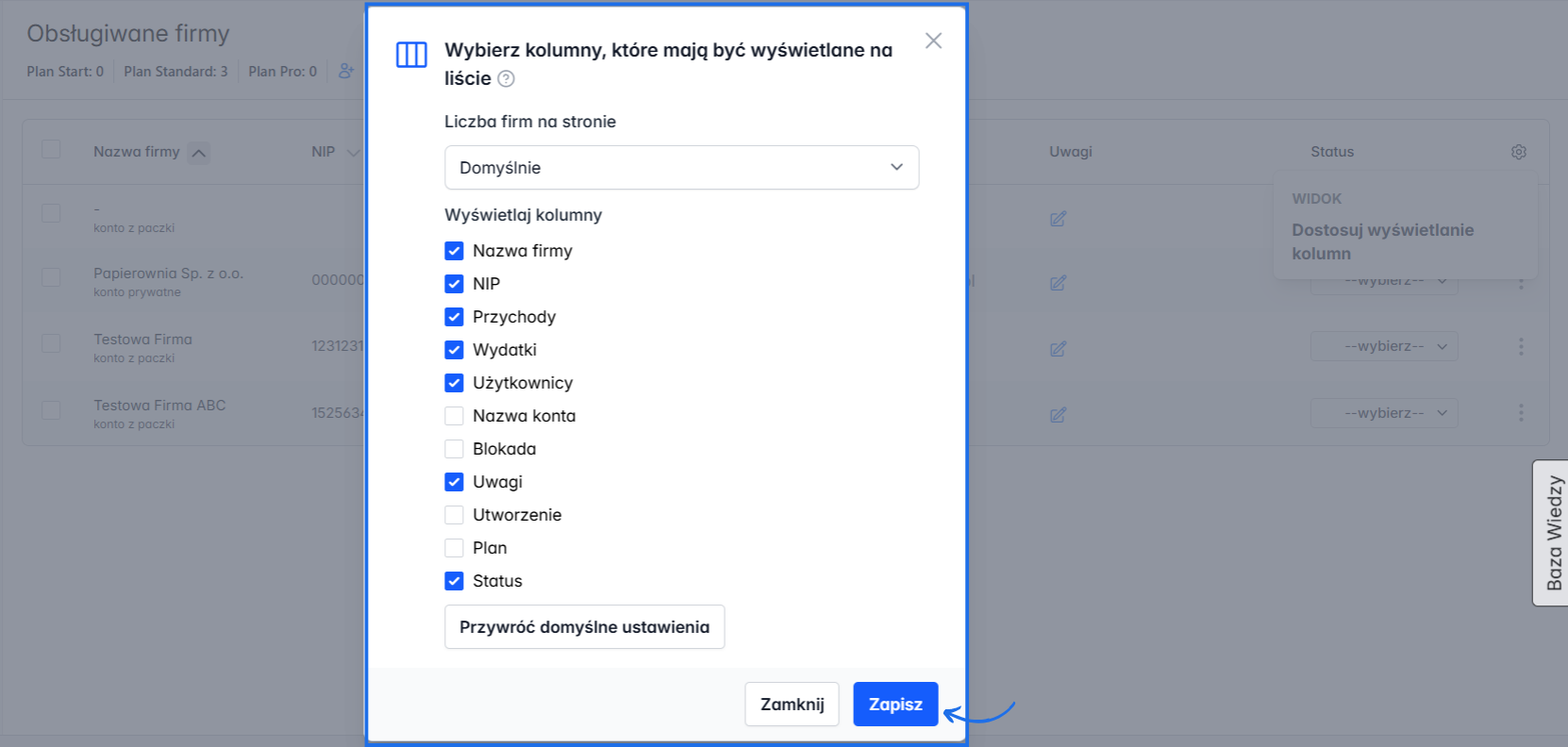
Ikona koła zębatego umożliwia wybór, które kolumny mają być widoczne na liście firm.
Ustawienia są zapisywane dla użytkownika.
Aby przejść do konfiguracji widoku tabeli:
- kliknij ikonę koła zębatego,
- w polu Liczba firm na stronie wybierz ile firm chcesz wyświetlać w obrębie jednej strony oraz zaznacz checkbox przy tych kolumnach, które chcesz wyświetlić na liście,
- zatwierdź zmiany przyciskiem Zapisz.
Zmień datę blokady
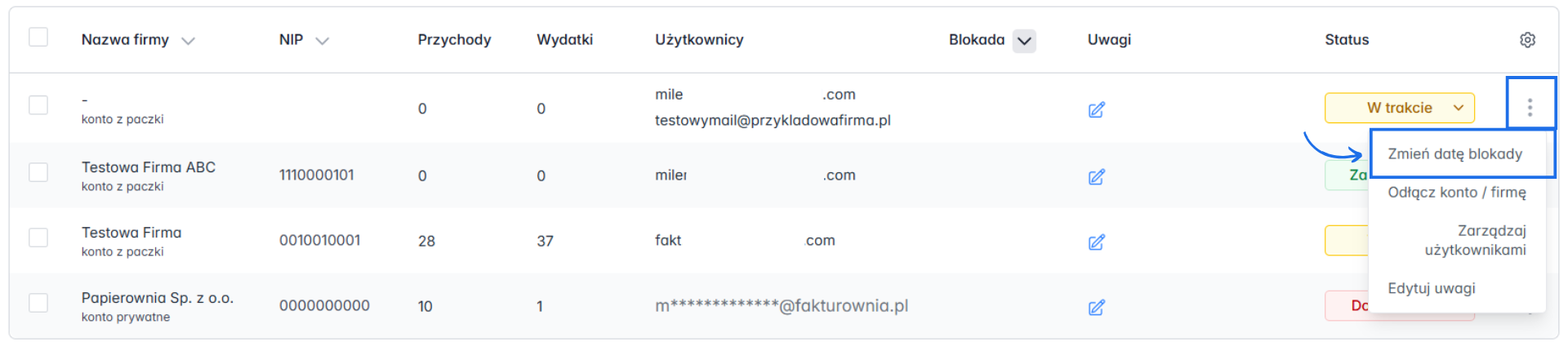
Funkcja Zmień datę blokady umożliwia ręczne określenie momentu, od którego dokumenty są zablokowane przed edycją, usuwaniem i dodawaniem.
Aby zmienić datę blokady, kliknij trzy pionowe kropki przy wybranej firmie i z listy wybierz opcję Zmień datę blokady.
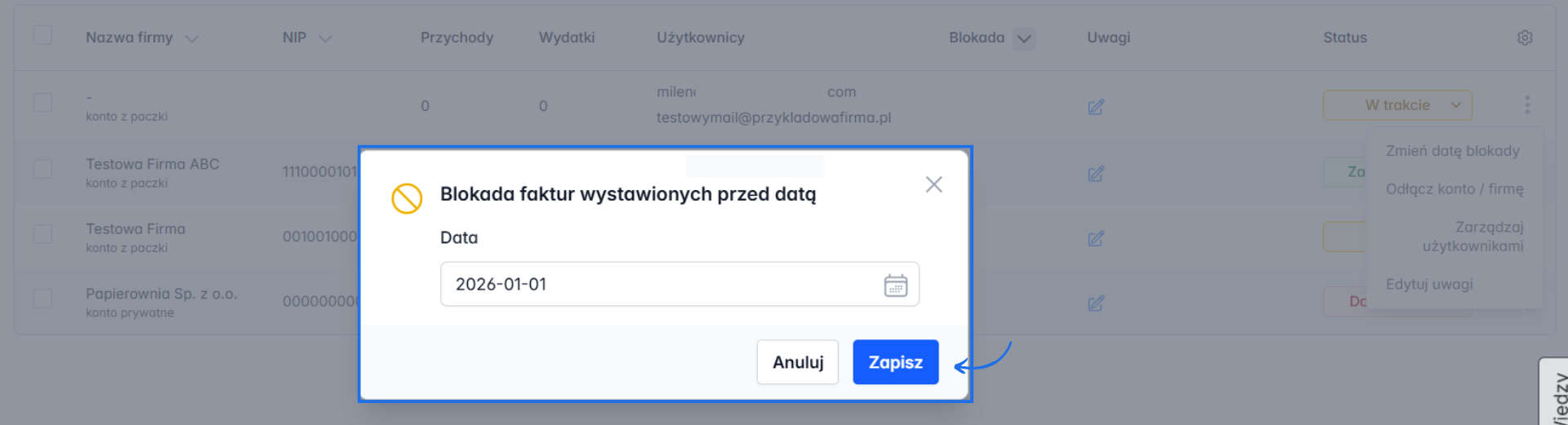
W dedykowanym polu widocznym na komunikacie wybierz datę blokady i zatwierdź zmiany przyciskiem Zapisz. Ustalona data pojawi się w kolumnie Blokada przy wybranej firmie.
Odłącz konto/firmę
Opcja Odłącz konto / firmę dotyczy kont utworzonych w ramach paczki kont biura rachunkowego.
Po odłączeniu:
- konto klienta zostaje zachowane i pozostaje dostępne dla klienta,
- konto zostaje odłączone od paczki kont biura,
- klient traci dostęp do planu opłacanego przez biuro,
- biuro traci dostęp do konta klienta.
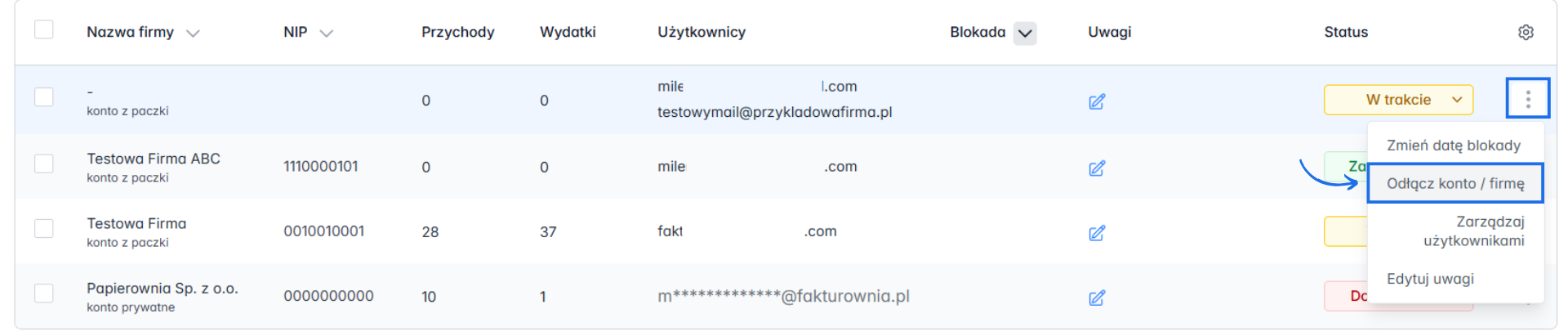
Aby odłączyć firmę na liście przy wybranej firmie kliknij trzy pionowe kropki i z dostępnych opcji wybierz opcję Odłącz konto/firmę, a następnie zatwierdź komunikat systemowy.
Usuń rolę księgowego
Opcja Usuń rolę księgowego dotyczy prywatnych kont klientów.
Po jej użyciu:
- rola księgowego zostaje usunięta,
- biuro traci dostęp do konta,
- konto klienta pozostaje bez zmian.
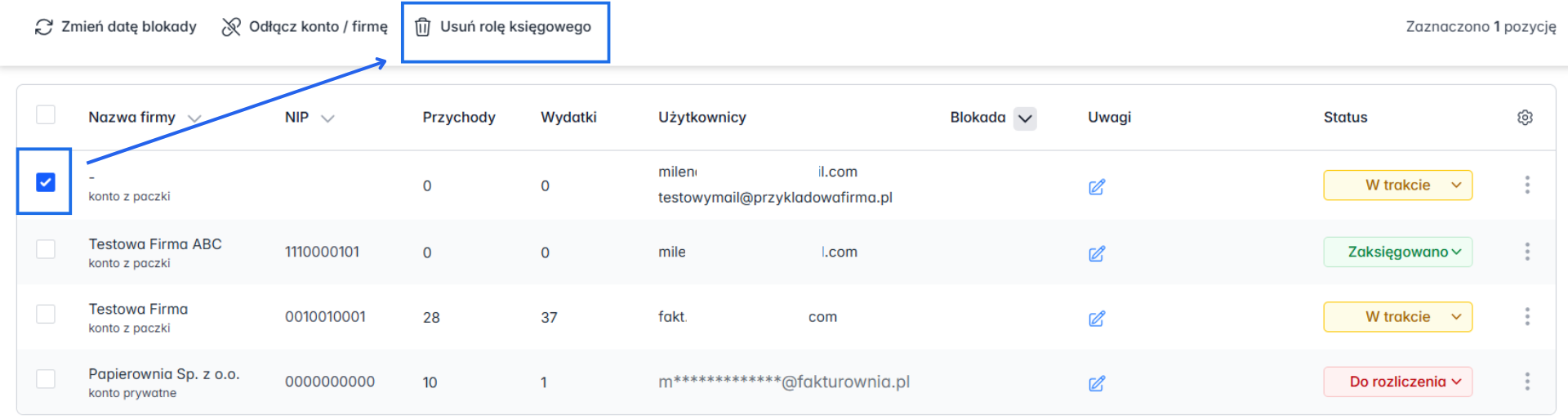
Aby usunąć rolę księgowego zaznacz checkbox przy wybranej firmie/koncie i z opcji dostępnych na górze strony wybierz Usuń rolę księgowego, a następnie zatwierdź komunikat systemowy.
Komplet dokumentów
Dla użytkowników z dostępem do panelu biura po kliknięciu trzech kropek przy wybranej firmie znajdziesz opcję Przypomnij o komplecie, która pozwala poprosić klienta o potwierdzenie, że przesłał komplet dokumentów za dany miesiąc — również automatycznie, cyklicznie. Szczegóły znajdziesz w artykule jak wysłać przypomnienie o komplecie dokumentów z poziomu panelu biura.
Akcje zbiorcze
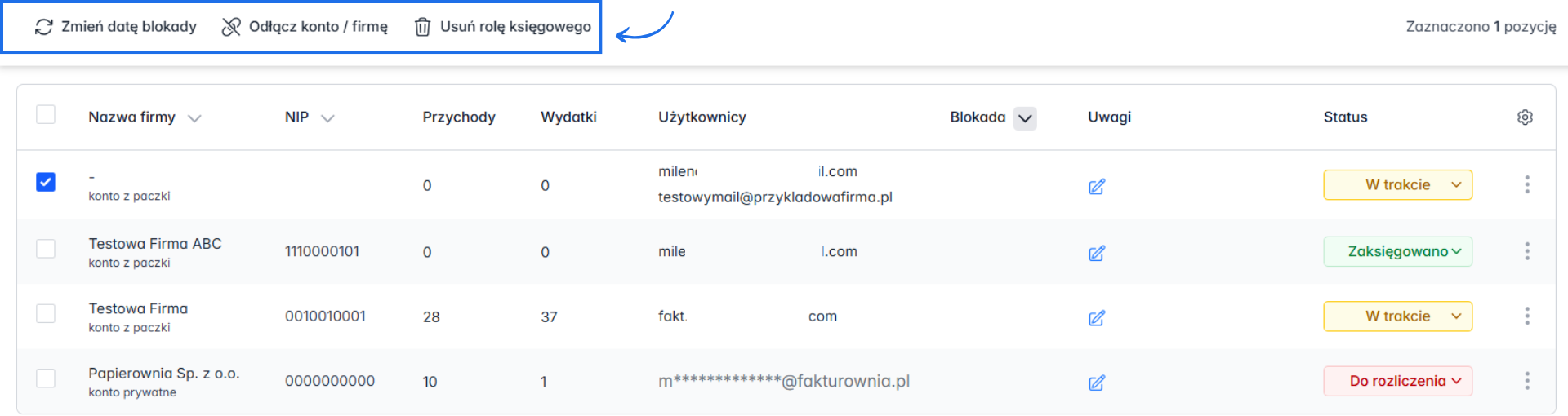
Jeśli chcesz zmienić datę blokady, odłączyć kilka firm od konta lub usunąć rolę księgowe masowo, zaznacz checkboxy przy wybranych firmach i skorzystaj z opcji dostępnych na górze strony.
Interaktywny przewodnik poprowadzi Cię krok po kroku na rzeczywistych ekranach Fakturowni, umożliwiając łatwe zrozumienie i wykonanie potrzebnych działań.
Kliknij Start aby rozpocząć, a następnie klikaj w niebieskie pola, lub użyj strzałek w prawym dolnym rogu do nawigowania po instrukcji.