Fakturownia pozwala Ci skonfigurować cennik usług księgowych oparty na liczbie dokumentów klienta, a potem szybko wystawiać faktury za obsługę - bez ręcznego liczenia i przepisywania kwot.
Kiedy moduł jest dostępny?
Moduł rozliczeń działa w ramach panelu biura rachunkowego. Panel pojawia się automatycznie, jeśli spełniasz jeden z warunków:
- co najmniej dwóch klientów dodało Cię w systemie w roli księgowego,
- masz wykupioną paczkę kont dla klientów (moduł biura rachunkowego).
Jeśli nie widzisz zakładki Obsługiwane firmy w menu, sprawdź, czy któryś z tych warunków jest spełniony. Szczegóły znajdziesz w artykule Panel biura – lista firm i obsługa klientów.
Jak skonfigurować cennik?
Cennik konfigurujesz raz. Możesz go zmienić w dowolnym momencie – zmiany dotyczą wyłącznie kolejnych rozliczeń.
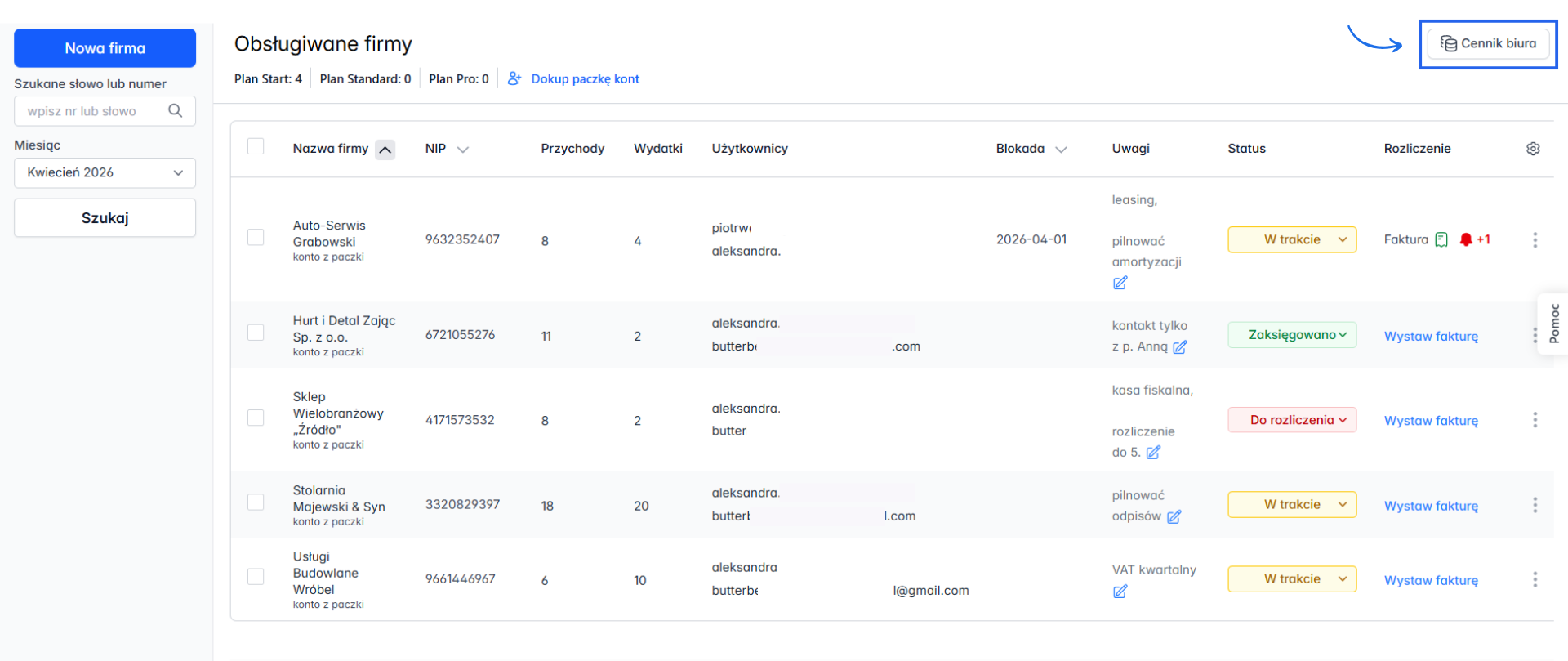
Gdzie to znajdziesz: Obsługiwane firmy → przycisk Cennik biura w prawym górnym rogu.
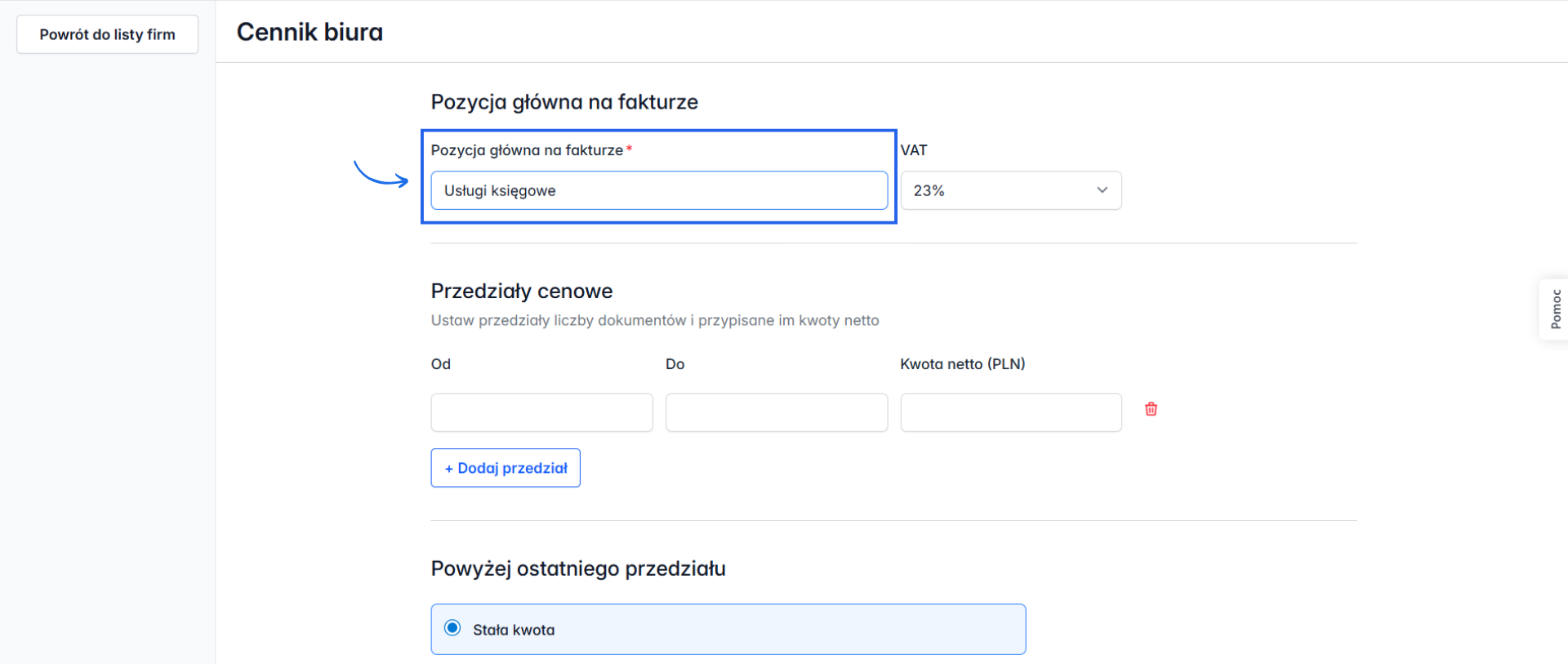
Nazwa pozycji głównej
Wpisz nazwę usługi, która pojawi się na fakturze za obsługę - np. „Obsługa księgowa". Ta nazwa zostanie automatycznie dodana do katalogu Twoich produktów.
Przedziały cenowe
Cennik działa na zasadzie progów: im więcej dokumentów klient wystawił w danym miesiącu, tym wyższy próg i odpowiadająca mu kwota. Możesz zdefiniować do 15 przedziałów.
Przykład:
- 1–50 dokumentów → 500 zł
- 51–100 dokumentów → 800 zł
- 101–200 dokumentów → 1 200 zł
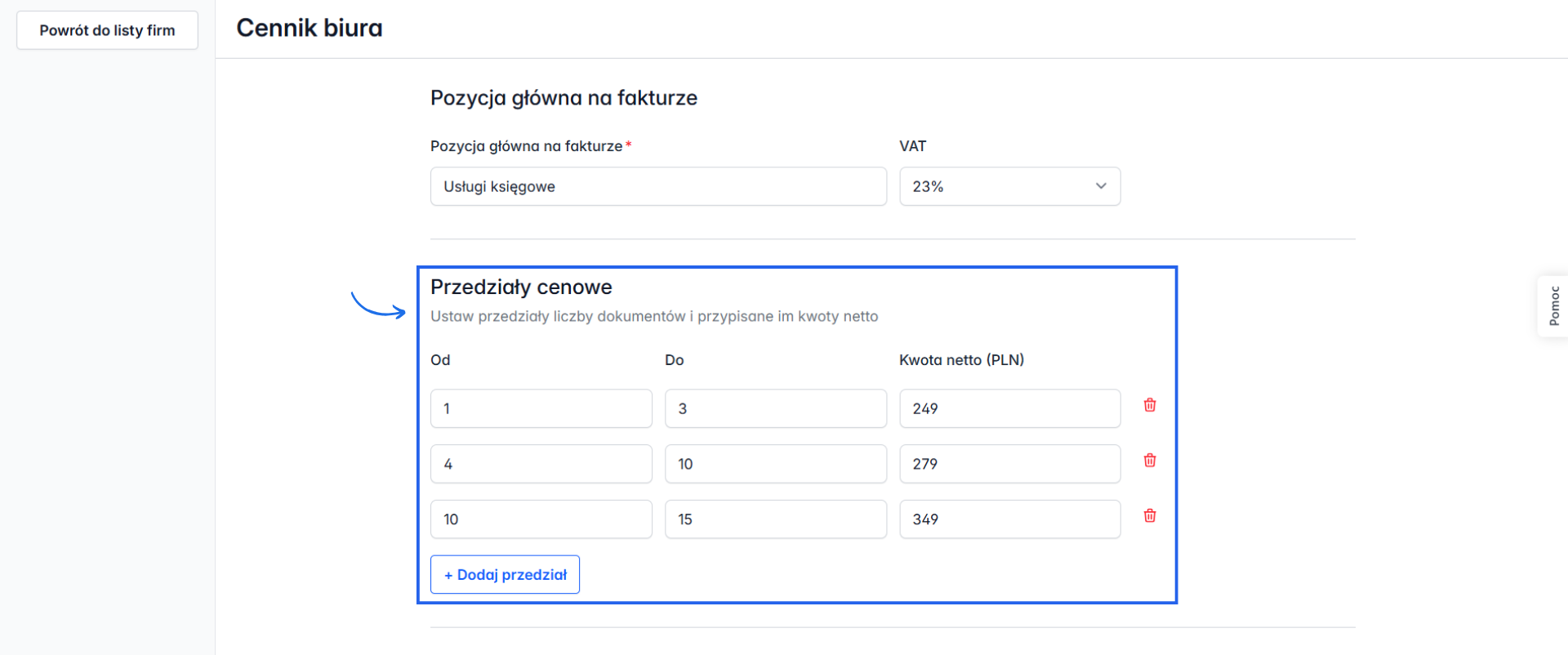
Chcesz jedną stałą stawkę dla wszystkich? Ustaw jeden przedział – np. od 1 do 999 dokumentów. System potraktuje to jako stałą opłatę miesięczną.
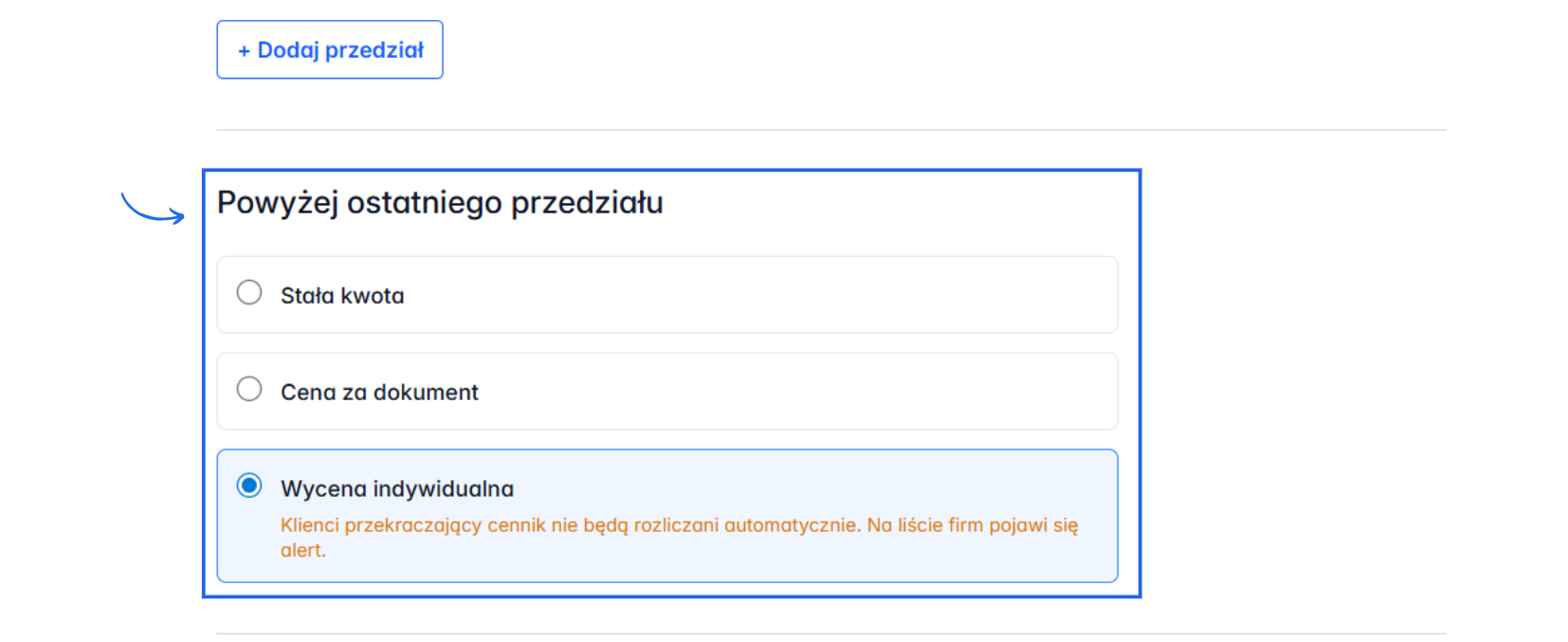
Klienci powyżej ostatniego progu
Wybierz jeden z trzech sposobów rozliczania nadwyżki:
- Kwota stała – jedna dodatkowa opłata bez względu na liczbę dokumentów
- Za każdy dokument – ustalasz stawkę za każdy dokument powyżej limitu (np. 5 zł/dok.)
- Wycena indywidualna – faktura nie zostanie wystawiona automatycznie. Na liście firm pojawi się alert, aby pamiętać o ręcznej wycenie
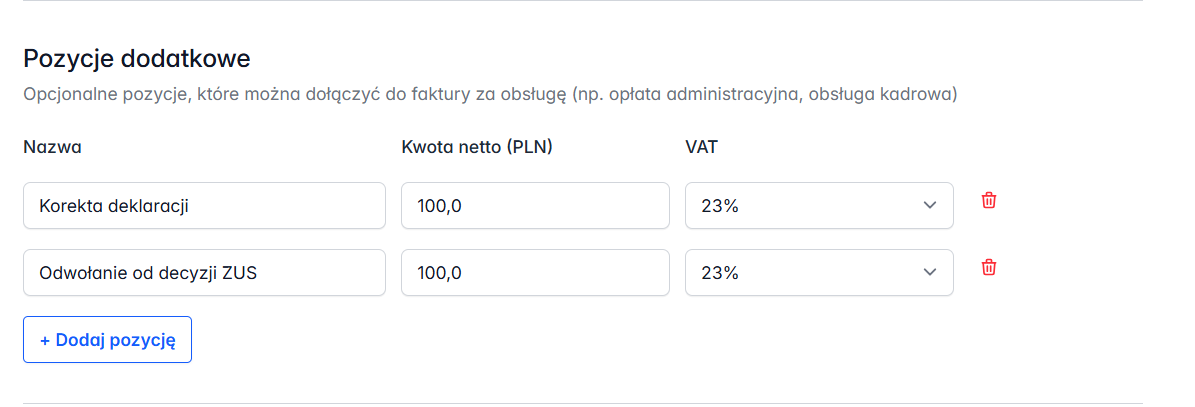
Pozycje dodatkowe
Możesz zdefiniować do 15 pozycji dodatkowych dostępnych przy każdym rozliczeniu – np. obsługa kadrowa, ZUS, opłata administracyjna. Każda ma własną cenę i stawkę VAT.
Przy wystawianiu faktury sam/a decydujesz, które z nich dołączysz. Możesz też dodać pozycję jednorazową – trafi tylko na tę jedną fakturę.
Podgląd na żywo – formularz zawiera podgląd przykładowej faktury, który aktualizuje się w czasie rzeczywistym.
Sprawdź, jak będzie wyglądał dokument, zanim zapiszesz cennik. 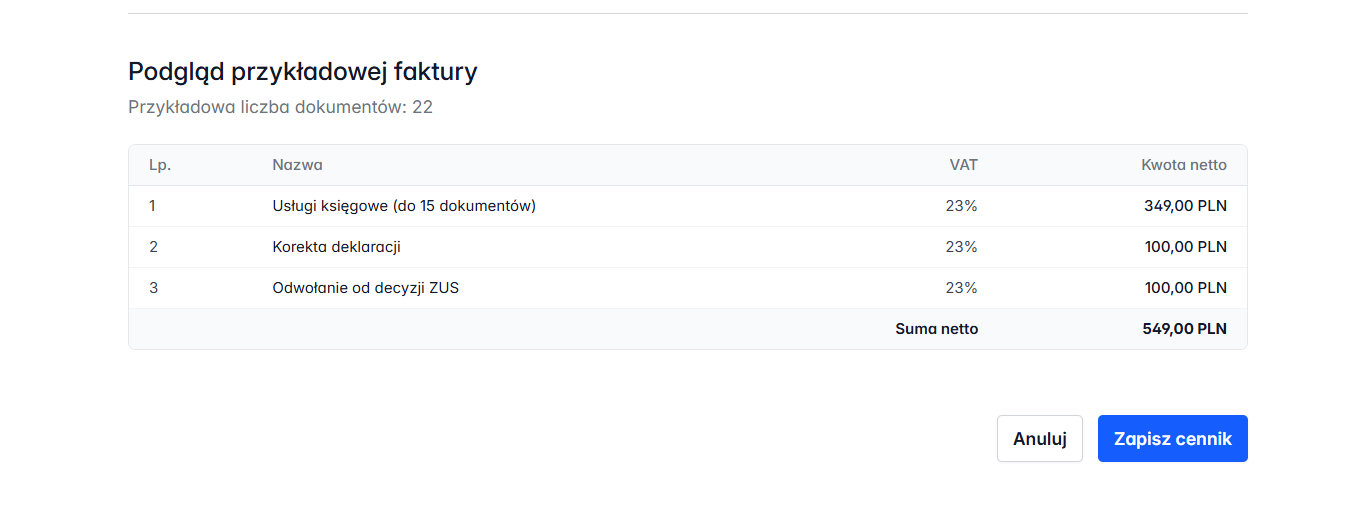
Kliknij Zapisz cennik.
Jak rozliczyć klienta?
Po skonfigurowaniu cennika w kolumnie Rozliczenie przy każdej firmie zobaczysz link Wystaw fakturę.
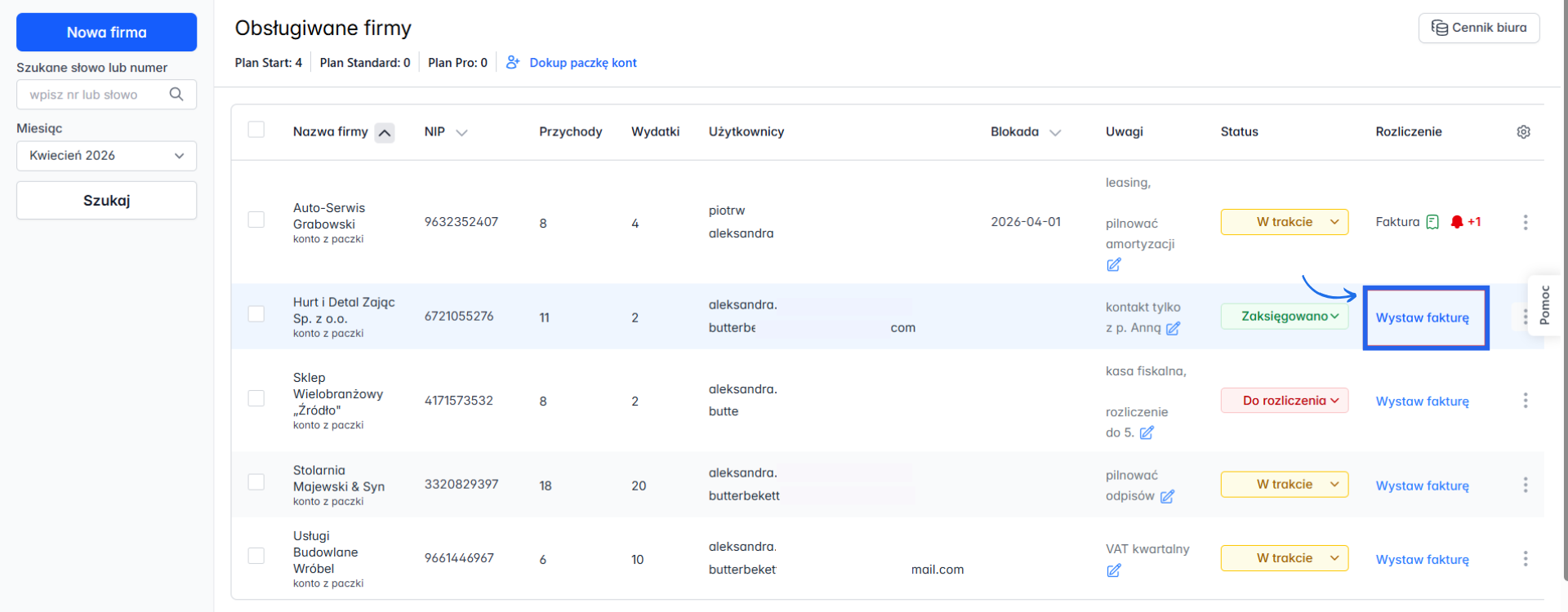
Aby rozliczyć klienta:
- Kliknij Wystaw fakturę przy wybranej firmie.
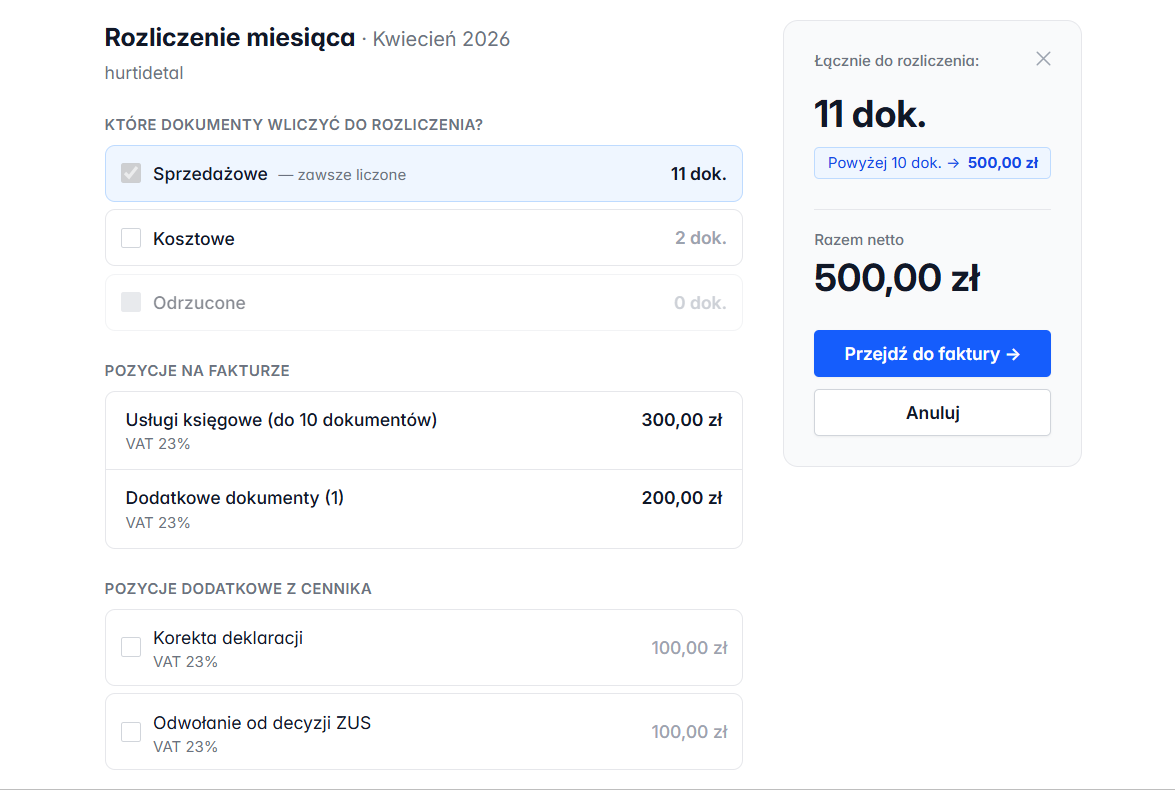
- Wybierz, które dokumenty wliczyć do rozliczenia. System pokaże trzy grupy dokumentów z danego miesiąca:
- Sprzedażowe – zawsze wliczane
- Kosztowe – zaznacz, jeśli chcesz je uwzględnić (np. przy pełnej księgowości)
-
Odrzucone – zaznacz tylko jeśli świadomie chcesz je doliczyć
- Sprawdź dopasowany przedział i kwotę. System automatycznie dopasuje właściwy przedział z cennika i wyświetli kwotę.
- Dodaj pozycje dodatkowe, jeśli potrzebujesz. Zaznacz pozycje z cennika lub dodaj jednorazową (np. „Dojazd do klienta”).
- Kliknij Przejdź do faktury →. Dane nabywcy, wszystkie pozycje i kwoty zostaną automatycznie przeniesione na formularz faktury VAT. Data sprzedaży jest ustawiana na ostatni dzień rozliczanego miesiąca.
- Sprawdź i wyślij.
Co oznaczają stany na liście faktur?
| Stan | Co oznacza |
|---|---|
| Wystaw fakturę | Firma nie została jeszcze rozliczona za ten miesiąc |
| Faktura | Faktura za obsługę została już wystawiona |
| ⚠ Faktura 🚨 | Faktura jest wystawiona, ale klient dodał nowe dokumenty po jej wystawieniu |
Najczęstsze pytania
Czy cennik dotyczy wszystkich klientów?
Tak – jeden cennik biura obowiązuje wszystkich. Różnicowanie kwot odbywa się przez przedziały.
Co jeśli klient ma zero dokumentów w danym miesiącu?
System nie dopasuje żadnego przedziału. Możesz wtedy dodać pozycję ręcznie lub pominąć rozliczenie za ten miesiąc.
Czy zmiana cennika wpływa na już wystawione faktury?
Nie – zmiana dotyczy tylko kolejnych rozliczeń.