Faktura zakupu w procedurze VAT marża to dokument stosowany przy nabyciu towarów lub usług przeznaczonych do dalszej odsprzedaży w ramach szczególnych procedur marży. Opcja ta przyda się przede wszystkim przedsiębiorcom handlującym towarami używanymi, dziełami sztuki lub korzystającym z usług turystycznych. Po skonfigurowaniu dokumentu w systemie zakup zostanie prawidłowo ujęty w polu ZakupVAT_Marza części ewidencyjnej JPK_V7.
Jak dodać fakturę zakupu VAT marża?
Aby zaewidencjonować zakup towaru lub usługi przeznaczonych do dalszej odsprzedaży w procedurze marży, wykonaj poniższe kroki:
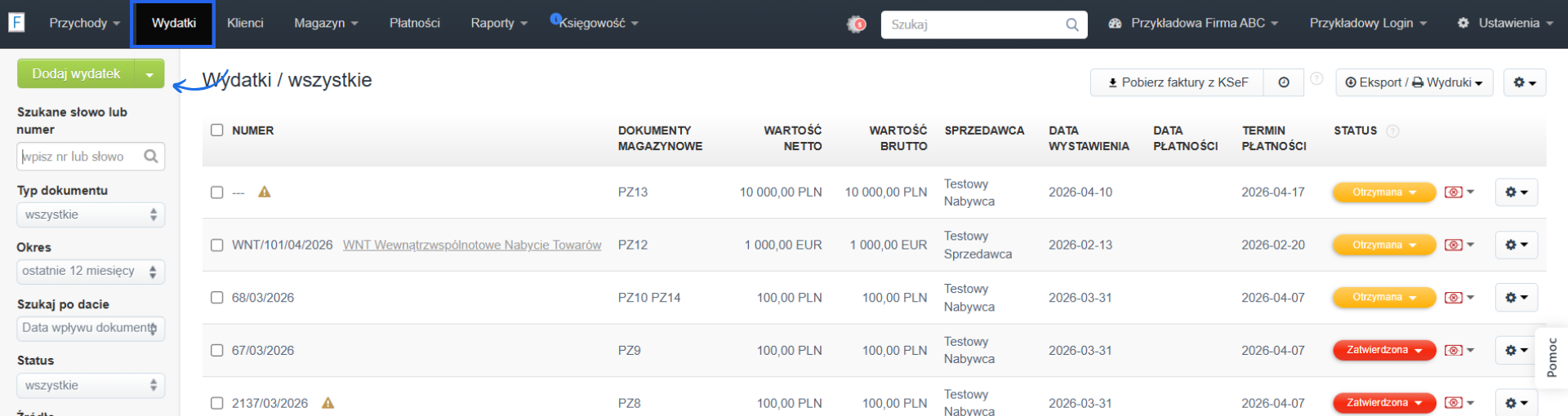
- przejdź do zakładki Wydatki i kliknij Dodaj wydatek,
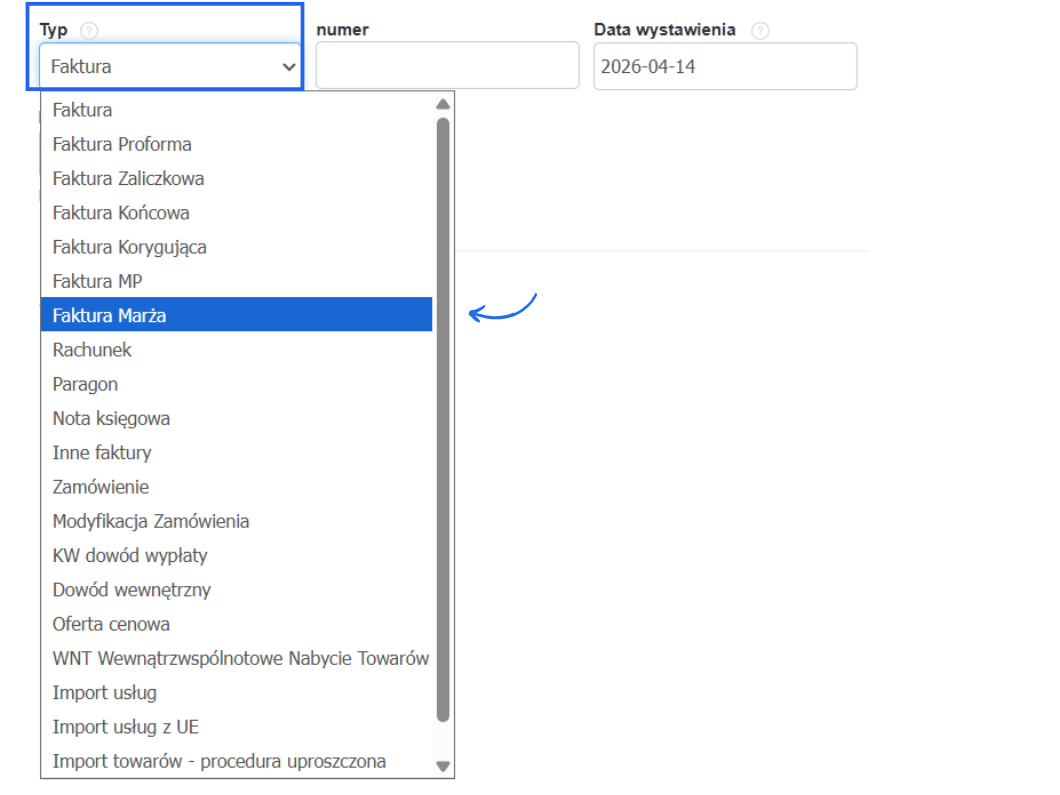
- w polu Typ rozwiń listę i wybierz opcję Faktura Marża,
- uzupełnij dane dostawcy oraz informacje o przedmiocie i cenie zakupu,
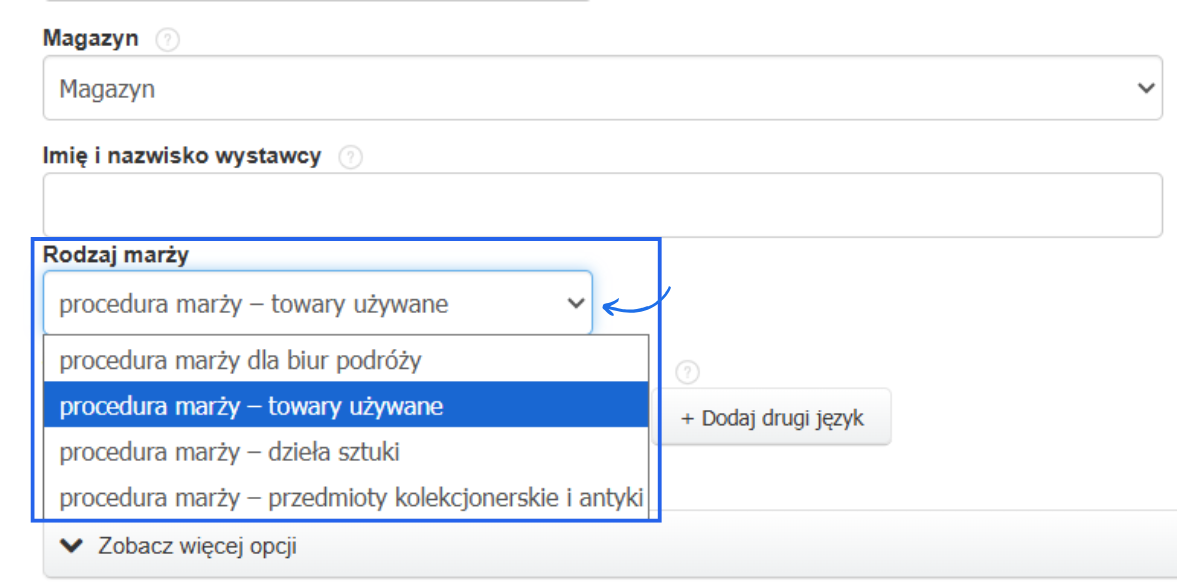
- kliknij więcej pod formularzem, aby rozwinąć opcje dodatkowe,
- w polu Rodzaj marży wybierz z listy procedurę odpowiadającą danemu zakupowi,
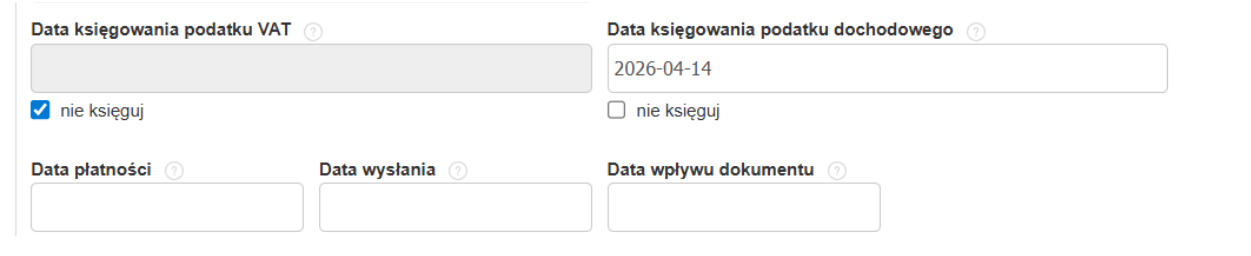
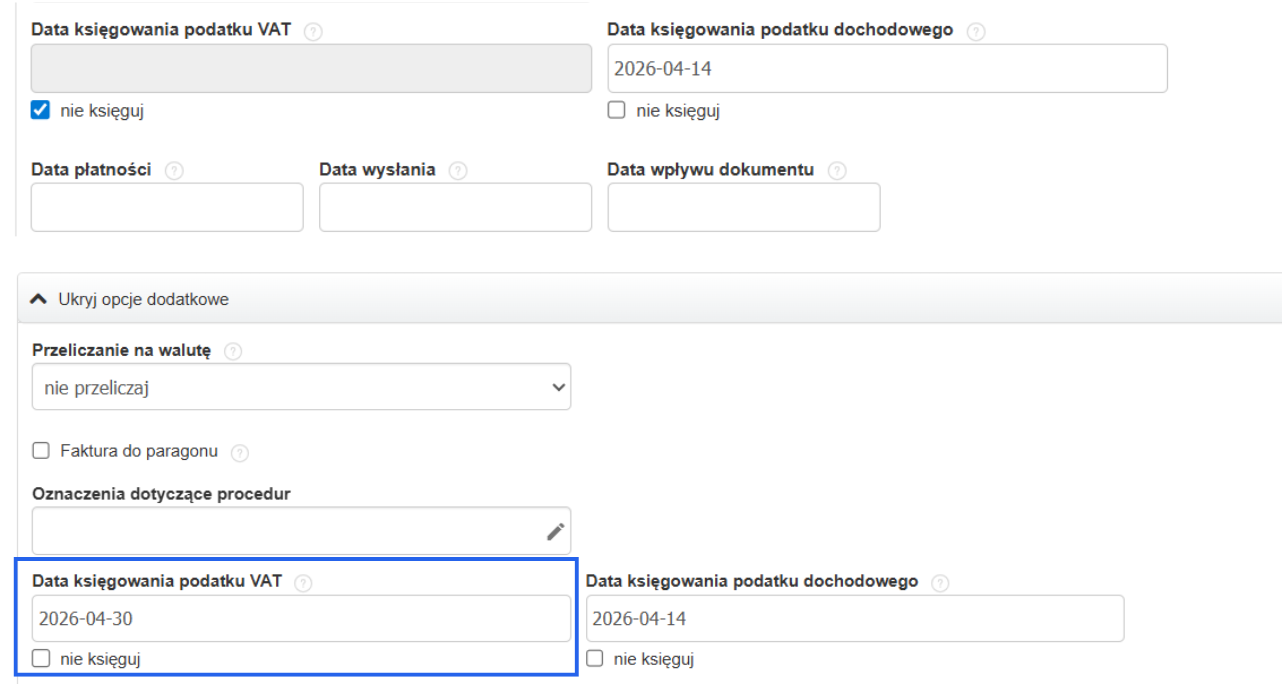
- jeśli zakup odbywa się w miesiącu wcześniejszym niż planowana sprzedaż, w sekcji podatku VAT zaznacz checkbox nie księguj. System zaewidencjonuje dokument wyłącznie w kosztach PKPiR (Podatkowej Księdze Przychodów i Rozchodów) - bez ujęcia w części ewidencyjnej JPK_V7.
- kliknij Zapisz. System zapisze fakturę i wyświetli ją na liście wydatków.

Jak zaktualizować fakturę po sprzedaży towaru?
Wpisu w polu ZakupVAT_Marza w części ewidencyjnej JPK_V7 dokonuje się w momencie ostatecznego rozliczenia marży, czyli po sprzedaży towaru lub usługi. Wtedy wróć do faktury zakupu i wykonaj edycję:
- na liście wydatków znajdź fakturę dotyczącą danego zakupu,
- otwórz dokument, a następnie kliknij Edytuj w prawym górnym rogu,
- kliknij więcej, aby rozwinąć opcje dodatkowe na dole formularza,
- odznacz checkbox nie księguj przy podatku VAT,
- wpisz datę, w której dokument ma trafić do ewidencji zakupów w rejestrze VAT,
- kliknij Zapisz. System zaktualizuje fakturę i ujmie ją w polu ZakupVAT_Marza w JPK_V7.
Jak sprawdzić dane księgowe faktury?
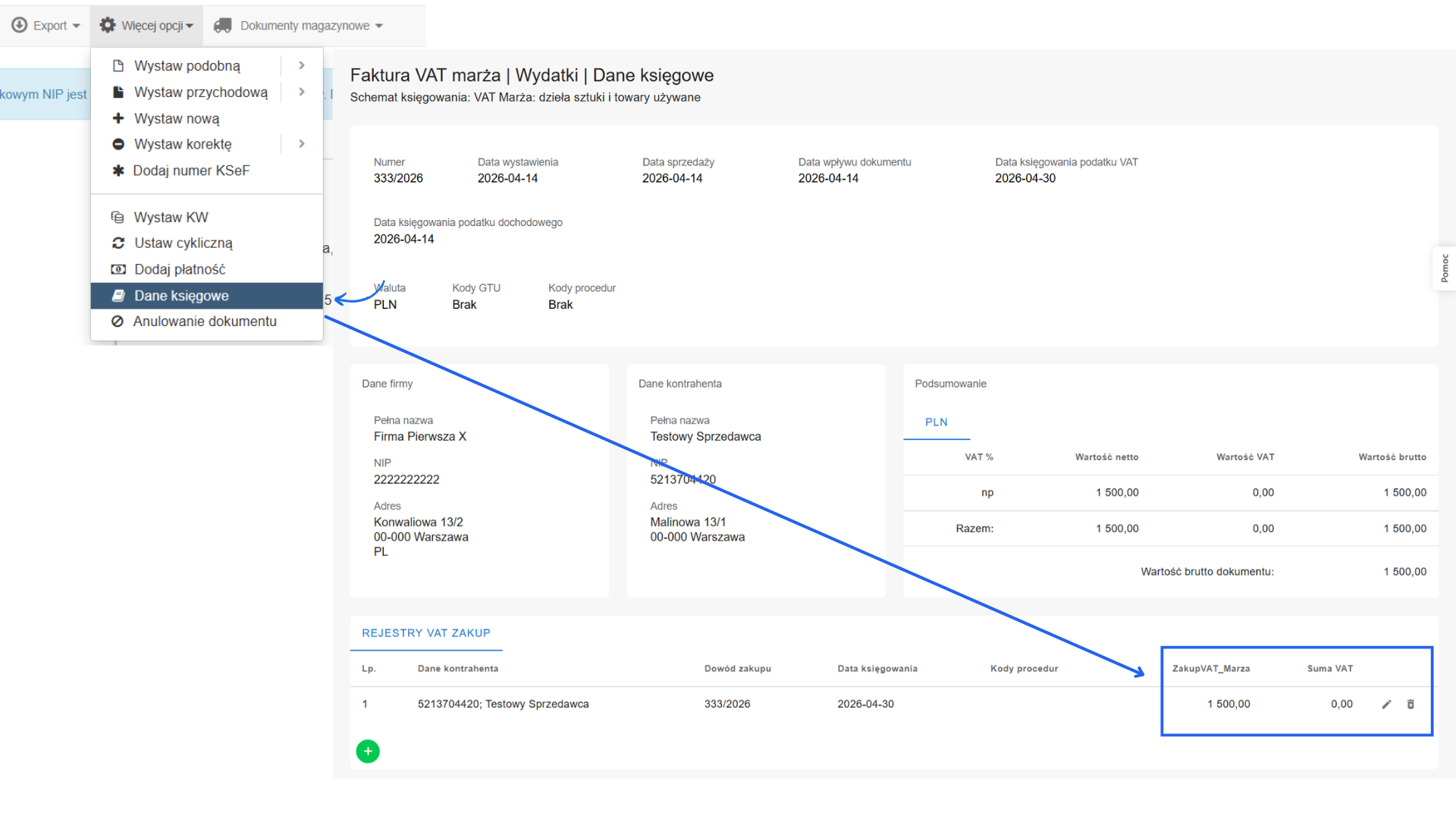
Aby potwierdzić, że faktura została prawidłowo ujęta w ewidencji, przejdź do widoku dokumentu i wybierz Więcej opcji > Dane księgowe. W kolumnie ZakupVAT_Marza powinna widnieć kwota nabycia z faktury, a wartość podatku VAT naliczonego powinna wynosić 0,00 zł.
Zakup na potrzeby własne
Jeśli zakupiony towar używany nie będzie odsprzedawany, lecz będzie służył do prowadzenia działalności, przy wprowadzaniu dokumentu do systemu w opcjach dodatkowych zaznacz checkbox nie księguj przy podatku VAT. System zaewidencjonuje wydatek w kosztach PKPiR bez ujęcia w rejestrze VAT.
