Kategoria klienta to etykieta, którą przypisujesz do wybranego kontrahenta w bazie klientów - np. żeby oznaczyć, jakim płatnikiem jest klient lub przypisać go do konkretnego projektu. Funkcja jest dostępna we wszystkich planach abonamentowych, dla każdego użytkownika niezależnie od roli. Dzięki kategorii szybciej filtrujesz listę klientów i eksportujesz posegregowane dane do XLS.
Kategorie klientów pochodzą ze wspólnej listy kategorii w systemie - tej samej, której używasz dla przychodów/wydatków i produktów. Więcej o funkcji kategoryzowania danych w systemie przeczytasz w artykule kategoria - czym jest i jak z niej korzystać. Pamiętaj, że każdemu klientowi możesz przypisać tylko jedną kategorię. Jeśli usuniesz kategorię z ustawień, klienci wcześniej do niej przypisani pozostają w bazie, ale bez kategorii.
Jak przypisać kategorię do klienta?
Zanim zaczniesz, upewnij się, że masz już utworzone kategorie w systemie.
Jeśli nie - przejdź do zakładki Ustawienia > Kategorie > Dodaj.
- Przejdź do zakładki Klienci.
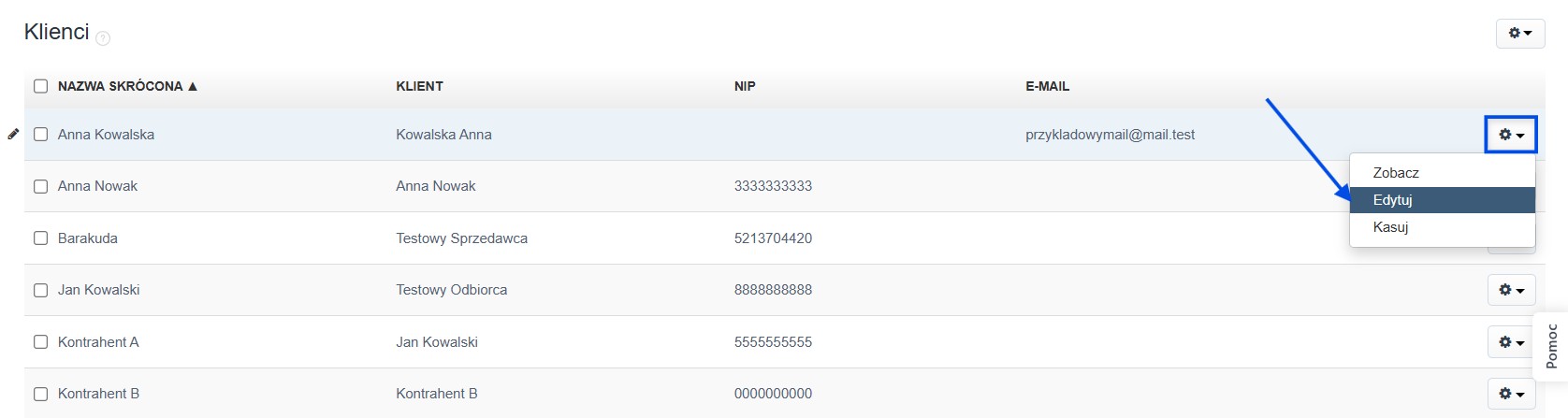
- Wybierz klienta z listy i kliknij Edytuj lub kliknij Dodaj klienta, jeśli tworzysz nowego.
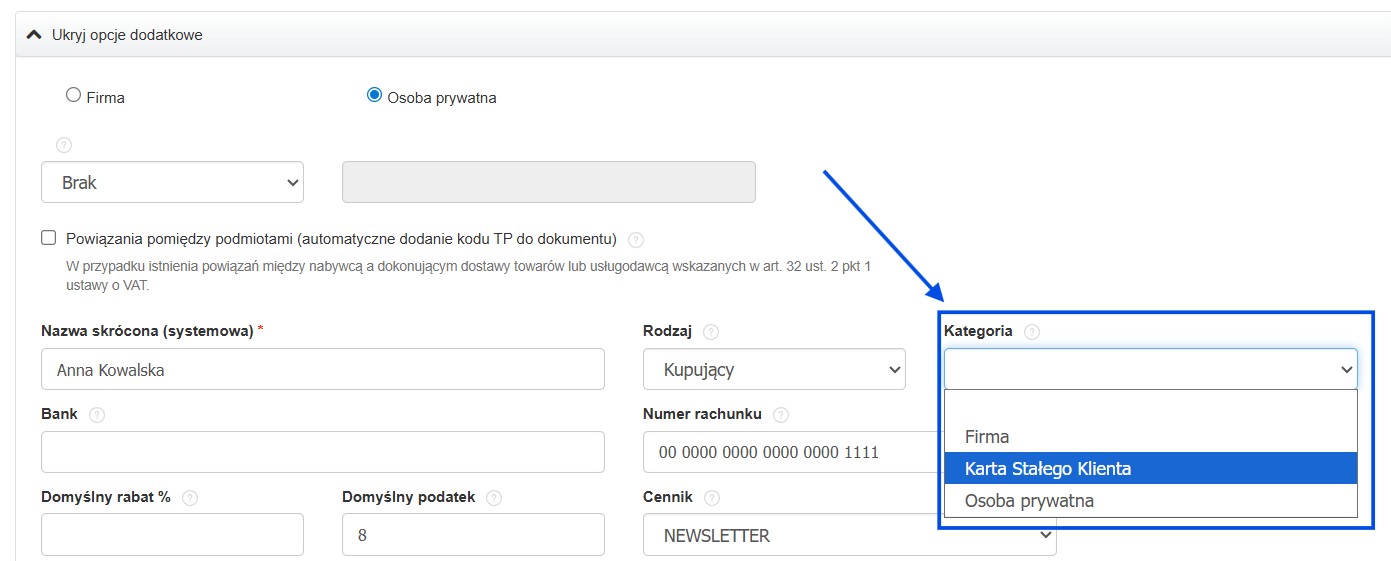
- W formularzu znajdź sekcję Zobacz więcej opcji (Ukryj opcje dodatkowe, jeśli już rozwinięte).
- W polu Kategoria wybierz kategorię z listy dostępnych.
- Kliknij Zapisz, by zatwierdzić zmiany.

Jak przypisać kategorię masowo?
Jeśli chcesz przypisać kategorię do wielu klientów jednocześnie, zrób to bezpośrednio z listy klientów:
- przejdź do zakładki Klienci,
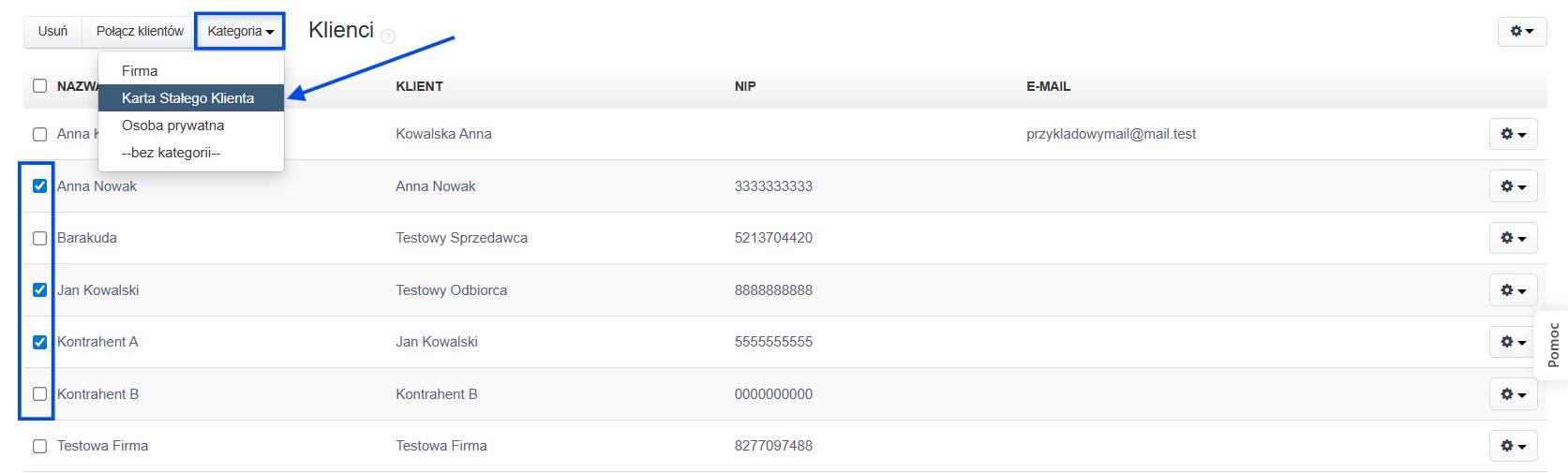
- zaznacz checkboxy przy wybranych klientach,
- kliknij opcję Kategoria w menu nad listą i z listy wybierz właściwą opcję.
Jak wyświetlić kategorię na liście klientów?
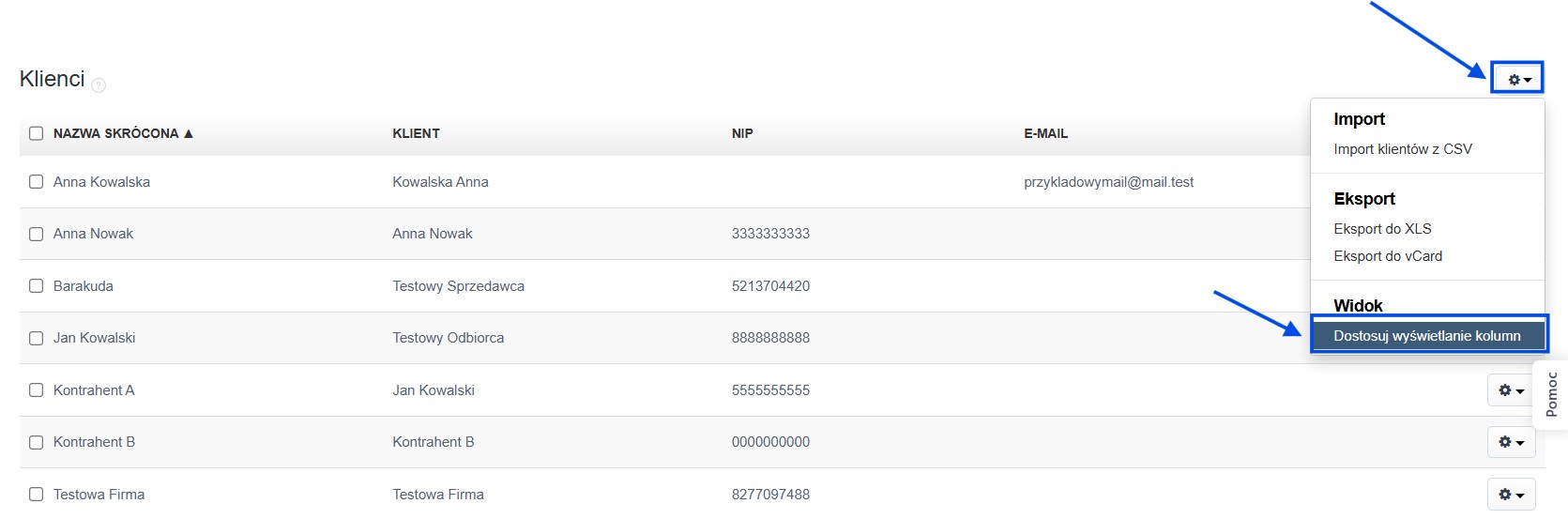
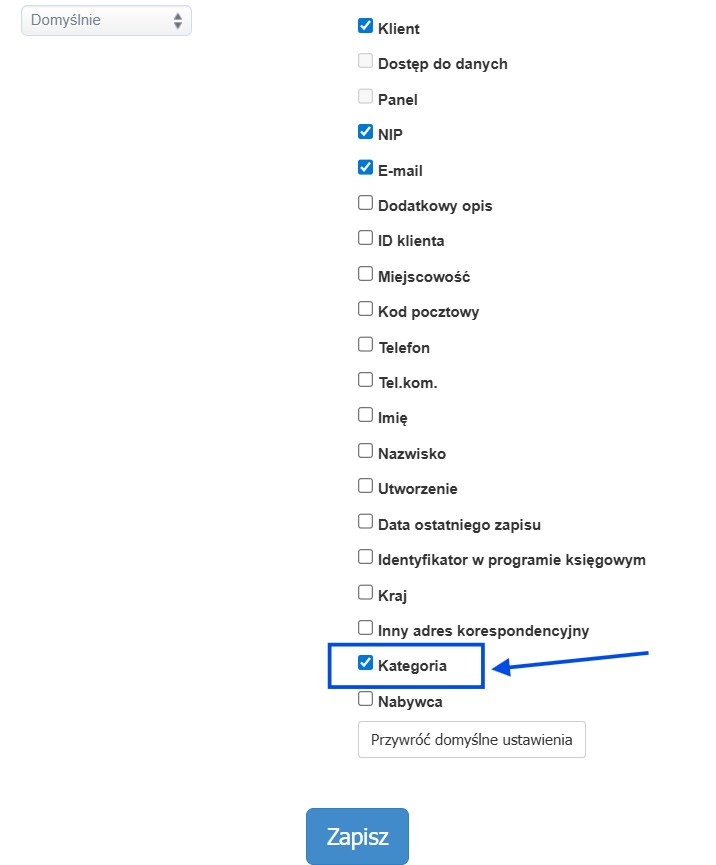
Kolumna Kategoria nie jest domyślnie widoczna na liście klientów. Żeby ją włączyć:
- przejdź do zakładki Klienci i kliknij ikonę koła zębatego w prawym górnym rogu listy,
- z listy wybierz opcję Dostosuj wyświetlanie kolumn,
- zaznacz checkbox przy opcji Kategoria,
- zatwierdź zmiany przyciskiem Zapisz.
Jak filtrować klientów po kategorii?
Filtrowanie po kategorii jest dostępne we wszystkich planach oraz dla wszystkich użytkowników systemu.
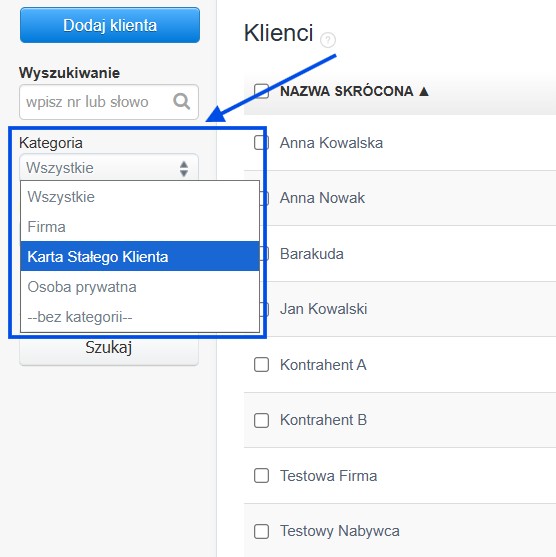
Aby wyfiltrować listę według wybranej kategorii, należy przejść do listy kontrahentów, a następnie w panelu filtrów po lewej stronie, w polu Kategoria, wybrać odpowiednią pozycję i zatwierdzić wybór przyciskiem Szukaj.
Obecnie filtr nie obsługuje opcji wielokrotnego wyboru (multiselect), co oznacza, że można wskazać wyłącznie jedną konkretną kategorię lub opcję --bez kategorii--.