Jeśli sprzedajesz usługi za pomocą Autopłatności do klientów z wielu krajów lub chcesz stosować różne szablony e-mail i faktur dla różnych grup klientów, możesz automatycznie wystawiać faktury w wielu językach i wysyłać wiadomości e-mail w języku odpowiednim dla danego odbiorcy.
Jak skonfigurować faktury i e-maile w wielu językach?
Aby automatyczne dokumenty były wystawiane i wysyłane w odpowiednim języku, wykonaj poniższe kroki.
Krok 1 – Dodaj osobny dział i skonfiguruj język
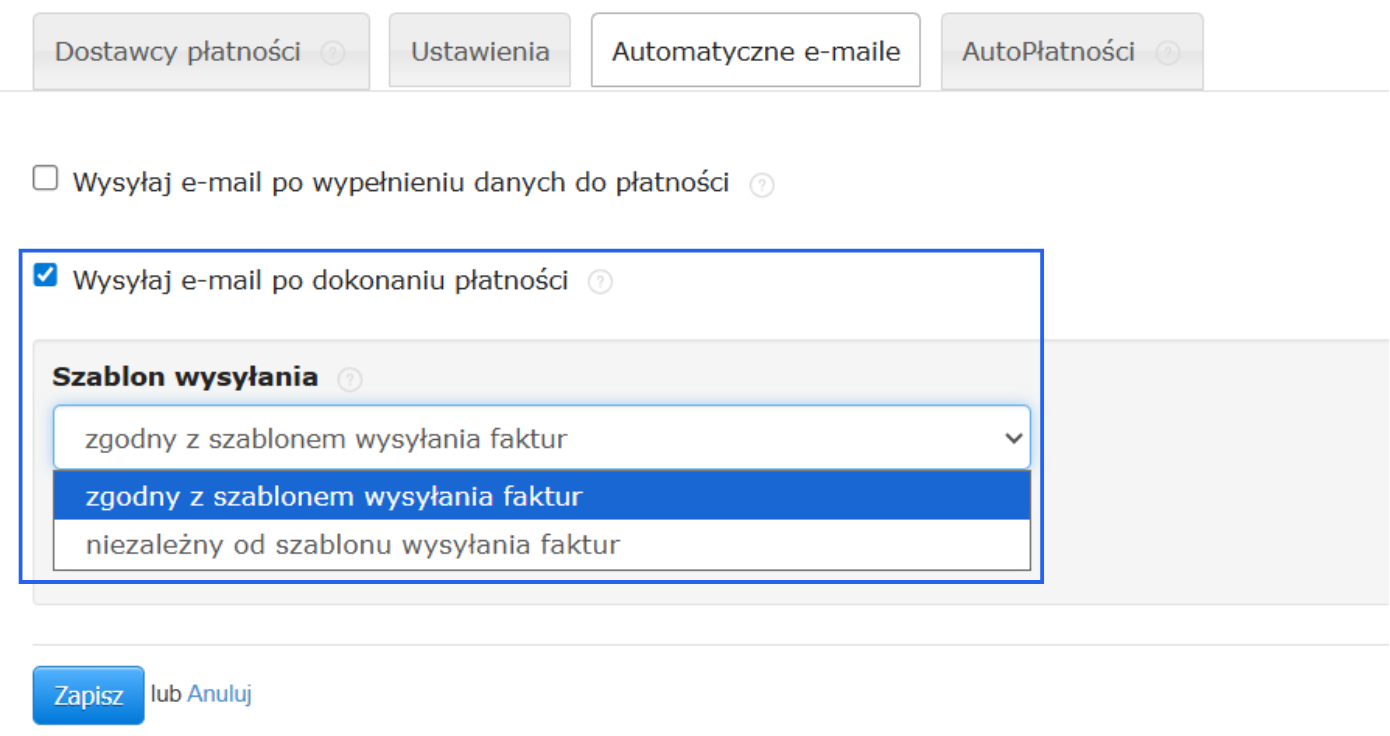
Dla każdego języka lub grupy klientów dodaj osobny dział i skonfiguruj w nim język faktur oraz szablony wysyłanych e-maili. Instrukcję konfiguracji znajdziesz w artykule osobna konfiguracja wysyłania e-maili dla działów. Opcja osobnej konfiguracji wysyłki mailowej dostępna jest od planu Pro. Nowy dział dodasz po przejściu do zakładki Ustawienia > Dane firmy > Dodaj nowy dział.
Krok 2 – Przypisz dział do sprzedawanego produktu
Aby wybrać dział w konfiguracji produktu:
- przejdź do zakładki Magazyn > Produkty,
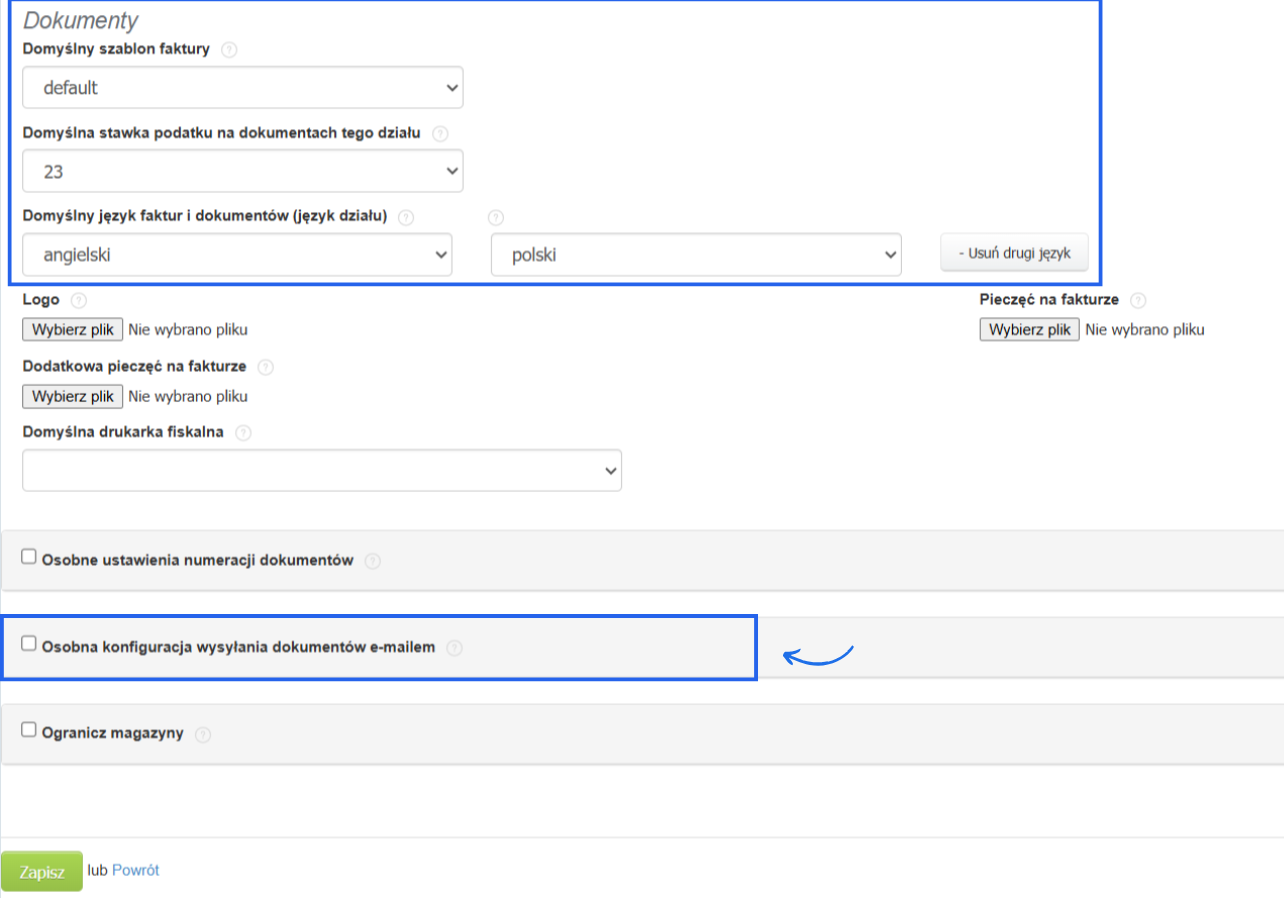
- wybierz produkt z listy i kliknij Edytuj (ikona koła zębatego),
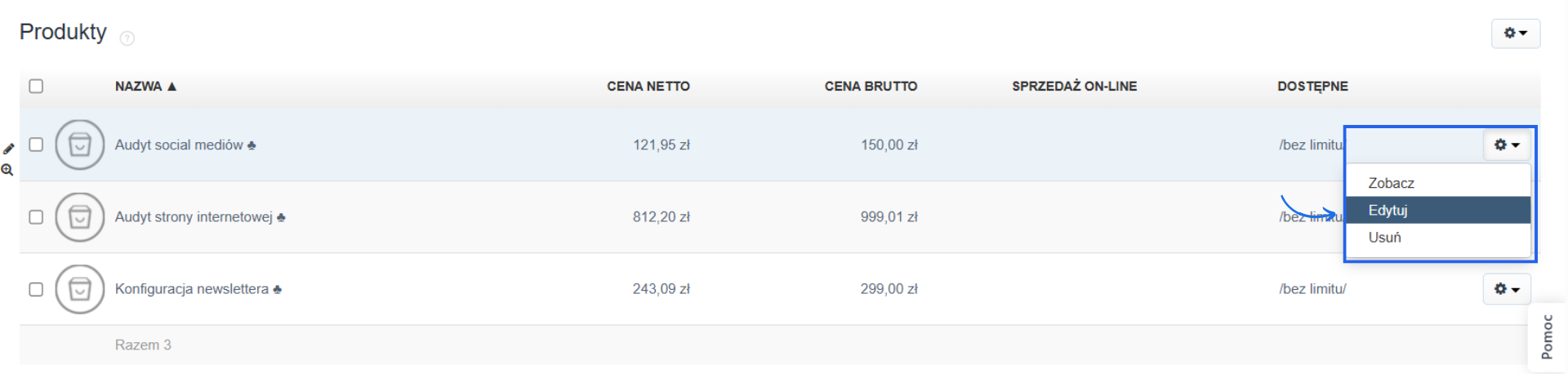
- w karcie Sprzedaż online zaznacz opcję Sprzedaż online,
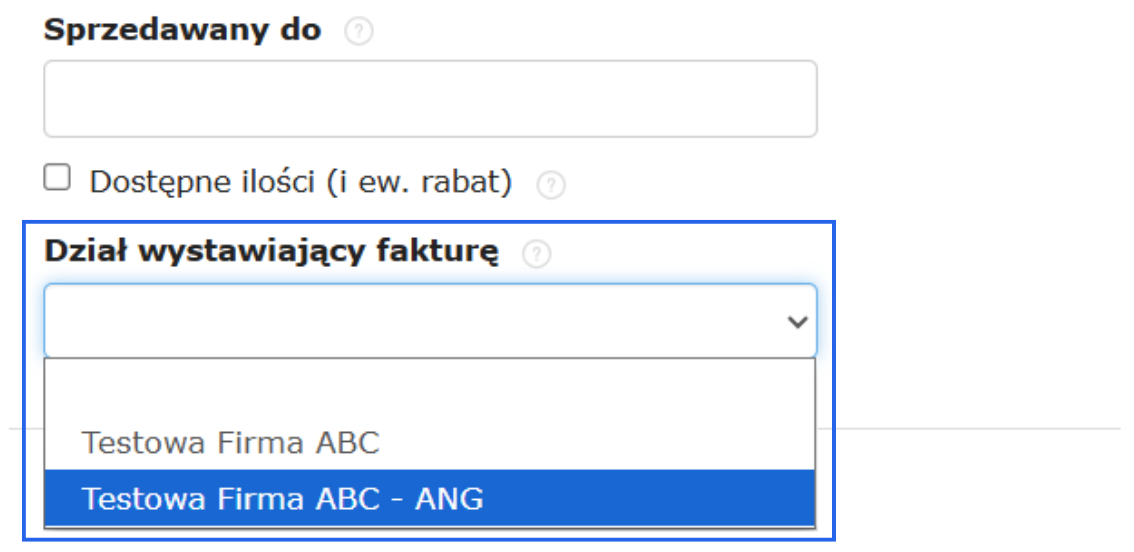
- po rozwinięciu dodatkowych opcji odszukaj pole Dział wystawiający fakturę i wybierz odpowiedni dział z listy - lista będzie zawierać te działy, które dostępne są w zakładce dane firmy,
- zatwierdź zmiany przyciskiem Zapisz.
Krok 3 – Sprawdź ustawienia automatycznych e-maili
Upewnij się, że po dokonaniu płatności wysyłany jest e-mail w odpowiednim języku:
- przejdź do zakładki Ustawienia > Płatności online,
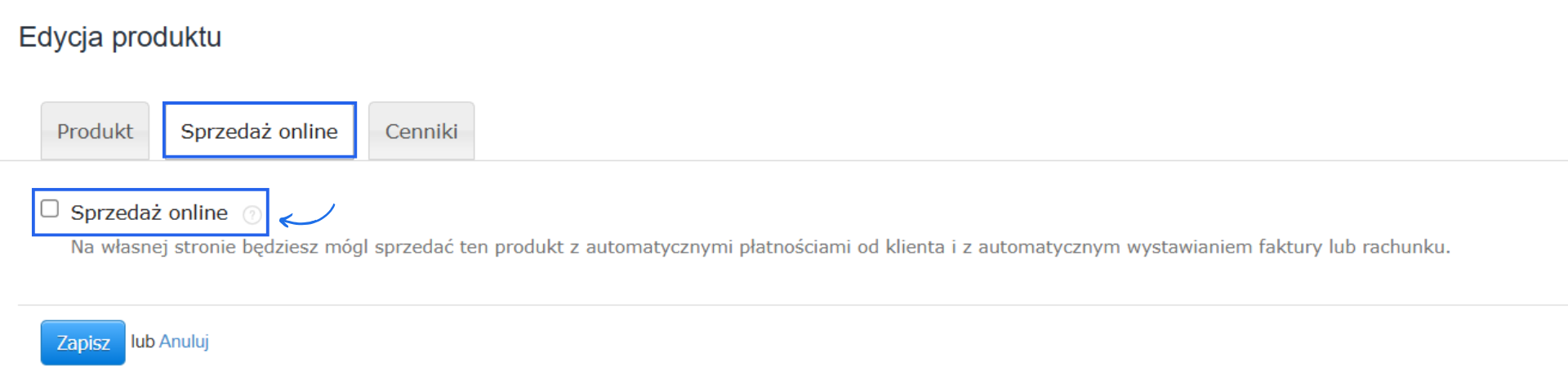
- w zakładce Automatyczne e-maile włącz opcję Wysyłaj e-mail po dokonaniu płatności,
- w polu Szablon wysyłania wybierz wartość zgodny z szablonem wysyłania faktur,
- zatwierdź zmiany przyciskiem Zapisz.