Wybór magazynu z poziomu tworzenia faktury
Utworzono:
2023-11-17
Ostatnia aktualizacja: 2025-11-19
Liczba odwiedzin posta: 2135
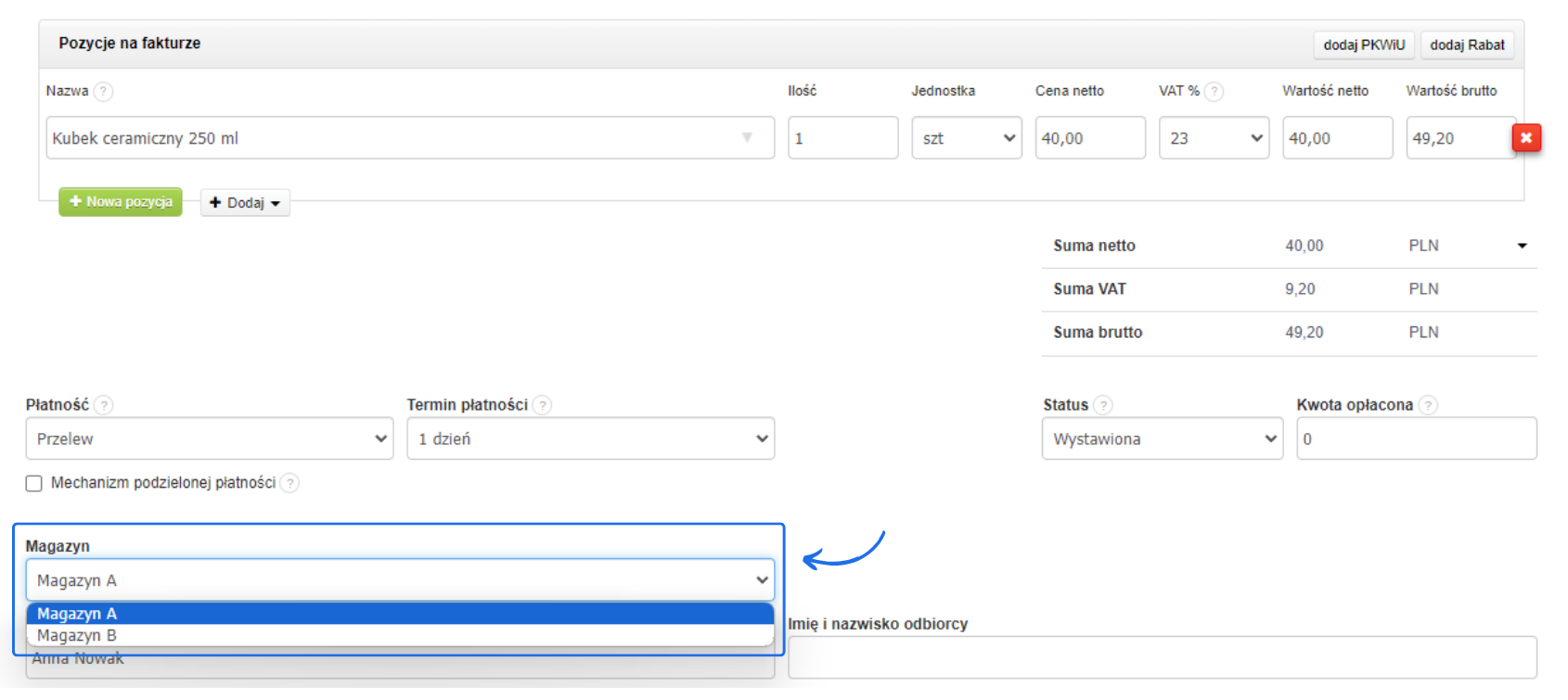
Prowadząc gospodarkę magazynową podczas tworzenia faktury, możesz wybrać, z jakiego magazynu system ma pobrać sprzedawany towar. Do dokumentu możesz przypisać tylko jeden magazyn. Z tego artykułu dowiesz się, gdzie na formularzu znajduje się rubryka, która pozwala przypisać magazyn do tworzonej faktury.
Aby wybrać magazyn na formularzu tworzenia faktury:
.
Sprawdź również:
Wybór magazynu z poziomu tworzenia faktury
Aby wybrać magazyn na formularzu tworzenia faktury:
.
- przejdź do formularza tworzenia faktury i uzupełnij dane nabywcy oraz pozycje na fakturze,
- pod pozycjami na fakturze odszukaj rubrykę Magazyn,
- po kliknięciu w rubrykę możesz wybrać z listy magazyn, który ma być przypisany do dokumentu,

- uzupełnij pozostałe dane i zatwierdź utworzenie dokumentu klikając Zapisz na dole strony.
Sprawdź również:
Powrót
Komentarze
problem..
2025-05-14 13:12
lukaszs
jeśli do faktury został dodany dokument magazynowy to należy go odłączyć, by móc w edycji dokumentu edytować magazyn.
W przypadku dodatkowych pytań pozostaję do dyspozycji.
Pozdrawiam,
Łukasz
2025-05-14 13:23
Tomek
2025-10-31 23:06
milenasz
jeśli na koncie aktywna jest obsługa magazynowa, do dokumentu musi być przypisany magazyn. Nie ma możliwości wyłączenia tego w ustawieniach konta.
Pozdrawiam
Milena
2025-11-03 14:04
Agnieszka
W jaki sposób wystawić fakturę na usługę aby "ominąć" magazyn ?
Pozdrawiam
Agnieszka
2025-11-19 11:56
patrycjakru
w tej sytuacji kluczowe jest aby dany produkt oznaczyć jako usługa w systemie.
Pozwala to uniknąć generowania dokumentów magazynowych dla pozycji, które faktycznie nie podlegają ewidencji magazynowej.
Aby poprawnie utworzyć usługę w systemie, proszę o wykonanie poniższych kroków:
Proszę przejść do zakładki: Magazyn/Produkty > Produkty > Nowy produkt.
W formularzu tworzenia produktu należy uzupełnić nazwę, cenę.
Proszę rozwinąć sekcję "Zobacz więcej opcji".
W tym miejscu należy zaznaczyć checkbox przy opcji "Usługa" i zatwierdzić przyciskiem Zapisz.
Przy nazwie usługi pojawi się dodatkowe oznaczenie w postaci listka klonu ♣.
Każda usługa otrzyma to samo oznaczenie, które będzie widoczne nie tylko na karcie produktu, ale również na liście wszystkich produktów.
Po oznaczeniu produktu jako Usługa, system automatycznie dezaktywuje opcję ograniczenia ilościowego. Wynika to z faktu, że usługi nie mogą być ograniczane ilościowo i nie będą dla nich wystawiane dokumenty magazynowe.
Dodatkowo przesyłam artykuł z Bazy Wiedzy w jaki sposób dodać produkt jako usługę: https://pomoc.fakturownia.pl/2794899-Produkt-jako-usluga
W razie dodatkowych pytań, pozostaję do dyspozycji.
Pozdrawiam,
Patrycja
2025-11-19 16:12
Dodaj komentarz