Funkcja kilku rachunków bankowych na jednej fakturze pozwala przypisać więcej niż jeden numer konta do wybranego działu w Fakturowni. Przydaje się freelancerom i firmom, które przyjmują płatności na różne rachunki – np. w różnych walutach. Po skonfigurowaniu ustawień wszystkie aktywne numery pojawią się automatycznie w danych Sprzedawcy na dokumencie.
Gdzie są przechowywane rachunki bankowe?
Wszystkie rachunki dodane na koncie – niezależnie od tego, czy utworzysz je bezpośrednio w dedykowanej zakładce, czy z poziomu działu – zapisują się w jednym miejscu i jest to zakładka Ustawienia > Rachunki bankowe. Rachunek przypisany do działu będzie dostępny do wyboru przy wystawianiu faktury lub domyślnie zaczytany, jeśli w ustawieniach rachunku zaznaczysz na stałe opcję pokazuj na fakturach.
Jak przypisać kilka rachunków do działu?
Aby wyświetlić kilka rachunków bankowych na jednej fakturze:
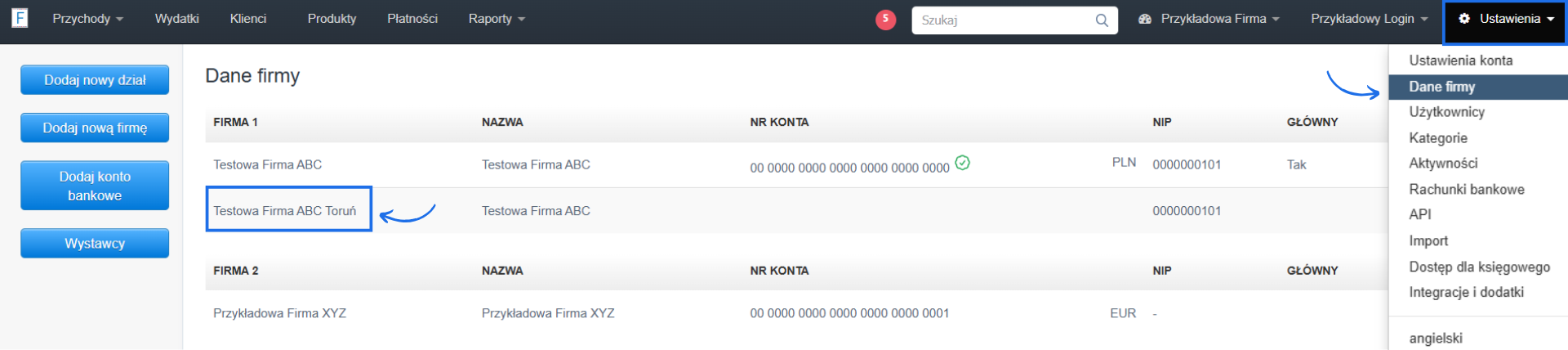
- przejdź do zakładki Ustawienia > Dane firmy i kliknij nazwę działu, dla którego chcesz dodać rachunki bankowe - możesz też kliknąć ikonę koła zębatego przy wybranym dziale i wybrać Edytuj,
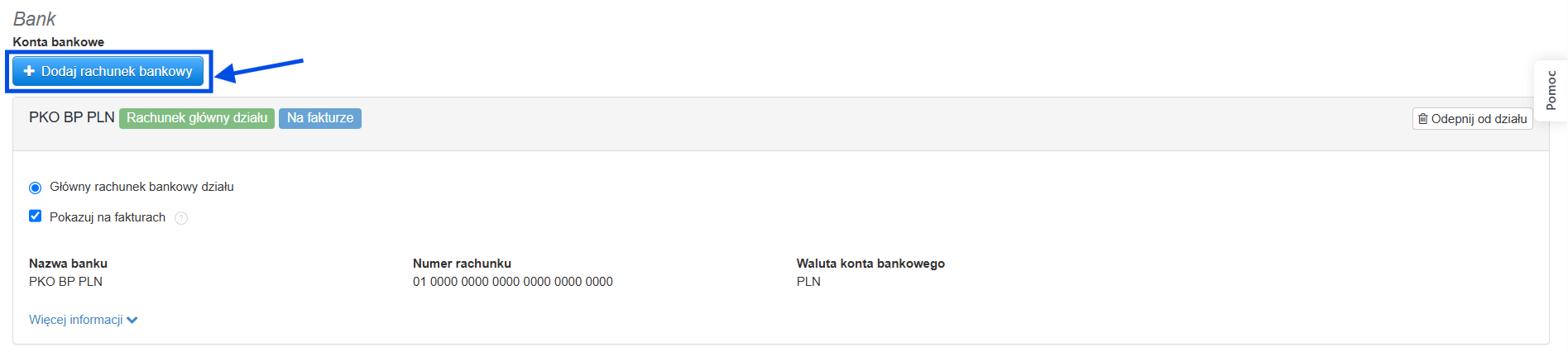
- w formularzu przejdź do sekcji Bank i kliknij + Dodaj rachunek bankowy, by przypisać jeden lub kilka rachunków do tego działu,
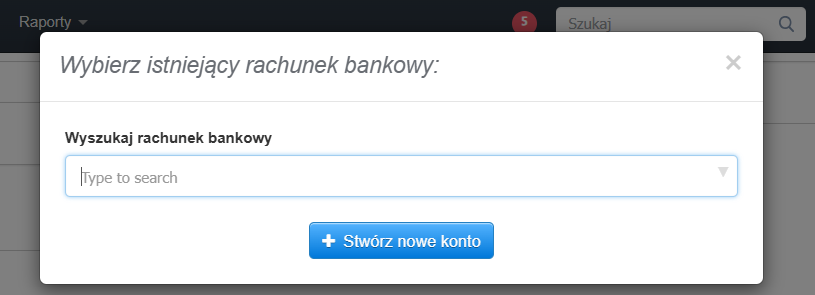
- jeśli rachunek był już wcześniej dodany w zakładce Ustawienia > Rachunki bankowe, wyszukaj go i wybierz z listy korzystając z pola Wyszukaj rachunek bankowy,
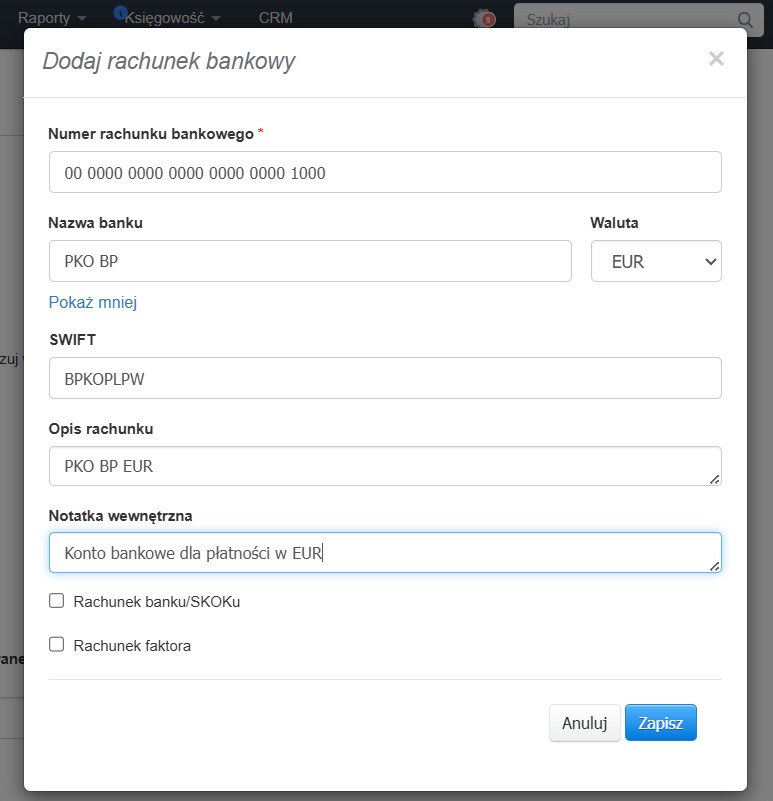
- jeśli rachunku nie ma jeszcze na koncie, kliknij + Stwórz nowe konto i uzupełnij formularz - jedynym wymaganym polem jest numer rachunku (podanie nazwy banku i waluty jest opcjonalne) - zatwierdź zmiany przyciskiem Zapisz, a nowy rachunek zostanie automatycznie przypisany do działu,
- Zaznacz checkbox pokazuj na fakturach, jeśli chcesz, by rachunek domyślnie pojawiał się w danych Sprzedawcy przy każdym tworzeniu faktury - jeśli nie zaznaczysz tej opcji, rachunek nie będzie widoczny domyślnie, ale pozostanie dostępny do ręcznego wyboru z listy - ustawienie możesz zmienić w dowolnym momencie – wpłynie ono wyłącznie na nowe dokumenty,
- zatwierdź wszystkie zmiany w ustawieniach działu przyciskiem Zapisz na dole formularza.
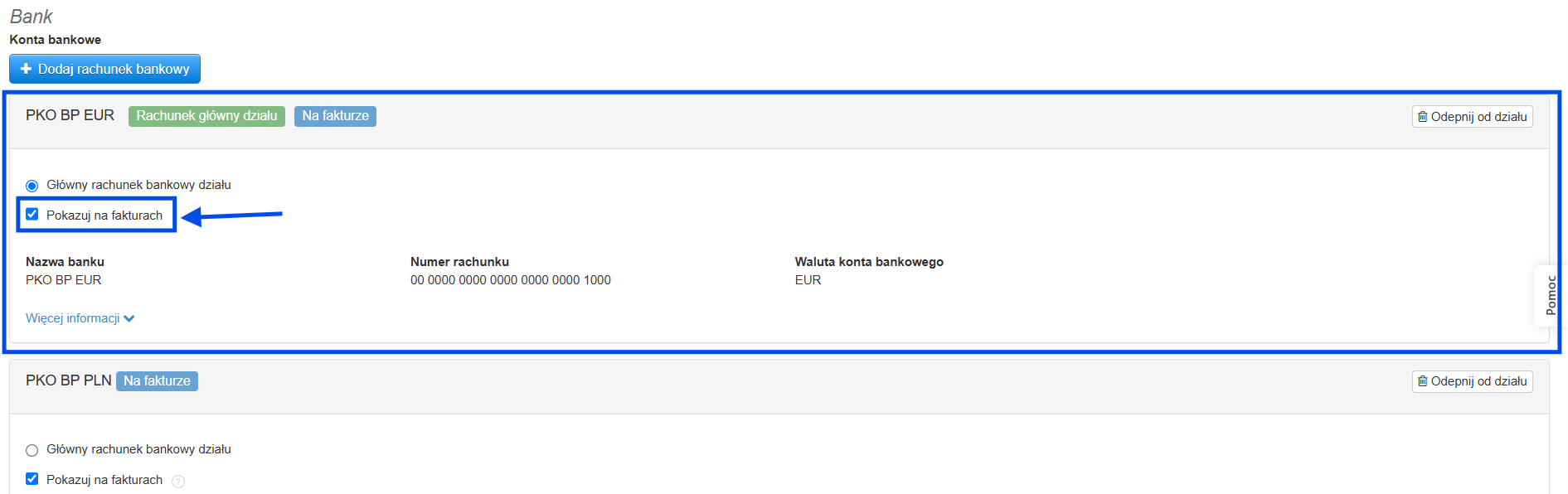
Ten sam schemat działa przy tworzeniu nowego działu. Ten sam rachunek bankowy możesz przypisać jednocześnie do kilku różnych działów.
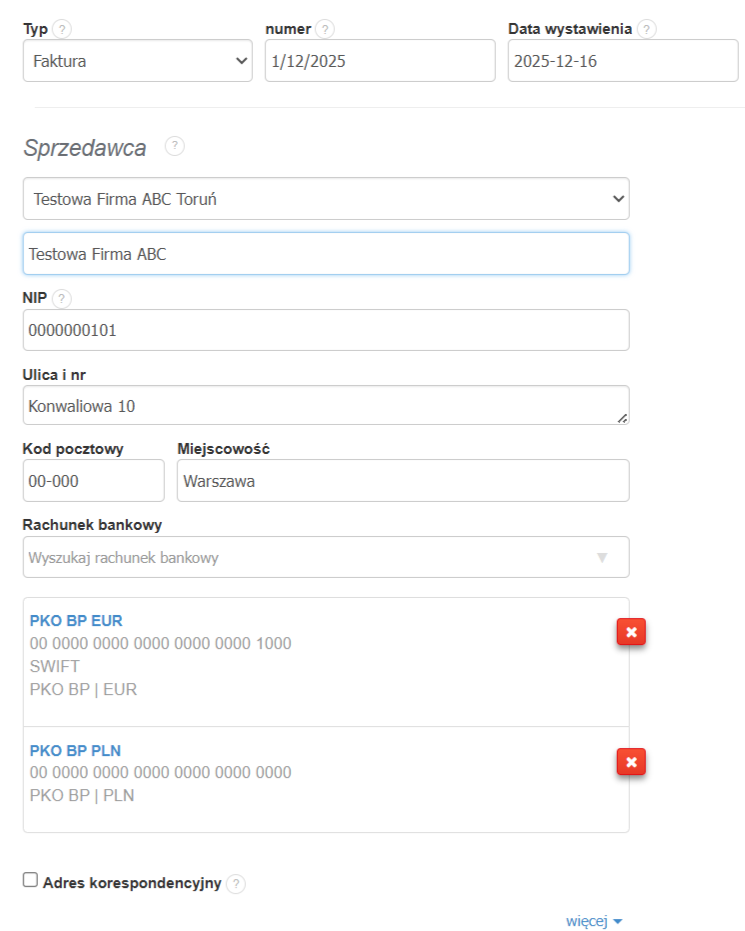
Po skonfigurowaniu rachunków w ustawieniach działu, w formularzu tworzenia faktury zobaczysz podgląd rachunków przypisanych do wybranego działu, które mają aktywną opcją pokazuj na fakturach.
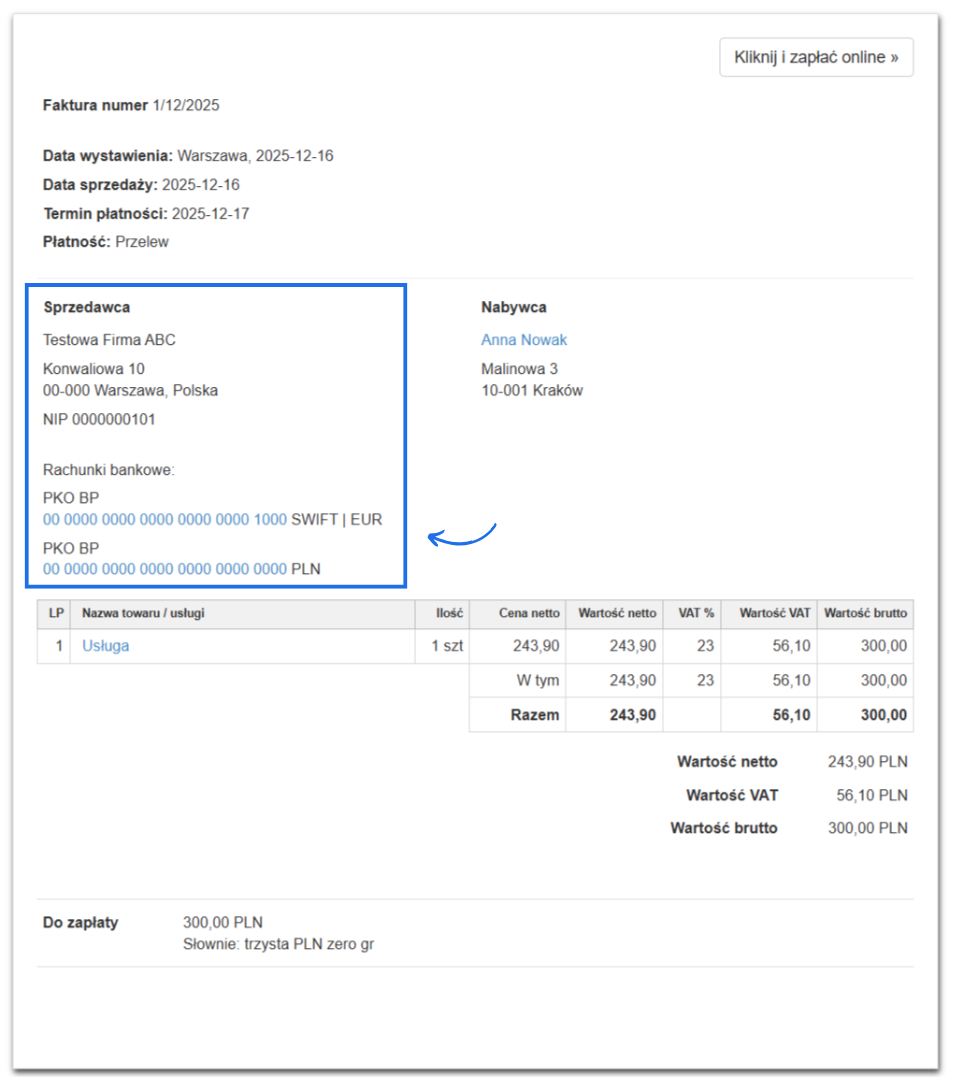
Rachunki widoczne na zapisanej fakturze będą wyglądać następująco.
Rachunki bankowe a integracja przez API
Jeśli integrujesz Fakturownie z własnym systemem przez API i wystawiasz dokumenty automatycznie, sprawdź dedykowaną dokumentację opisującą schemat działania rachunków bankowych. Sprawdź dokumentację: API rachunki bankowe.