Dane księgowe dokumentu
Utworzono:
2026-01-16
Ostatnia aktualizacja: 2026-01-26
Liczba odwiedzin posta: 8
Zastanawiasz się, jak dany dokument wpływa na Twoje rozliczenia PIT i VAT? Sprawdź, gdzie znaleźć jego dane księgowe i jak odczytać sposób ich ujęcia w systemie.
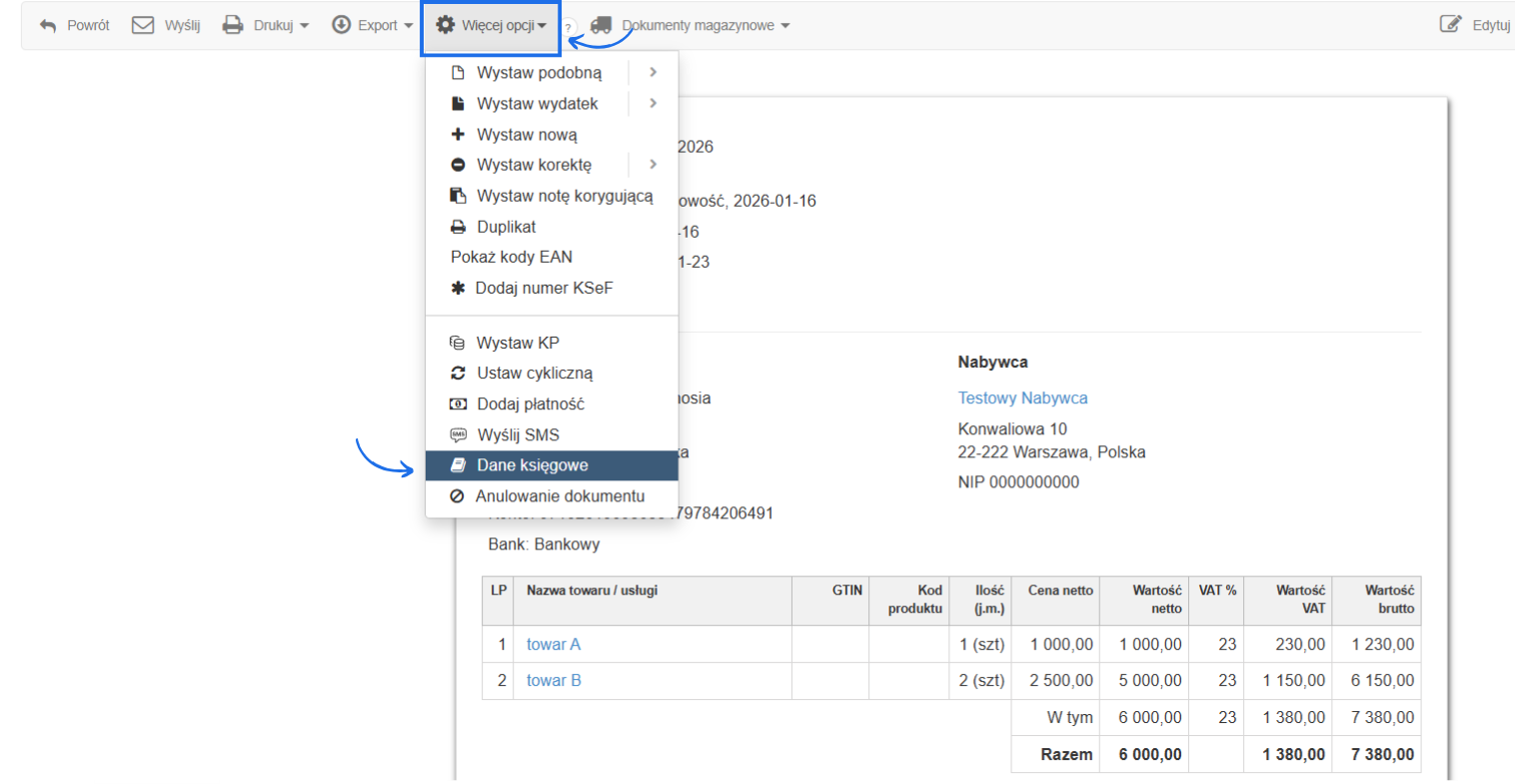
Aby zobaczyć dane księgowe dokumentu, czyli w jaki sposób zostanie on ujęty w PIT i VAT, skorzystaj z menu podręcznego ponad dokumentem. Na widoku faktury wybierz Więcej opcji > Dane księgowe.
Wyświetli się modal umożliwiający szybki podgląd danych księgowych dokumentu.
Tutaj zobaczysz, jaka kwota zostanie rozliczona w podatku dochodowym (1), a jaka w podatku VAT (2). Sprawdzisz również jaka data księgowania (3) do podatku została przyjęta przez system dla wyświetlanego dokumentu.
Sprawdź również artykuły rejestry VAT – edycja zaawansowana - faktura sprzedażowa oraz rejestry VAT – edycja zaawansowana - faktura zakupu.

Korzystając z funkcji Pokaż / Edytuj dostępnej po kliknięciu 3 pionowych kropek, przejdziesz do szczegółowych informacji o danym zapisie w rejestrach księgowych. Są one dostępne również bezpośrednio z widoku wybranego rejestru np. PKPiR.

Korzystając z funkcji Dodaj możesz z tego miejsca utworzyć kolejny zapis w PKPiR lub w odpowiednim rejestrze VAT. Będzie on wstępnie wypełniony danymi z faktury, tak jak zapis automatycznie tworzony przez system w momencie tworzenia dokumentu. Możesz te dane edytować, aby utworzyć zapis o odpowiedniej wartości i treści.

Sprawdź również:
Samodzielna księgowość - jak zacząć?
Dodawanie zapisu w PKPiR - informacje ogólne
Dodawanie zapisu w PKPiR na podstawie dokumentu
Edycja zapisu w PKPiR
Dane księgowe dokumentu
Aby zobaczyć dane księgowe dokumentu, czyli w jaki sposób zostanie on ujęty w PIT i VAT, skorzystaj z menu podręcznego ponad dokumentem. Na widoku faktury wybierz Więcej opcji > Dane księgowe.

Wyświetli się modal umożliwiający szybki podgląd danych księgowych dokumentu.
Tutaj zobaczysz, jaka kwota zostanie rozliczona w podatku dochodowym (1), a jaka w podatku VAT (2). Sprawdzisz również jaka data księgowania (3) do podatku została przyjęta przez system dla wyświetlanego dokumentu.
Sprawdź również artykuły rejestry VAT – edycja zaawansowana - faktura sprzedażowa oraz rejestry VAT – edycja zaawansowana - faktura zakupu.

Korzystając z funkcji Pokaż / Edytuj dostępnej po kliknięciu 3 pionowych kropek, przejdziesz do szczegółowych informacji o danym zapisie w rejestrach księgowych. Są one dostępne również bezpośrednio z widoku wybranego rejestru np. PKPiR.

Korzystając z funkcji Dodaj możesz z tego miejsca utworzyć kolejny zapis w PKPiR lub w odpowiednim rejestrze VAT. Będzie on wstępnie wypełniony danymi z faktury, tak jak zapis automatycznie tworzony przez system w momencie tworzenia dokumentu. Możesz te dane edytować, aby utworzyć zapis o odpowiedniej wartości i treści.

Sprawdź również:
Samodzielna księgowość - jak zacząć?
Dodawanie zapisu w PKPiR - informacje ogólne
Dodawanie zapisu w PKPiR na podstawie dokumentu
Edycja zapisu w PKPiR
Powrót
Dodaj komentarz