Aby dokument został prawidłowo wykazany w ewidencji VAT, zarówno po stronie sprzedaży, jak i zakupów, system umożliwia zaawansowaną edycję danych księgowych dokumentu. Wykorzystanie tej funkcjonalności pozwala na zmianę automatycznie wyliczonych przez system kwot lub zmianę nadanych przez system parametrów, kodów czy procedur.
Faktura zakupowa – edycja zaawansowana rejestru VAT
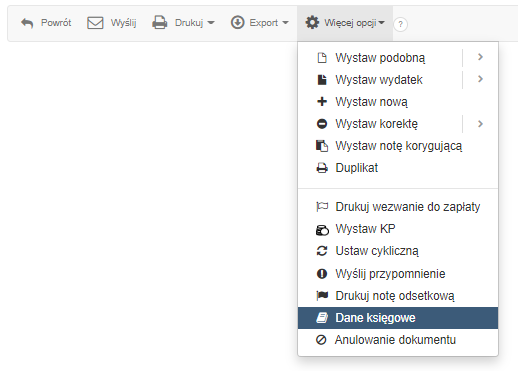
Aby skorzystać z możliwości edycji rejestru należy wejść w dokument, który potrzeba edytować. Będąc w widoku faktury, w lewym górnym menu wybieramy Więcej opcji > Dane księgowe.
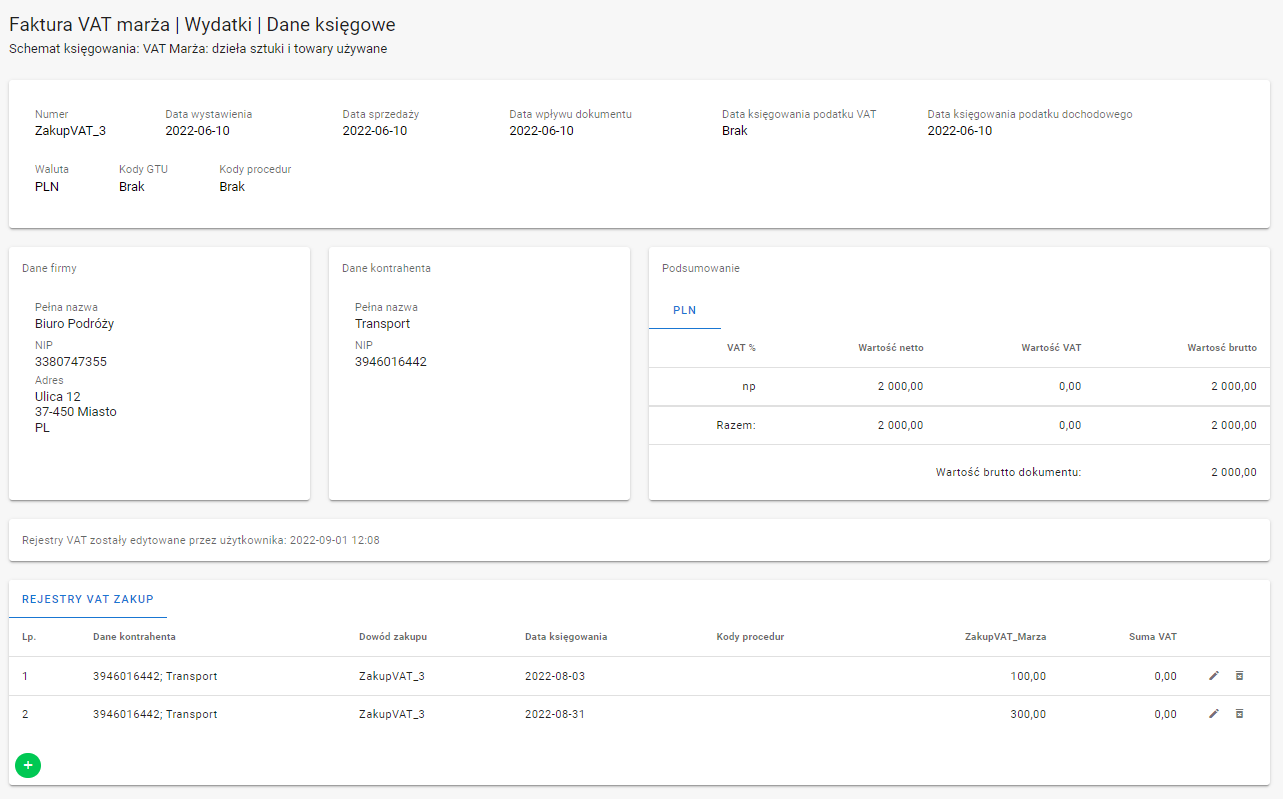
W ten sposób przechodzimy do widoku szczegółowego, wszystkie informacje o fakturze oraz sposobie jej ujęcia do podatku dochodowego oraz do VAT.
Na samym dole strony prezentowane są dane przenoszone do rejestru VAT. W przypadku obrazu powyżej, jest to Rejestr zakupów VAT, tożsamy z informacjami prezentowanymi w pliku JPK_V7 w części ewidencyjnej dotyczącej wydatków.
Aby dodać wiersz należy użyć zielonego przycisku (+) w lewym dolnym rogu okna.
Aby zmienić deklarowane do VAT informacje, należy skorzystać z możliwości edycji na końcu wiersza:
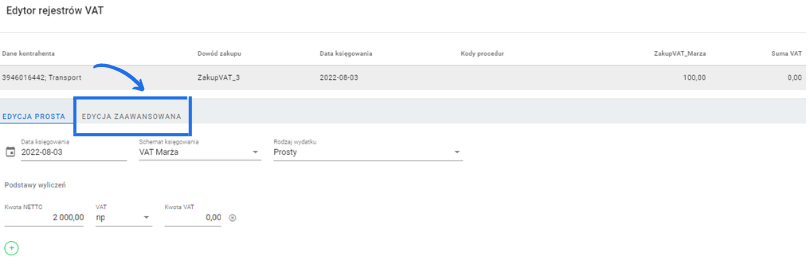
System pozwala na edycję prostą oraz edycję zaawansowaną danych w rejestrze. W przypadku prostych faktur, w których np. chcemy wyłącznie zmienić datę księgowania do VAT lub schemat księgowania, możemy skorzystać z edycji prostej, jak w oknie poniżej.
Jeśli edycja polega na dodaniu kolejnych wierszy w rejestrze, w celu stopniowego rozliczania faktury w czasie (np. w przypadku usług obcych zakupionych dla korzyści turysty, proporcjonalnie do wysokości sprzedaży w danym okresie), wówczas musimy skorzystać z edycji zaawansowanej rejestru (patrz: strzałka).
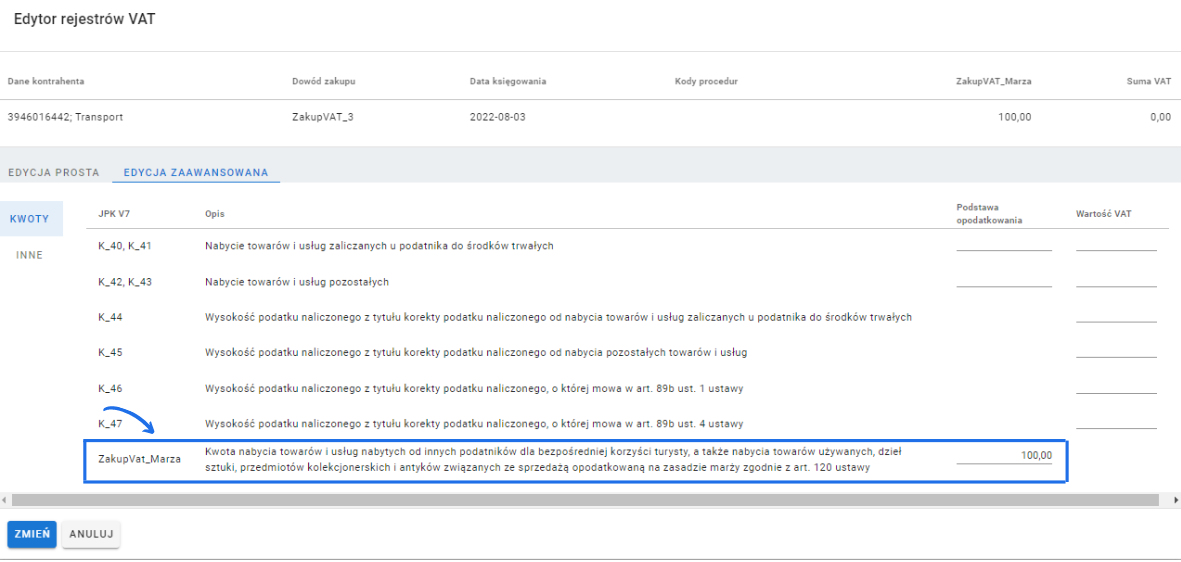
Edytor zaawansowany odzwierciedla poszczególne pola rejestru JPK_V7 i pozwala każdą wartość lub informację edytować ręcznie.
W części „kwoty” możliwa jest ręczna edycja wartości prezentowanych następnie w części ewidencyjnej JPK_V7 dotyczącej zakupów. Każdą z wartości można pisać ręcznie, zgodnie z faktycznym przebiegiem transakcji. Wpisana wartość netto powoduje automatyczne wyliczenie wartości VAT, jeśli dotyczy.
Przykładowy widok poniżej:
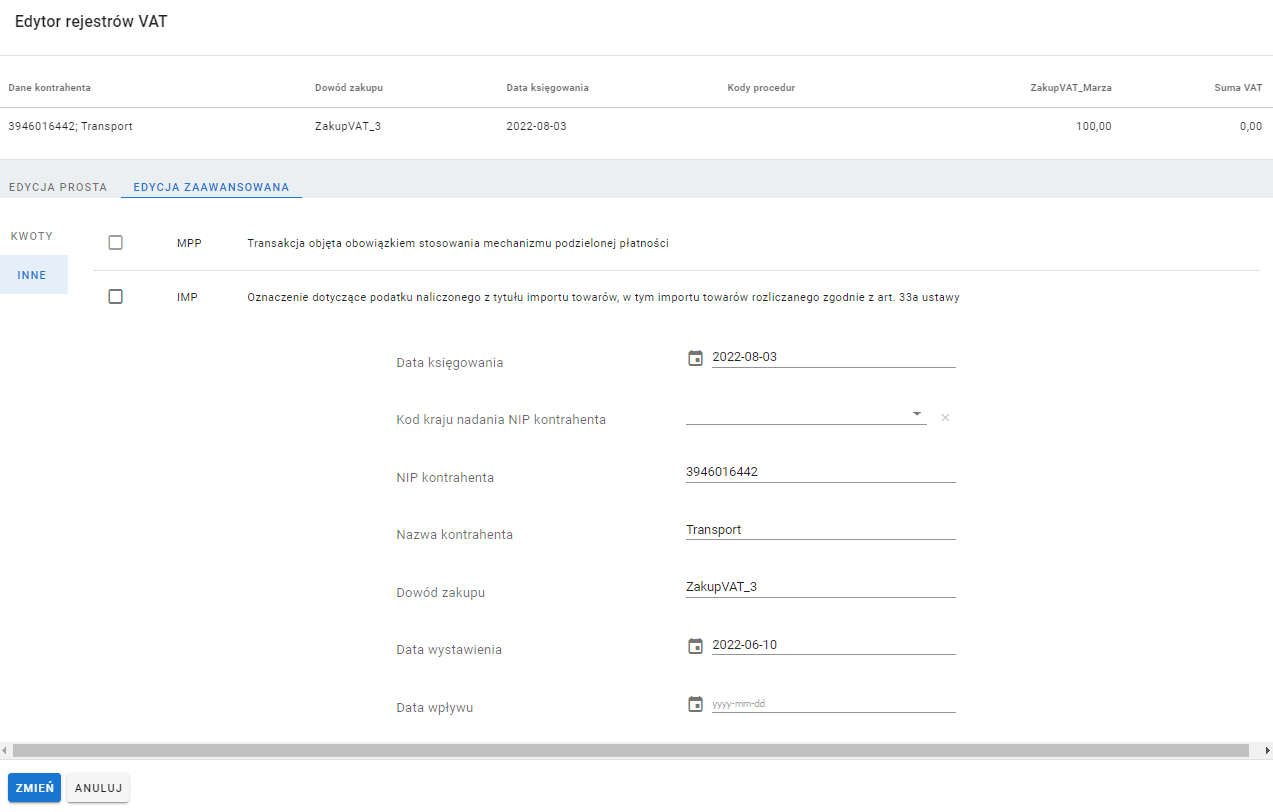
W części „inne” możliwe jest edytowanie informacji dotyczących szczególnych procedur (MPP, IMP) lub szczegółowych danych dotyczących księgowanego dokumentu, które prezentowane są w części ewidencyjnej JPK_V7.
Każdą zmianę należy potwierdzić niebieskim przyciskiem „Zmień”.
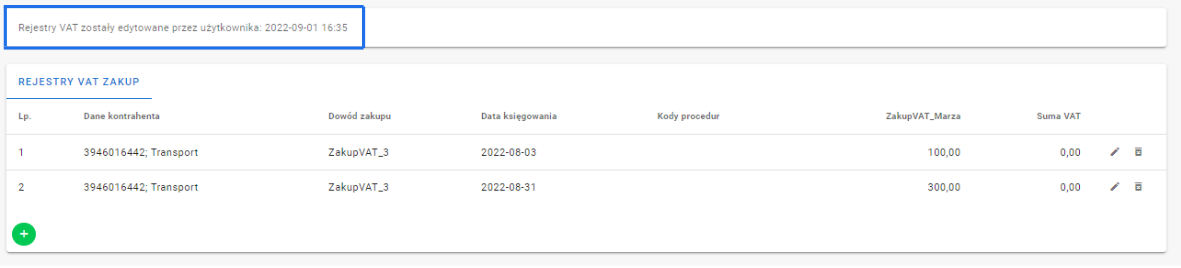
O dokonaniu zmiany w rejestrze system poinformuje komunikatem, który wyświetli się także na stronie Danych Księgowych dokumentu: